

Stash
Jeffrey Asante · 生產力
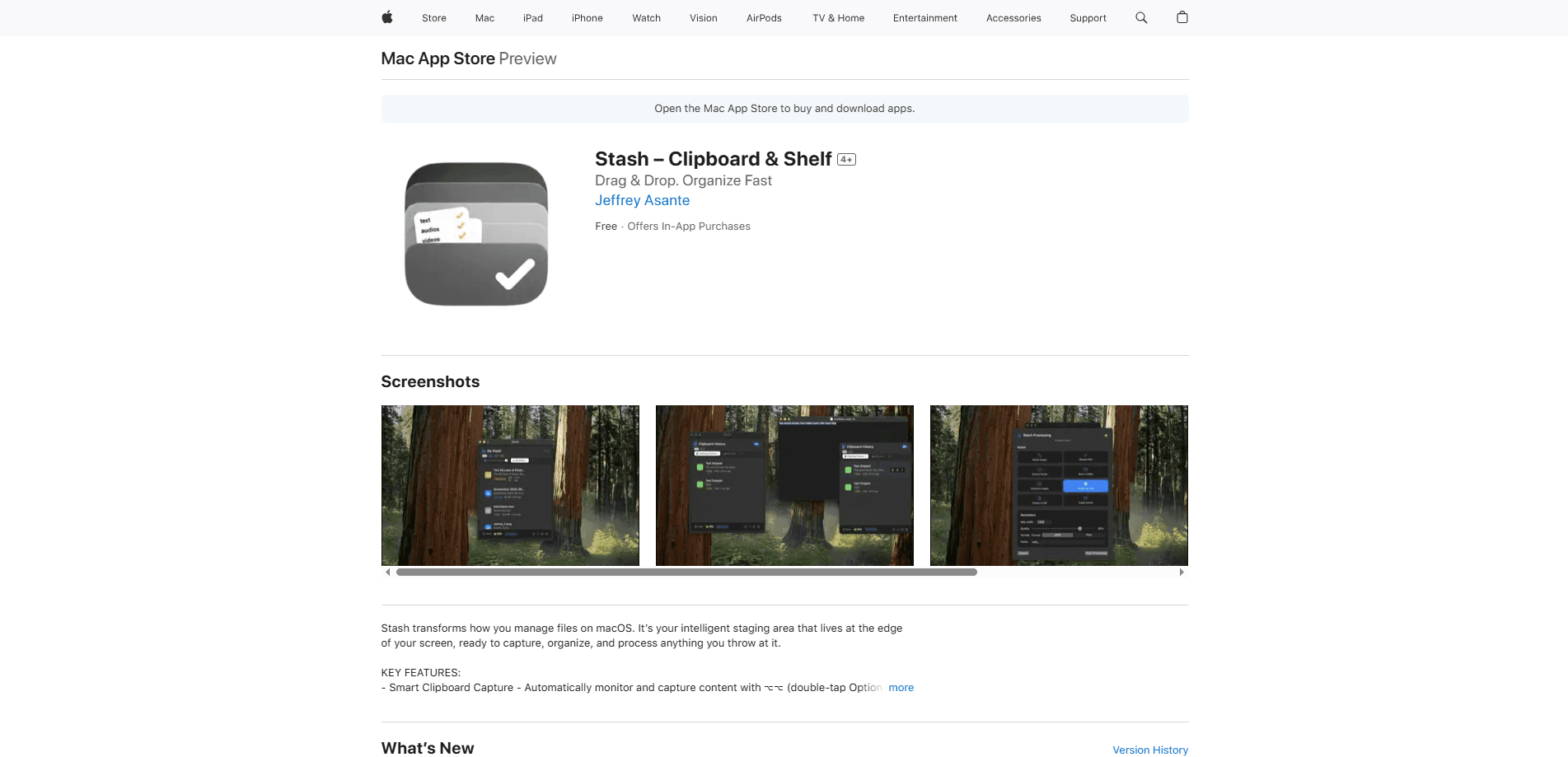
Stash 是一款 macOS 的剪貼簿與置物架 App,作用就像螢幕邊緣的暫存區。當你複製或拖曳檔案、文字、圖片與連結時,它會把它們接住,接著幫你整理、搜尋並處理這些內容,方式包括 OCR、去背與批次圖片工具。它是為那些在各種 App 之間搬運大量素材、想要一個快速又重視隱私的地方、在東西消失前先放著的人而設計。它是個小巧的 macOS 工具。但它很快就證明自己值得佔位。
關於 Stash
Stash 是什麼
Stash 是一款輕量的 Mac 生產力 App,把剪貼簿管理工具和拖放置物架結合在一起。概念很簡單:與其在你複製新東西的那一刻就弄丟剛剛複製的內容,不如把它放到一個面板上,那個面板會一直待在一旁,直到你需要它。你是否曾經弄丟兩分鐘前複製的連結?那就是 Stash 要解決的問題。置物架把所有東西收在同一個地方,所以螢幕截圖、網址和一段文字可以在你工作時並排待著。
它解決了同時周旋在多個 App 之間的人一個真實的痛點。你先複製一組電話號碼,再複製一個檔案路徑,第一個項目就沒了。就是這樣。只有一個位置,毫不留情。Stash 會保留你複製過的記錄,讓你用搜尋把它們找回來,這讓 Mac 剪貼簿從單一位置變成更接近個人收件匣的東西。
問題在於它只支援 Mac,而且相當新。你需要 macOS 15.2 或更新版本,而開發者是一人獨立作業,所以功能還在持續增加。沒有 Windows。沒有 iPhone。只有你的 Mac。免費方案也很緊:十個項目、一個置物架,以及每小時有限次數的進階動作。
開始使用
- 從 App Store 安裝 Stash 並開啟。它在背景安靜運作,所以沒有什麼大型主控台要學。
- 把游標移到螢幕邊緣,或連按兩下 Option 鍵,叫出置物架面板。
- 把檔案、文字、圖片或連結拖進面板,或直接複製,讓 Stash 自動記錄剪貼簿歷史。
- 對任何項目執行快速動作,例如從螢幕截圖擷取文字,或移除圖片背景。
- 如果碰到免費版的項目、置物架或進階動作上限,就升級到 Pro。
產品資訊
快速了解 Stash 的定價、支援平台與效能。
適合對象
這項工具最適合的使用者、任務與情境。
使用者
- 從網路各處蒐集螢幕截圖、設計稿與參考圖,需要在專案開始前把它們整理進置物架的設計師。
- 不斷複製程式碼片段、檔案路徑與錯誤訊息,想要可搜尋的剪貼簿歷史、而不是重新輸入的開發者。
- 同時處理多個瀏覽器分頁裡的引文、連結與筆記,需要一個地方邊找邊放每一份內容的寫作者與研究者。
- 任何整天在 Mac 上處理檔案,想要在 Finder、瀏覽器與編輯 App 之間有更快橋樑的人。
任務
- 從螢幕截圖或照片裡取出文字:Stash 用 OCR 讀出字詞,讓你不用重新輸入就能複製。
- 從圖片中把主體剪下來:快速動作會移除背景,交回乾淨的檔案。
- 批次調整圖片大小與轉檔,而不是一次處理一張,在重複性的前置作業上省下好幾分鐘。
- 持續維護一份之後會用到的連結與文字清單,不必開啟筆記 App 打斷你的節奏。
情境
- 在開啟設計工具之前,從十個不同網站拼出情緒板或素材集。
- 在把五分鐘前複製的段落或連結覆蓋掉之後,把它找回來。
- 在撰寫文件或客服回覆時,把一堆螢幕截圖變成可用的文字。
主要功能
邊緣置物架工作流程
置物架就住在螢幕邊緣,在你呼喚它之前都保持隱藏。把游標移到邊緣,或連按兩下 Option(⌥⌥)鍵,面板就會滑出來,準備接住你正在拖曳的任何東西。它讓你的桌面保持整潔,同時又跟你收起來的任何東西只差一個手勢。沒有雜亂。不用翻找。
智慧剪貼簿歷史
Stash 會記錄你複製的內容,並讓你往回搜尋,所以較早複製的項目不會在你複製新東西時消失。快速貼上用幾個點擊就能把最近的項目放回剪貼簿,這對整天複製貼上的人來說就是日常的小確幸。試過一次,你就回不去了。
OCR 文字擷取
把螢幕截圖或照片丟進去,Stash 就會讀出裡面的文字。這項螢幕截圖 OCR 代表你可以把擷取到的錯誤訊息、簡報或掃描的收據變成可編輯的文字,不必重新輸入。這是這裡比較實用的 AI 功能之一,因為它真的省下你原本得手動完成的時間。不用重打。不會打錯字。
AI 快速動作
單一點擊的動作能處理文字與媒體上的常見工作,例如移除圖片背景,或轉換你丟進來的內容。這些是手動做起來會吃掉你一整天的工作,而 Stash 執行它們時,不必讓你離開正在處理的檔案。一個點擊,搞定。
批次檔案處理
你可以批次調整圖片大小與轉換文件,而不是一張張打開。對任何要為網站、商品頁或簡報準備素材的人來說,這是幾個點擊與一個下午重複工作之間的差別。差別很大。
從任何 App 拖放
Stash 接受來自任何 Mac App 的拖曳,所以你可以從 Finder 拿出檔案、從 Safari 拿出連結,或從聊天視窗拿出圖片,直接放到置物架上。沒有匯入步驟,也不用跟格式周旋。你只要拖。
語音轉錄與筆記
近期版本加入了附即時字幕的語音轉錄與筆記功能,還有在側邊面板中運作的內嵌翻譯流程。這些把 Stash 從單純的剪貼簿工具推進成一個捕捉口述想法與快速筆記的小型工作區。它正在成長。這是好徵兆。
隱私優先設計
這款 App 的設計是讓你的內容留在 Mac 上,開發者也把它定位成隱私優先的工具,而不是雲端服務。對處理敏感文字的人來說,這比任何單一功能都重要。你的檔案就待在原處。
優缺點
優點
- 把剪貼簿管理工具與拖放置物架結合在一個 App 裡,所以你不必同時跑兩套獨立工具。環節更少。
- OCR 與去背能處理真實任務,不必再跑一趟別的程式。
- 付費選項大方,包括一次買斷的終身方案,適合避開訂閱的人。
- 拖放可從任何 App 運作,讓擷取這一步保持快速。
- 隱私優先的做法讓你的檔案與文字留在自己的機器上。
缺點
- 只支援 Mac,而且需要 macOS 15.2 或更新版本,所以較舊的 Mac 與其他所有平台都被排除在外。
- 免費方案限制為十個項目、一個置物架,以及每小時有限次數的進階動作,所以大多數固定使用者很快就會撞牆。
- 這是一款由一人開發者推出的年輕 App,完成度與功能深度可能落後於存在更久的剪貼簿工具。
常見問題
Stash 是一款 macOS 的剪貼簿與置物架 App。當你複製或拖曳檔案、文字、圖片與連結時,它會把它們接住,保留可搜尋的歷史,並對你蒐集的內容執行 OCR 與去背等快速動作。
相關內容
探索與 Stash 相關的工具、技能與文章。
Stash 替代方案

Swms
Swms AI · 寫作 · 生產力 · 商業Swms 是一款 AI 安全合規工具,能把一段對工作的簡單描述變成可直接使用的安全文件。你描述專案、工種與已知危害,它就會在數秒內寫出一份安全作業方法聲明、工作危害分析、安全作業程序、RAMS 或安全資料表。它還內建 Oscar,一個能用任何語言回答職場安全問題的聊天助理。建築、礦業、運輸與倉儲團隊都用它來減少那些原本會吃掉大半工作天的文書作業。

Wordly AI Translation
Wordly · 語音與語言 · 生產力Wordly AI Translation 是一套為會議、研討會與活動打造的即時 AI 翻譯與字幕平台。它提供 60 多種語言的即時翻譯、字幕、逐字稿與摘要,與會者只要掃描 QR Code 或開啟連結就能加入,不必配戴專用耳機。平台可搭配 Zoom、Microsoft Teams、Google Meet 與 Webex 運作,專為想在每場活動提供多語言服務、又不想每場都請真人口譯的組織而設計。就是這麼單純。

Rows
Rows (Superhuman) · 生產力 · 商業Rows 是一款 AI 試算表與資料分析工具,能從 50 多個來源匯入即時資料,接著讓你用白話文操作,不必寫 SQL 查詢或巢狀公式。你可以從 PDF 裡撈出數字,連接廣告平台、資料庫與銀行帳戶,並請 AI 建立報表、合併資料集,或架設會自動重算的模型。它在瀏覽器裡運行,操作起來就像試算表,如今隸屬於 Superhuman 旗下。