

SwiftyMenu
Lex Tang · 程式設計 · 其他
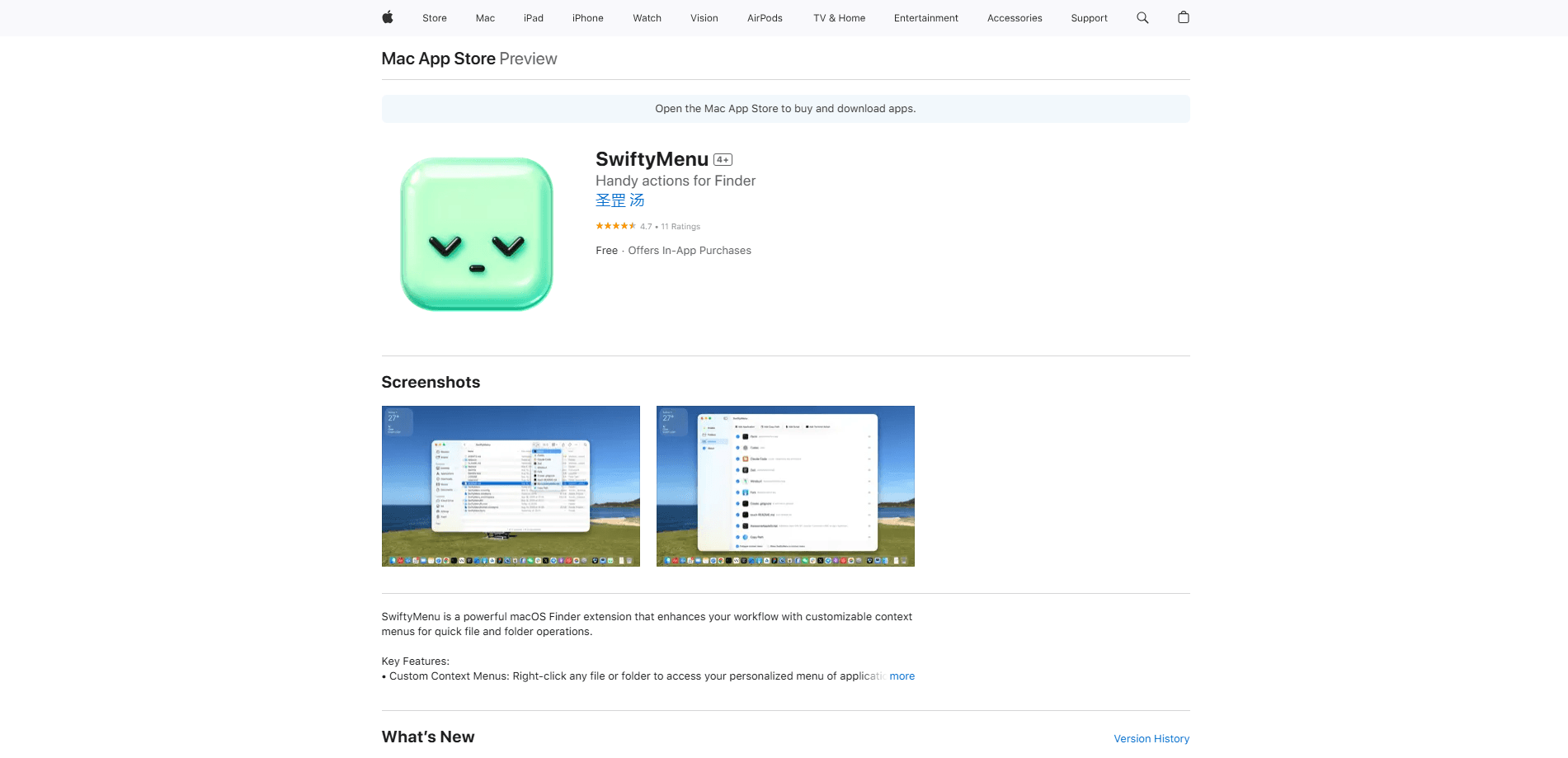
SwiftyMenu 是一款免費的 macOS Finder 擴充功能,把你每天在用的工具、指令碼與終端機指令,通通放進 Finder 的右鍵選單裡。你不用再在一堆 App 之間翻找,只要對著檔案或資料夾按右鍵,就能用指定的 App 開啟、跑一段 shell 指令碼、觸發 AppleScript,或是直接開啟終端機工作階段,並把選取的路徑當作參數帶進去。對 macOS 開發者的工作流程來說,重點就在這裡。選單更少。重打更少。它是為生活在 Finder 裡的人打造,多半是開發者,而在你不需要它的時候,它也不會擋路。
關於 SwiftyMenu
SwiftyMenu 是什麼
SwiftyMenu 是一款輕量的 macOS Finder 擴充功能,只專注一件事:縮短你和真正想做的動作之間的步驟。對著任何檔案或資料夾按右鍵,你看到的不是短短的預設選單,而是一組你自己定義的動作。這涵蓋了用指定 App 開啟檔案,到對它執行 shell 或 AppleScript 指令。概念很簡單。你早就知道自己想做什麼。選單也該知道。
這款 App 顯然是開發者為開發者而做。它會檢查常見的專案檔案,例如 package.json、Makefile、Fastfile、Tuist 和 Rakefile,然後依情境建立選單,讓正確的任務出現在正確的專案旁邊。它也和終端機以及 AI 命令列工具配合得很好,你可以直接在目前目錄進入 Claude Code、Codex、Copilot CLI、Kimi 或 Vim。
在這裡,隱私是實實在在的賣點,不是附帶一提。它沒有常駐的背景程序,開發者也表示這款 App 不會蒐集、傳送或儲存任何個人資料或檔案內容。一切都在你的 Mac 本機執行。
安裝前有一點要知道:SwiftyMenu 需要 macOS 26 或後續版本,所以較舊的 Mac 無法執行。這款 App 免費,沒有付費方案,也沒有列出 App 內購買。
開始使用
- 開啟 App Store 上的 SwiftyMenu 頁面並下載。它免費,大小約 12 MB。
- 先啟動 App 一次,然後前往系統設定,啟用 SwiftyMenu 的 Finder 擴充功能,讓它出現在 Finder 的右鍵選單裡。
- 開啟 SwiftyMenu 設定並建立你的動作。你可以加入 shell 指令碼(bash 或 zsh)、AppleScript、終端機指令,或簡單的「用這個 App 開啟」項目。
- 在 Finder 裡對任何檔案或資料夾按右鍵,試試你的新動作。用數字鍵 1 到 9,就能立刻觸發你最常用的九個動作。
- 編輯任何動作並開啟輸出 HUD,這樣就能在不離開 Finder 的情況下查看指令結果或錯誤記錄。
產品資訊
快速了解 SwiftyMenu 的定價、支援平台與效能。
適合對象
這項工具最適合的使用者、任務與情境。
使用者
- 整天待在 Finder 裡工作、希望專案任務就在一個右鍵之外的開發者:需要 macOS 26 或後續版本,而且如果你本來就在用終端機,最能發揮價值。
- 在 Claude Code、Codex、Copilot CLI、Kimi 或 Vim 之間切換的終端機與 AI 命令列使用者:讓你在目前目錄開啟其中任一個,不必重打路徑。
- 想要更清爽檔案管理流程的 Mac 使用者:如果你經常移動、開啟或用指令碼處理檔案,又厭倦了多步驟選單,這會很實用。
任務
- 對選取的檔案執行 shell 或 AppleScript 指令:動作定義一次,之後每次從右鍵選單觸發。
- 用指定 App 而非預設 App 開啟檔案或資料夾:跳過「打開方式」子選單與等待。
- 在 Finder 裡剪下並移動檔案:把項目加入視覺化的剪下清單,導覽到任何位置,再一鍵把它們移到目前資料夾。
- 檢視專案輸出:輸出 HUD 會顯示指令結果與錯誤記錄,不必另開視窗。
情境
- 開始寫程式的時候:對專案資料夾按右鍵,在該目錄開啟你的編輯器、終端機或 AI 助理。
- 重複固定的檔案操作:透過已儲存的自訂動作,壓縮、轉檔或把檔案交給指令碼處理。
- 保持工作區整潔:用剪下與移動重新整理資料夾,不必拖著視窗到處跑。
主要功能
為開發者打造的智慧指令
SwiftyMenu 會讀取常見的專案檔案,例如 package.json、mise.toml、Makefile、Fastfile、Tuist、CocoaPods 和 Rakefile,然後為你眼前的專案建立依情境調整的選單。這為什麼重要?因為你在意的任務會出現在正確的資料夾旁邊,而不是一份你得慢慢翻找的通用清單。這是它和更簡單的右鍵工具拉開差距的地方。
終端機與 AI 命令列啟動器
這款 App 內建支援 Terminal、iTerm2 和 Ghostty。你可以一鍵在目前目錄啟動 Claude Code、Codex、Copilot CLI、Kimi 或 Vim,選取的路徑會自動當作參數傳入。這是從 Finder 執行終端機指令最快的方法。如果你的工作流程倚重命令列工具,它能省下你不斷重打路徑的麻煩。
四種自訂動作類型
你可以建立四種動作:使用 bash 或 zsh 的 shell 指令碼、AppleScript、終端機指令,以及用指定應用程式開啟項目。這個範圍涵蓋了大多數日常自動化,除了簡短的指令碼之外不需任何程式設計。每個動作定義一次,就能從右鍵選單重複使用。
真正的剪下與移動
Finder 至今仍未提供檔案真正的剪下貼上,SwiftyMenu 補上了這個缺口。把檔案和資料夾加入視覺化的剪下清單,在 Finder 裡導覽到任何位置,再一鍵把它們移到目前資料夾。不用拖曳。不用開第二個視窗。對經常重新整理資料夾的人來說,這省下很多麻煩。
動作輸出 HUD
指令結果與錯誤記錄會顯示在浮動的 HUD 上,讓你不用離開 Finder 或另開終端機視窗,就能確認發生了什麼。這是個小細節,卻能讓你的注意力集中在一處,尤其是在測試新指令碼的時候。
鍵盤快速鍵
你最常用的九個動作綁定在數字鍵 1 到 9,所以頻繁的操作不必讓滑鼠繞過一整輪選單。等肌肉記憶建立起來,常見任務幾乎是瞬間完成。
輕量且注重隱私
它沒有常駐的背景常駐程式,也沒有宣稱的耗電問題。SwiftyMenu 透過私密的 XPC 服務隨需執行,開發者也表示它不會蒐集、傳送或儲存個人資料或檔案內容。一切都在你的 Mac 本機。
優缺點
優點
- 免費下載,沒有付費方案,也沒有列出 App 內購買。
- 深度聚焦開發者:會辨識常見專案檔案,自動帶出正確的任務。
- 涵蓋四種動作類型,所以簡單的工作很少需要另一套自動化工具。
- 隨需執行,沒有背景常駐程式,資源占用輕。
- 依開發者所述為全本機處理,不蒐集資料。
缺點
- 需要 macOS 26 或後續版本,因此無法在較舊的 Mac 上執行。
- 沒有公開 API,所以無法把 SwiftyMenu 接到其他軟體;它的威力只存在於 Finder 選單裡。
- 面向開發者的功能假設你對終端機工具和指令碼有些熟悉,對一般使用者可能是一道門檻。
- 開發者除了 App Store 頁面之外沒有獨立的說明網站,所以摸索動作選項得花點時間到處點。
常見問題
它在 macOS 的 Finder 右鍵選單加入自訂動作。你可以用指定 App 開啟檔案、執行 shell 指令碼或 AppleScript、啟動終端機工作階段,以及剪下或移動檔案,全都不必離開 Finder。
相關內容
探索與 SwiftyMenu 相關的工具、技能與文章。
SwiftyMenu 替代方案
Codeflying
Kuafu Technology (Codeflying) · 程式設計 · 行銷 · 聊天機器人Codeflying 是一款 AI App 建置工具,能把一段自然語言的描述變成可運作的網站、行動 App 或迷你 App。它以無程式碼 App 建置工具的型式運作,所以你只要輸入想要的東西,一組 AI 代理就會處理需求、架構、前端畫面、後端邏輯與部署。目標很單純:用一個提示建立 App,即使完全沒有程式背景也行。它還內建行銷工具與面向客戶的聊天代理,所以成品不只是躺在硬碟裡的雛型。

Runware
Runware, Inc. · 圖片 · 影片 · 程式設計Runware 是一套生成式 AI 推論平台,讓開發者用單一 API 就能取用影像、影片、音訊、3D 與語言模型。你不必向十幾家供應商註冊,只要呼叫一個端點、用一行字串改動切換模型,並且只為送出的請求付費。沒有伺服器要維運。它鎖定的是想快速推出 AI 功能、又不想自己架設與看管 GPU 基礎設施的團隊。

Aider
Aider AI LLC · 程式設計Aider 是一款開源的 AI 結對程式設計工具,就住在你的終端機裡。你把它指向本機的 git 倉庫,用白話描述想要什麼,它就會編輯檔案、寫出 diff,並替你提交變更。它透過你自己的 API 金鑰連接 Claude、GPT、DeepSeek 與 Gemini,也能透過 Ollama 或任何相容 OpenAI 的端點執行本機模型。本來就在命令列工作的人往往很快就上手。它不會擋路。這就是它全部的迷人之處。