
ToneBird
Ampliftai Inc. · 寫作 · 生產力
ToneBird 是桌面版 AI 回覆助理,能在 Gmail、Slack、WhatsApp 等應用程式裡起草回覆,並參考過往對話、你對每個人的筆記與自己的語氣。
關於 ToneBird
What Is ToneBird
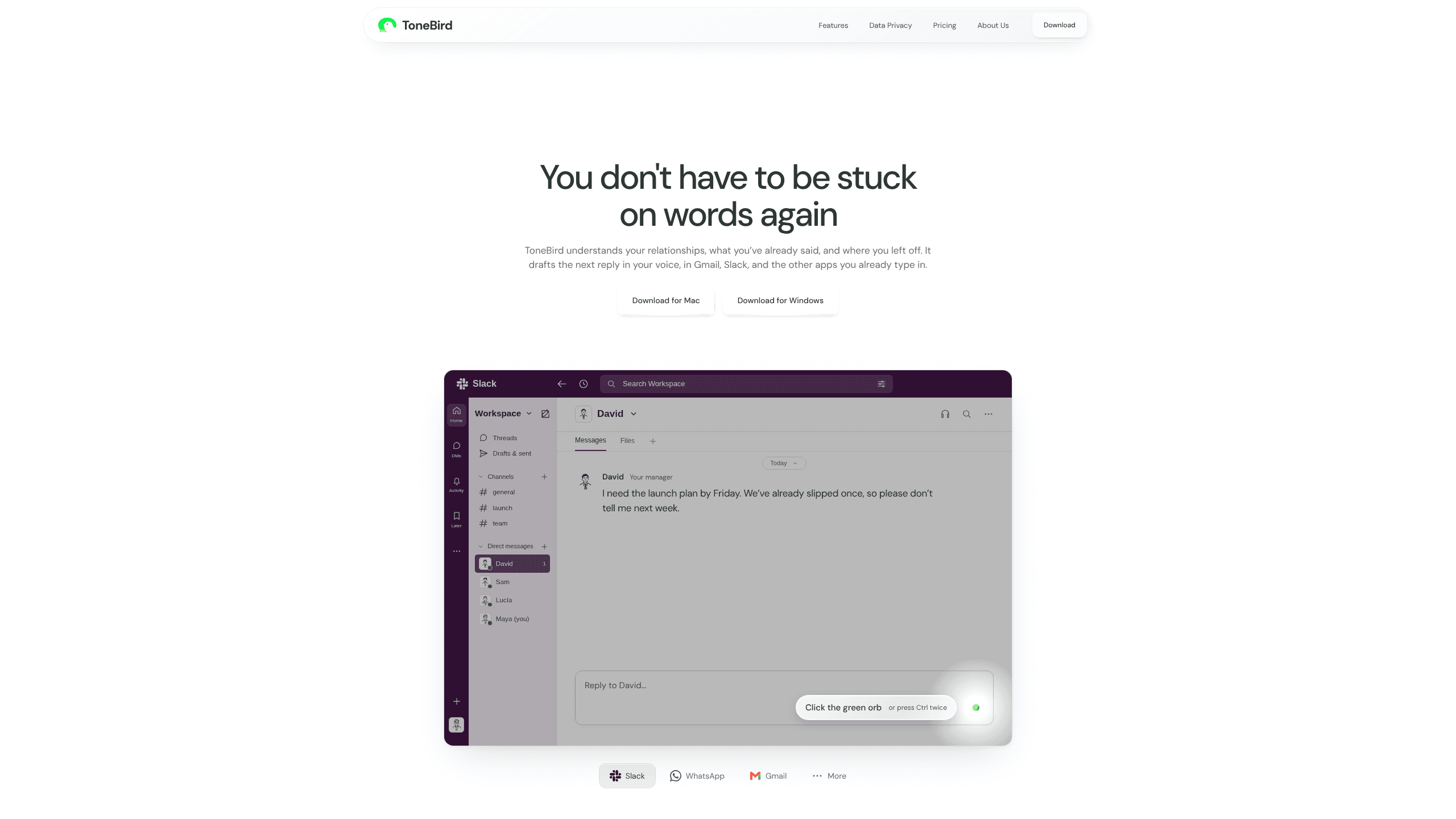
ToneBird 是 Ampliftai Inc. 推出的 macOS 與 Windows 應用程式,專門用來起草回覆。它會待在你原本就在打字的應用程式回覆欄旁,讀取畫面上的對話,提供三則草稿,由你修改後自己插入。
它和瀏覽器分頁裡的聊天機器人最大差別在記憶。ToneBird 為每個往來對象保留一張人物卡,記著先前的對話、你答應過的事、對方偏好的稱呼,以及事情進行到哪裡。語氣設定則從你送出的訊息累積,因此草稿讀起來像你,而不是像一個有禮貌的助理。
在 Mac 上,應用程式需要「輔助使用」權限才能讀取並填入回覆欄,像 WeChat 這類無法用其他方式取得文字的程式,還需要「螢幕錄製」權限。截圖判讀會先在你自己的電腦上做文字辨識。辨識不足時,視覺模型可能收到那一段對話的裁切影像,僅供該次判讀使用,讀完就丟棄。
情境感知回覆正是它與一般 AI 回覆生成器不同之處:草稿知道你在寫給誰,不只知道上一句說了什麼。
安裝前先了解限制。ToneBird 不會替你送出訊息,它只把草稿放進輸入框,送出鍵仍在你的應用程式裡。支援範圍取決於程式與欄位,Slack 討論串與 Gmail 撰寫視窗通常可用,某些自訂欄位則完全讀不到。付費方案在官網有標價,但站上尚未開放結帳,價格表目前只能當比較表看。
Getting Started
- 到 ToneBird 下載頁取得 macOS 的 .dmg 或 Windows 的 x64 .zip 並安裝。Windows 版是免安裝版,解壓縮後請保持資料夾完整。
- 在 Mac 上開啟「系統設定」,進入「隱私權與安全性」,再到「輔助使用」啟用 ToneBird。若 macOS 要求,請重新開啟應用程式。
- 在支援的應用程式裡打開一段對話,點進回覆欄。
- 閱讀三則草稿。用 Tweak 調整成更精準、更溫暖或更有幽默感的版本,送出前先核對人名、日期與數字。
- 按 Insert 把草稿放進回覆欄,做最後修改,再從原本的應用程式送出。
產品資訊
快速了解 ToneBird 的定價、支援平台與效能。
適合對象
這項工具最適合的使用者、任務與情境。
使用者
- 自由工作者與顧問:關係記憶把客戶談定的價格與上次承諾留在手邊,隔了一週才回覆也不必從空白欄開始。
- 業務與客户經營人員:人物卡顯示案子走到哪一步、答應過什麼,寫給一個月前才聊過的人時特別有用。
- 面對回覆欄就卡住的人:三則草稿讓擱著的消息變成可以修改的文字,個人化語氣則避免成品讀起來像套版。
任務
- 回覆一封擱了很久的信:ToneBird 會承認中間的空檔,回答還沒解決的問題,並提出下一步,不會裝作延遲沒發生。
- 婉拒額外工作或重新談期限:守住原本範圍的草稿,改起來比從零寫快得多。
- 從文件裡找出一個數字:把報價貼進 Context,草稿就能引用談定的價格,並提醒你回原始文件核對。
情境
- 同時開四個應用程式:桌面版 WhatsApp、Slack、Gmail 與 X 都從同一顆泡泡取得草稿,不必在對話之間換寫作工具。
- 休假後接回一條長線:Rewind 會先顯示某個人的過往紀錄,再讓你回覆眼前這則訊息。
- 共用或公司筆電:記憶與語氣資料留在這台機器上,你可以在設定裡匯出或刪除。
主要功能
撐住整條線的關係記憶
Circle 為每個人保存一張卡:最近的對話、未完成的任務、先前的承諾,以及對方偏好的稱呼。打開 Rewind 看更早的往來,再帶著這些事實回到眼前的討論串。重點是延續性,讓回覆能提到上一季的範圍變更,而不必你自己去搜尋裡翻。
三則草稿,加上一個方向調整
每次回覆都從三個選項開始,而不是一段要你重寫的文字。Tweak 能把草稿推向更精準、更溫暖或更有幽默感,比修正一個完全走鐘的語氣快得多。Insert 把選定的文字放進回覆欄,送出鍵仍留在你的應用程式裡。
由你核准的語氣設定
Me 放的是你的個人化語氣設定:想重複使用的用字規則與開場白。只有在學習功能開啟時,ToneBird 才會從你送出的訊息學習,而且每一項建議調整都要你同意,才會影響之後的草稿。你可以檢視學到的內容、套用,或放著不動。
用你自己的文件支撐回覆
Context 可以貼上筆記,或匯入文字檔。報價單、價目表或會議紀錄能提供回覆需要的事實,例如套餐價格或交期。ToneBird 會標出它用了哪個細節,送出前請你自己回原始文件核對價格與條件。
貼著你原本就在用的應用程式運作
應用程式在 Gmail、Slack、WhatsApp、iMessage、Discord、WeChat、Lark 與 X 的可讀回覆欄旁運作,macOS 與 Windows 都支援。不必多開一個收件匣,也不用一直留著另一個聊天視窗。它也支援多語言回覆,對話中途換語言時很方便。
留在本機的記憶與看得見的控制項
語氣設定、人物卡、學到的修正與使用次數都存在你的裝置上。設定裡有 Export My Data、Delete My Data 與 Clear Local Cache,後兩者做的事不一樣。關掉學習後,新訊息不再進入設定檔,已經存下的內容仍可檢視與刪除。
集中待回覆與待辦的 Home
Home 把等著送出的回覆與相關的未完成任務放在一起。最近學到的東西會顯示在受影響的對話旁,你就能看出草稿為什麼變了。功能不大,但省下輪流翻五個應用程式、猜還有誰在等你的心力。
優缺點
優點
- 對人與承諾的記憶,是多數 AI 回覆工具略過的部分,也正是草稿隔幾週還用得上的原因。
- 草稿直接進到你原本使用的應用程式,不必在聊天視窗與寫作工具之間複製貼上。
- 學到的調整需要你同意,奇怪的說法不會悄悄變成你的預設語氣。
- 本機儲存、匯出鍵與刪除鍵,讓你不使用時有退場的路。
- 免費方案每天 15 則草稿、30 位聯絡人,足以判斷這套流程合不合用。
缺點
- 它不替你送出任何訊息。想要一個會自己回訊息工具的人,這裡找不到。
- 欄位支援因應用程式而異,有些撰寫框讀不到,泡泡不會到處都出現。
- Mac 版需要輔助使用權限,有時還要螢幕錄製,公司裝置政策可能兩者都封鎖。
- 官網尚未開放結帳,10 美元與 40 美元方案有標價,卻還沒有站上付款的入口。
常見問題
不會。Insert 只把草稿放進回覆欄就停住。你檢視文字、需要時修改,再按 Gmail、Slack 或當下那個應用程式的送出鍵。
相關內容
探索與 ToneBird 相關的工具、技能與文章。
ToneBird 替代方案

Google EmbeddingGemma 2
Google DeepMind · 寫作 · 圖片 · 程式設計Google EmbeddingGemma 2 是 7.4 億參數的開源模型,能把文字、程式碼、圖片、音訊與影片畫面轉成同一個 768 維空間裡的向量,在手機與筆電上就能執行。

MePersona
MePersona, Inc. · 寫作 · 生產力 · 行銷MePersona 是為創作者設計的 AI 統一收件匣。它學習你的說話方式,在 12 個平台上草擬粉絲訊息回覆,只送出你核准的內容。

Fluence
Yay Software (Yannick Huchard) · 寫作 · 語音與語言 · 生產力Fluence 是 Android 上的文件閱讀器,能朗讀 PDF、EPUB、Word 檔與網路文章,逐句跟著語音標示,並在手機上直接回答你對內容的提問。