

AI Perfect Assistant
OOO RD17 · Schreiben · Produktivität
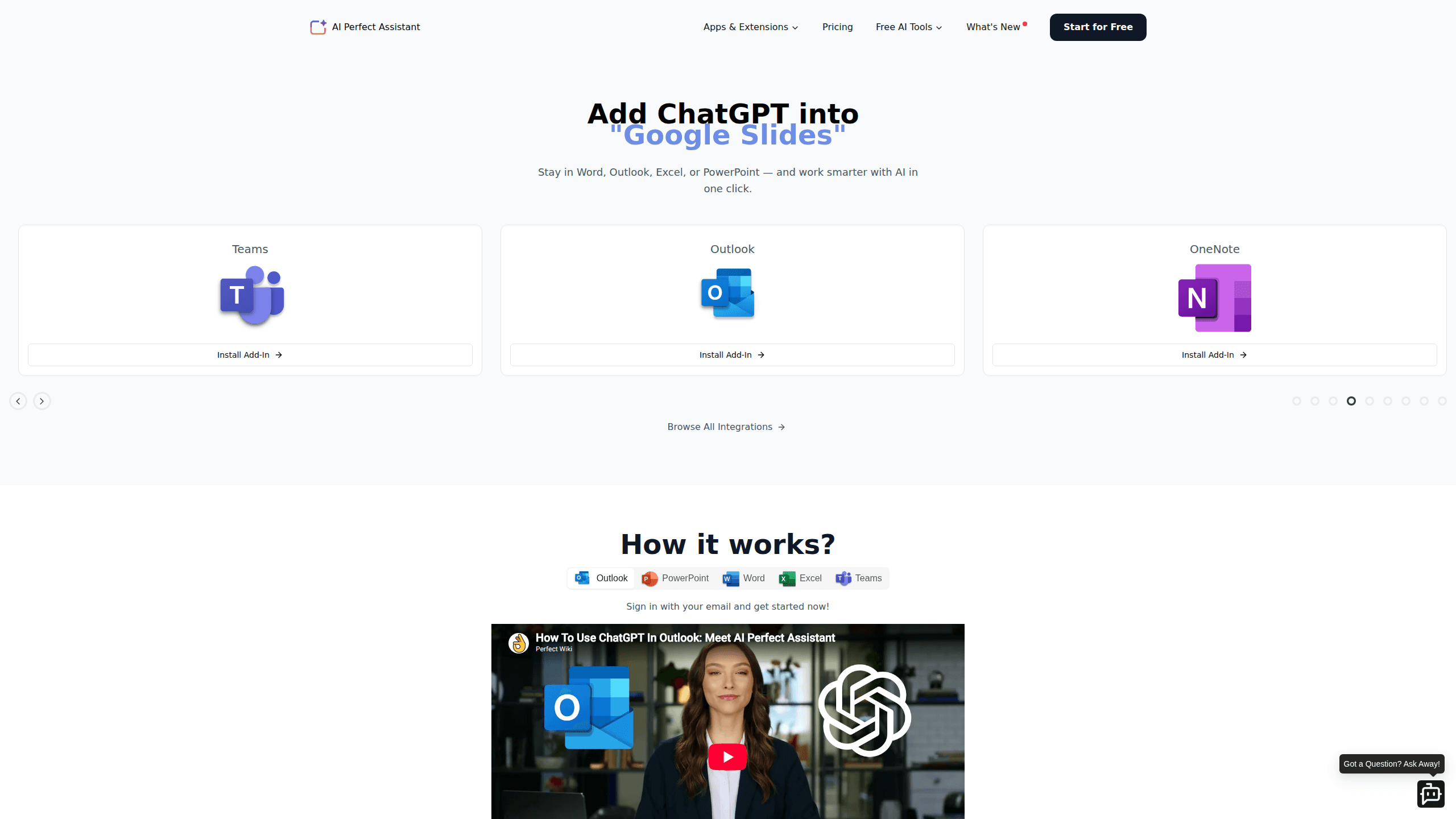
AI Perfect Assistant ist ein Add-in auf ChatGPT-Basis, das einen KI-Schreib- und Produktivitätsassistenten direkt in Microsoft Word, Excel, PowerPoint, Outlook, Teams und OneNote bringt. Statt Text in einen Browser-Tab zu kopieren, verfassen, überarbeiten, übersetzen, zusammenfassen und bauen Sie Folien in einer Seitenleiste, während Sie arbeiten. Es kommen über 60 eingebaute Werkzeuge und Prompt-Vorlagen mit, gedacht für Menschen, die den ganzen Tag in Microsoft 365 verbringen. Kurz gesagt: ein KI-Assistent für Microsoft 365, der Ihr Dokument nie verlässt.
Über AI Perfect Assistant
Was ist AI Perfect Assistant
AI Perfect Assistant ist ein Add-in für Microsoft 365, das Ihre Dokumente mit einem Modell auf ChatGPT-Basis verbindet. Entwickelt wurde es von OOO RD17, und der ganze Ansatz besteht darin, in der App zu bleiben, die Sie ohnehin offen haben. Sie markieren einen Absatz in Word, klicken auf ein Werkzeug und bekommen direkt an Ort und Stelle eine Überarbeitung, eine Zusammenfassung oder eine Übersetzung. Excel-Nutzer erhalten Formelgenerierung und Erklärungen in klarer Sprache. PowerPoint-Nutzer bekommen Gliederungen und die Umwandlung von Text in Folien.
Das Produkt löst eine konkrete Ärgernis: die Kopier-Schleife zwischen einem Dokument und einem separaten Chatbot-Fenster. In Word oder Outlook zu bleiben heißt, dass Ihre Formatierung erhalten bleibt und Ihr Gedankengang nicht jedes Mal abreißt, wenn Sie eine zweite Meinung zu einem Satz brauchen. Diese kleine Reibung, über einen ganzen Arbeitstag aus E-Mails, Entwürfen und Tabellen hinweg wiederholt, summiert sich zu mehr verlorener Zeit, als die meisten ahnen.
Ist es kostenlos? Nein. Sie brauchen ein aktives Abo und ein Konto, bevor das Add-in irgendetwas tut, und das Unternehmen erklärt, dass alle Verkäufe endgültig sind, ohne Erstattung für Abozahlungen. Es ergibt also am meisten Sinn, wenn Sie Microsoft 365 ohnehin bezahlen und beruflich schreiben. Testen Sie das Ergebnis an Ihren eigenen Dateien, bevor Sie sich festlegen.
Erste Schritte
- Legen Sie auf der Website von AI Perfect Assistant ein Konto mit Ihrer E-Mail-Adresse an.
- Installieren Sie das Add-in aus dem Microsoft-Marketplace für die Apps, die Sie nutzen, etwa Word, Excel oder Outlook.
- Melden Sie sich mit demselben Konto an, damit die Seitenleiste Ihr Abo erkennt.
- Öffnen Sie ein Dokument, markieren Sie Text und wählen Sie ein Werkzeug oder eine Prompt-Vorlage im Seitenbereich.
- Prüfen Sie das Ergebnis und wenden Sie es dann an, fügen Sie es ein oder kopieren Sie es in Ihr Dokument.
Produktinformationen
Ein kurzer Überblick über Preise, unterstützte Plattformen und die Leistung von AI Perfect Assistant.
Am besten für
Die Nutzer, Aufgaben und Szenarien, für die dieses Tool am besten passt.
Nutzer
- Microsoft-365-Power-User
- Nicht-Muttersprachler im Englischen
- Content- und Marketingteams
Aufgaben
- Entwürfe überarbeiten und verbessern
- Excel-Formeln generieren
- Text in Folien umwandeln
Szenarien
- E-Mail-Korrekturen in letzter Minute
- Eine Präsentation aus Notizen bauen
- Ein geteiltes Dokument übersetzen
Wichtigste Funktionen
Schreibwerkzeuge direkt in Word und Outlook
Der Kern dieses Add-ins ist Schreibhilfe, die in Ihrem Dokument läuft. Sie können umformulieren, kürzen, den Ton ändern, die Grammatik korrigieren oder eine einzelne Zeile zu einem vollständigen Entwurf ausbauen. Ihr Text bleibt, wo er ist. Kein Neubauen, kein Neuformatieren.
Excel-Formeln generieren und erklären
Excel-Nutzer können eine Berechnung in normaler Sprache beschreiben und bekommen eine Formel zurück, dazu eine Erklärung, was sie tut. Das ist wirklich nützlich, wenn Sie das gewünschte Ergebnis kennen, aber bei der Syntax hängen bleiben. Eine unordentliche Tabelle räumt es Ihnen nicht auf. Was es wegnimmt, ist das Raten rund um die Funktionen. Und allein das spart eine Menge Google-Suchen.
PowerPoint-Gliederungen und Text-zu-Folien
Das Add-in kann eine Gliederung oder einen Textblock in eine Folienstruktur in PowerPoint verwandeln, sodass Sie Text in Folien umwandeln, ohne Inhalte von Hand zu zerstückeln. Design und letzter Schliff bleiben weiterhin bei Ihnen. Wer regelmäßig präsentiert, besonders wer jede Woche aus einem schriftlichen Briefing eine neue Präsentation baut, holt hier am meisten heraus.
Prompt-Vorlagen, Ton- und Stilsteuerung
Statt bei einem leeren Prompt-Feld zu beginnen, wählen Sie aus Vorlagen und legen Sprache, Schreibstil und Ton fest, bevor Sie generieren. Eine auf der Unternehmensseite zitierte Content-Managerin sagt, genau das mache Blogschreiben leichter. Es ist eine Kleinigkeit, aber es senkt die Zahl der Prompt-Überarbeitungen. Weniger Versuche, besseres Ergebnis.
Über 60 Werkzeuge in einer Seitenleiste
Das Add-in bündelt mehr als 60 Office-KI-Werkzeuge, darunter Übersetzung, Zusammenfassung, Werbetexte und Überarbeitung. Eine einzige Anmeldung gibt Ihnen einen Werkzeugkasten, für den Sie sonst mit mehreren Abos und Browser-Tabs jonglieren müssten. Sie in einem Bereich innerhalb von Microsoft 365 zu haben, schlägt ein halbes Dutzend Lesezeichen, und es sorgt für eine einheitliche Oberfläche über die Apps hinweg. Eine Seitenleiste. Jede App.
Vor- und Nachteile
Vorteile
- Läuft in den Microsoft-365-Apps, sodass Word, Excel, Outlook und PowerPoint ohne Browserwechsel funktionieren.
- Bündelt über 60 Werkzeuge und Prompt-Vorlagen in einer Seitenleiste, für Schreiben, Übersetzung und Folien.
- Ist in wenigen Schritten eingerichtet, über Ihr Microsoft-Konto und eine Marketplace-Installation.
- Das Unternehmen erklärt, es sei DSGVO-konform, verschlüssele Daten und speichere Ihre Office-Dokumente und E-Mails nicht.
- Formerklärungen machen Excel auch für Menschen ohne Tabellenkalkulations-Erfahrung zugänglich.
Nachteile
- Kein Gratis-Tarif, und Abos werden im Voraus abgerechnet, sodass Sie es ohne zu zahlen nicht dauerhaft nutzen können.
- Alle Verkäufe sind endgültig, ein Tarif, der nicht zu Ihrem Arbeitsablauf passt, ist also verlorenes Geld.
- Keine öffentliche API, sodass Sie es weder in eigene Werkzeuge einbinden noch außerhalb der unterstützten Apps automatisieren können.
Häufige Fragen
Ja. Das Add-in verlangt ein aktives Konto, und das Unternehmen sagt, Verkäufe seien endgültig, ohne Erstattung für Abozahlungen. Es gibt keine dauerhafte Gratis-Version, behandeln Sie es also von Anfang an als bezahltes Werkzeug.
Ähnliche Inhalte
Entdecke passende Tools, Skills und Artikel zu AI Perfect Assistant.
Alternativen zu AI Perfect Assistant

Claude for Google Workspace
Anthropic · Schreiben · Produktivität · BusinessClaude for Google Workspace öffnet eine Claude-Seitenleiste in Google Docs, Sheets und Slides. Sie liest die geöffnete Datei und ändert sie direkt im Dokument.

Claude Haiku 5.5
Anthropic · Schreiben · Coding · ChatbotClaude Haiku 5.5 ist Anthropics schnellstes und günstigstes kleines Modell: 0,10 US-Dollar pro Million Eingabe-Tokens und ein Kontext von 1M Tokens.
NoteWorthy
Suman Hansada · Schreiben · Produktivität · KI-AssistentNoteWorthy ist eine Notizen-App für iPhone, iPad und Mac, die Titel schreibt, Formatierung aufräumt, lange Notizen zusammenfasst und jede Notiz mit KI direkt auf dem Gerät einsortiert. Kein Konto, kein Upload, keine Netzwerkanfrage.