

BugBot - An AI-based Intelligent Automation Testing Tool
BugRaptors (Bugraptors Infotech Private Limited) · Coding · Marketing · Chatbot
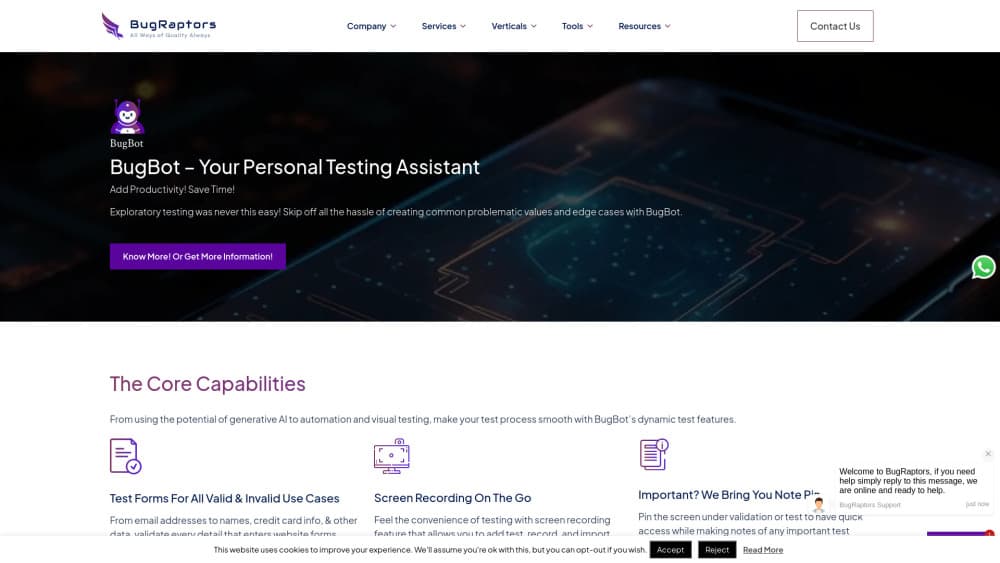
BugBot ist eine Chrome-Erweiterung von BugRaptors. Sie bündelt sechs KI-Helfer: Testdaten, Testfälle, Bildvergleich, Seitenprüfung, Selektoren und Notizen zur Sitzung.
Über BugBot - An AI-based Intelligent Automation Testing Tool
About
Was ist BugBot
BugBot ist ein KI-Testwerkzeug, das über der Seite liegt, die Sie gerade prüfen, und Ihnen die lästigen Handgriffe fertig liefert. Statt fiktive Namen, ungültige Kartennummern oder halb ausgefüllte Formulare selbst zu tippen, zeigen Sie auf ein Feld und das Werkzeug füllt es mit Daten, die zum geprüften Fall passen. Dasselbe Prinzip gilt für Testfälle, Bildvergleiche, Linkprüfungen und Selektoren.
Ausgeliefert wird das Produkt als sechs Module in einer Installation: RaptorGen für Testdaten, RaptorAssist für Testfälle, RaptorVision für den Bildvergleich, RaptorScan für die Seitengesundheit, RaptorSelect für Selektoren und RaptorHub für Notizen und gespeicherte Links. BugRaptors verkauft das als Paket, laut Anbieter lassen sich einzelne Werkzeuge aber auch separat lizenzieren.
Zwei Dinge sollten Sie vor der Installation wissen. Im Eintrag steht eine junge Erweiterung, Version 0.0.2.1 mit 55 Nutzern und drei Bewertungen im Oktober 2026, Sie sind also früh dran. Auch der Preis ist nicht veröffentlicht. Sie füllen ein Formular aus, jemand von BugRaptors meldet sich mit einem Angebot, was meist ein Verkaufsgespräch bedeutet, bevor Sie die Kosten einschätzen können.
Erste Schritte
- Installieren Sie die Erweiterung aus dem Chrome Web Store und heften Sie sie an, damit das Symbol in der Werkzeugleiste bleibt.
- Öffnen Sie die zu testende Seite und melden Sie sich mit dem BugBot-Konto an, das Ihr BugRaptors-Kontakt eingerichtet hat.
- Wählen Sie ein Modul im Panel. Fangen Sie mit RaptorGen auf einem Registrierungsformular an, dort zeigen generierte Daten am schnellsten Wirkung.
- Führen Sie einen Durchlauf aus und sehen Sie sich an, was das Werkzeug markiert hat: Lücken in der Validierung, Konsolenfehler, abweichende Screenshots.
- Legen Sie Notizen und Screenshots in RaptorHub ab, damit das Team die Sitzung später weiterführen kann.
Produktinformationen
Ein kurzer Überblick über Preise, unterstützte Plattformen und die Leistung von BugBot - An AI-based Intelligent Automation Testing Tool.
Am besten für
Die Nutzer, Aufgaben und Szenarien, für die dieses Tool am besten passt.
Nutzer
- Manuelle Tester in kleinen Teams
- QA-Leiter, die Testfälle unter Termindruck schreiben
- Frontend-Entwickler, die ihre Arbeit selbst prüfen
Aufgaben
- Formulare mit gültigen und ungültigen Daten füllen
- Visuelle Regressionen nach einer CSS-Änderung finden
- Eine Testsitzung laufend festhalten
Szenarien
- Eine Release-Woche mit kurzem Regressionsfenster
- Exploratives Testen an eine neue Kraft übergeben
- Eine Marketing-Landingpage vor dem Start prüfen
Wichtigste Funktionen
Testdaten erzeugen mit RaptorGen
RaptorGen arbeitet als Testdaten-Generator für die Felder der Seite und baut gültige, ungültige und synthetische Werte. Sie zeigen auf ein Formular, es füllt Namen, E-Mails, Telefonnummern, Kartendaten und Adressen, auch die fehlerhaften Varianten, die schwache Validierung brechen. Aus einer mühsamen Handarbeit wird ein Durchlauf, und Lücken in der Eingabebehandlung tauchen auf, statt bis Freitagnachmittag zu warten.
Testfälle entwerfen mit RaptorAssist
RaptorAssist ist ein Testfall-Generator. Er liest den Bildschirm und schreibt Fälle als Text, mit Schritten und erwartetem Ergebnis. Die Ausgabe braucht Nacharbeit, eine Maschine kennt Ihre Geschäftsregeln nicht, doch das Problem der leeren Seite ist weg. Wer Testfälle erst nach dem Build schreibt, hat in Minuten einen Entwurf statt eines halben Nachmittags.
Bildvergleich mit RaptorVision
RaptorVision ist ein Werkzeug für visuellen Test: Es speichert Screenshots eines Laufs und vergleicht spätere Aufnahmen damit, Pixel für Pixel. Layoutsprünge, abgeschnittener Text und fehlende Bilder zeigen sich, ohne dass jemand zwischen zwei Fenstern wechselt. Der Nutzen wächst mit Wiederholungen auf denselben Seiten, der erste Lauf dient vor allem dem Aufbau.
Seitenprüfung mit RaptorScan
RaptorScan geht eine Seite durch und meldet tote Links und Konsolenfehler. Beides ist billig zu beheben und teuer auszuliefern, und beides lassen Tester zuerst weg, wenn die Zeit knapp wird. Ein Scan vor dem Release macht aus dem Klick durch jeden Link einen Bericht für die Entwicklung.
Selektoren bauen mit RaptorSelect
RaptorSelect erzeugt XPath- und CSS-Selektoren für das Element, das Sie untersuchen. Wer Automatisierungsskripte schreibt, sucht lange nach einem Selektor, der ein Refactoring übersteht, hier wird die Suche kürzer. Kopieren Sie den Selektor in Ihr Playwright- oder Selenium-Skript, so holt sich ein Automatisierungswerkzeug üblicherweise seine Anker, und prüfen Sie ihn an einem zweiten Build, bevor Sie ihm trauen.
Sitzungsnotizen und Bildschirmaufnahme
RaptorHub hält Notizen, Dateien, Lesezeichen und eine Liste von URLs in einem Panel, die Aufnahme zeichnet eine Testsitzung während der Arbeit auf. Notizen lassen sich an der getesteten Seite anheften, die Beobachtung bleibt also neben dem, was Sie ansehen. Für ein Werkzeug zum explorativen Testen ist genau dieses Paar der Unterschied zwischen einem Bugreport mit Schritten und einer Vermutung.
Vor- und Nachteile
Vorteile
- Sechs Werkzeuge in einer Erweiterung: eine Installation deckt Daten, Fälle, Screenshots, Scans und Selektoren, der QA-Stack bleibt klein.
- Alles läuft in Chrome auf der getesteten Seite, das passt zu explorativer Arbeit besser als eine getrennte Testmanagement-Suite.
- Die generierten Daten decken auch fehlerhafte Eingaben ab, dort verstecken sich die echten Fehler.
- BugRaptors stellt ein QA-Dienstleistungsteam hinter das Werkzeug, ein Team ohne Automatisierungskenntnisse kann Hilfe mit der Lizenz dazukaufen.
Nachteile
- Nur Chrome. Wer in Safari, Firefox oder an einer nativen mobilen App testet, hat von der Erweiterung nichts.
- Kein öffentlicher Preis. Ein Kostenvergleich mit einem Wettbewerber ist ohne Verkaufsgespräch nicht möglich.
- Die Erweiterung ist jung. Version 0.0.2.1 mit 55 Nutzern bedeutet eine dünne Basis an Fehlerberichten, und die genannten Zahlen, 30 bis 40 Prozent Zeitersparnis und vierfach schnellere Ausführung, stammen von BugRaptors selbst, ohne unabhängigen Test.
- Es gibt keine dokumentierte API, alles für die CI muss von Hand über den Browser laufen.
Häufige Fragen
BugBot ist ein QA-Testassistent und eine Chrome-Erweiterung für Testarbeit im Browser. Er erzeugt Testdaten und Testfälle, vergleicht Screenshots, prüft Seiten auf tote Links und Konsolenfehler und baut XPath- oder CSS-Selektoren. Tester nutzen ihn, um den manuellen Aufwand rund um exploratives Testen zu senken.
Ähnliche Inhalte
Entdecke passende Tools, Skills und Artikel zu BugBot - An AI-based Intelligent Automation Testing Tool.
Alternativen zu BugBot - An AI-based Intelligent Automation Testing Tool

Base Code
Base44 (Wix) · Coding · ProduktivitätBase Code ist eine geteilte Cloud-Entwicklungsumgebung von Base44. Das Team beschreibt Änderungen an einem bestehenden GitHub-Repository im Chat, prüft sie in der Vorschau und reicht sie als Pull Request ein.

Google EmbeddingGemma 2
Google DeepMind · Schreiben · Bilder · CodingGoogle EmbeddingGemma 2 ist ein offenes Modell mit 740 Millionen Parametern, das Text, Code, Bilder, Audio und Videobilder in Vektoren eines gemeinsamen 768-dimensionalen Raums umwandelt und auf Handys und Notebooks läuft.

GitGlow
GitGlow · Coding · ProduktivitätGitGlow ist ein Git-Client für den Desktop, der Ihren Code und die Änderungen Ihrer KI-Agenten in einer Review bündelt, damit Sie vor dem Ausliefern sehen, was die Maschine verlässt.