

Canvid AI Screen Recorder
CANVID · Video
CANVID ist ein KI-Bildschirmrekorder für Windows und Mac, der Bildschirm, Webcam, Mikrofon und Systemton aufnimmt und danach automatische Zooms, klare Stimme und Untertitel liefert.
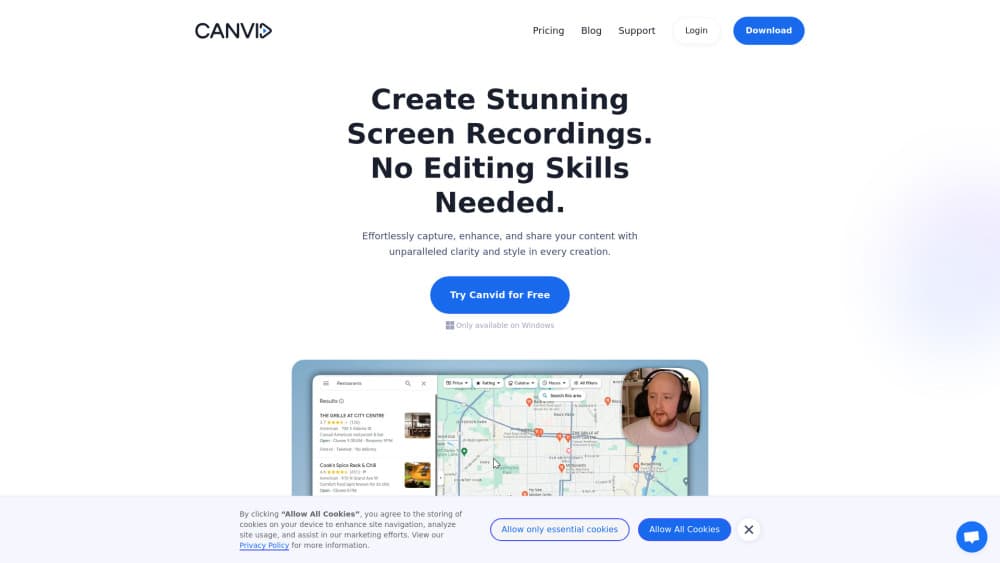
Über Canvid AI Screen Recorder
About
Was ist CANVID
CANVID ist eine Desktop-App für Bildschirmaufnahmen mit einem klaren Anspruch: Niemand sollte Videoschnitt lernen müssen, um eine brauchbare Demo zu veröffentlichen. Die App nimmt Bildschirm, Webcam, Mikrofon und Systemton zusammen auf und erledigt Zooms, Stimmreinigung, Hintergrund und Untertitel im selben Fenster.
Als Bildschirmaufnahme-Software zielt CANVID auf Produktdemos, Tutorial-Kanäle, Support-Antworten und interne Übergaben. Tempo zählt mehr als Schnitttiefe. Klicks werden während der Aufnahme zu Keyframes, deshalb wirkt der Rohmitschnitt schon fertig, wenn Sie stoppen.
Die Grenzen sollten Sie vor dem Kauf kennen. Es gibt nur die Desktop-Version, weder Linux noch eine Browserfassung. Auf dem Mac brauchen Sie macOS 15 oder neuer und Apple Silicon. Lokale KI-Funktionen verlangen eine neuere GPU, und einige weichen auf die Cloud aus, wenn der Rechner nicht mitkommt.
Erste Schritte
- Laden Sie den Installer auf canvid.com herunter und installieren Sie ihn unter Windows oder macOS.
- Erlauben Sie Bildschirmaufnahme, Bedienungshilfen, Kamera und Mikrofon, sobald die App danach fragt.
- Wählen Sie den Aufnahmemodus (ganzer Bildschirm, ein Fenster oder ein Bereich), schalten Sie Webcam und Tonquellen ein und starten Sie die Aufnahme.
- Nehmen Sie den Ablauf auf. Jeder Klick wird markiert, und daraus entsteht später der automatische Zoom.
- Schneiden Sie auf der Timeline, justieren Sie Untertitel, Stimme, Cursor und Hintergrund und exportieren Sie als MP4 oder GIF oder verschicken Sie einen Quick-Share-Link.
Produktinformationen
Ein kurzer Überblick über Preise, unterstützte Plattformen und die Leistung von Canvid AI Screen Recorder.
Am besten für
Die Nutzer, Aufgaben und Szenarien, für die dieses Tool am besten passt.
Nutzer
- Produkt- und Marketingteams
- Kursersteller und Tutorial-Hosts
- Support und Customer Success
- Entwickler mit Bug-Reports
Aufgaben
- Eine Produktdemo aufnehmen
- Eine Support-Antwort in ein kurzes Video verwandeln
- Eine Lektion oder einen Workshop-Abschnitt produzieren
- Einen Fehler mit Replay melden
Szenarien
- Übergabe am Sprintende
- Onboarding einer neuen Kollegin
- How-to-Posts für soziale Netze
Wichtigste Funktionen
Automatischer Zoom auf jeden Klick
CANVID erkennt, wohin Sie während der Aufnahme klicken, und macht daraus weiche Zoom-Keyframes. Zuschauer sehen den Teil der Oberfläche, auf den es ankommt, ohne dass Sie zwischen Einstellungen schneiden müssen. Manuelle Zooms bleiben möglich, wenn die Aktion dort passiert, wo ein Klick nichts erfasst, etwa bei einem Hover-Zustand oder beim Scrollen.
KI-Sprachverbesserung
Der Filter für KI-Sprachverbesserung entfernt Brummen, Lüftergeräusche und Raumhall aus dem Mikrofonton. Er arbeitet in Echtzeit, deshalb klingt die Aufnahme schon brauchbar, bevor Sie den Editor öffnen. Auf schwacher Hardware läuft dieselbe Reinigung in der Cloud, und dann hängt das Ergebnis von Ihrer Verbindung ab.
Webcam-Hintergrund ohne Green Screen
Hintergrundunschärfe, Entfernen oder Austauschen des Hintergrunds funktionieren ohne echte grüne Wand. Form, Größe und Position der Kamera lassen sich anpassen, damit das Bild die gezeigte Oberfläche nicht verdeckt. Die Qualität der Kante hängt vom Licht ab, und ein dunkler Raum erzeugt mehr Artefakte als ein heller.
Automatische Untertitel und bearbeitbares Transkript
Untertitel entstehen automatisch und lassen sich wie reiner Text korrigieren, ein falsch verstandenes Wort ist in Sekunden repariert. Das Transkript dient zugleich als durchsuchbare Aufzeichnung des Gesagten. Stil und Worthervorhebung sind einstellbar, was bei einer festen Markenvorgabe zählt.
Quick-Share-Links und Cloud-Bibliothek
Quick Share lädt die fertige Aufnahme hoch und legt einen Link in die Zwischenablage, bereit für Slack, E-Mail oder einen Social-Post. Cloud-Sammlungen halten Aufnahmen ohne Dateiexport in Ordnung. Teilen braucht eine Internetverbindung, und der Speicherplatz richtet sich nach Ihrem Tarif.
4K-Bildschirmaufnahme mit 60 fps und flexiblen Formaten
Projekte gehen als MP4 oder GIF in 4K bei 60 Bildern pro Sekunde raus. Voreinstellungen decken Breitbild, Quadrat und Hochformat ab, ein Projekt bedient also YouTube, Instagram und TikTok. Die Renderzeit wächst mit der Auflösung, und auf einem Notebook dauert 4K eine Weile.
Voreinstellungen, Cursor und Timeline
Voreinstellungen speichern einen Look und legen ihn mit einem Klick auf jedes Projekt, was eine Reihe einheitlich hält. Größe, Stil, Glättung und Klickanimation des Cursors sind editierbar. Die Timeline bietet Schneiden, Teilen, Ziehen und Zoomen: genug für einen sauberen Schnitt, kein Ersatz für eine vollständige Schnittsuite.
Vor- und Nachteile
Vorteile
- Nimmt Bildschirm, Webcam, Mikrofon und Systemton in einer App auf, sodass Aufnahme- und Schnittwerkzeug nicht zusammengesucht werden müssen.
- Automatischer Zoom, Stimmreinigung und automatische Untertitel ersparen den zweiten Durchgang, der fast jede Bildschirmaufnahme unfertig wirken lässt.
- Eine Desktop-Lizenz als Einmalzahlung ist erhältlich und für Einzelne billiger als jahrelange Abos.
- Quick-Share-Links schicken eine Aufnahme an Kollegen, ohne sie bei einem fremden Videohost hochzuladen.
- 4K-Bildschirmaufnahme bei 60 fps sowie Hoch- und Quadratformat decken Doku und soziale Kanäle ab.
Nachteile
- Es gibt keinen kostenlosen Tarif und keine abgespeckte Version, Sie zahlen also, bevor Sie den Editor auf eigener Hardware beurteilen können.
- Unter macOS sind Apple Silicon und macOS 15 Pflicht, Intel-Macs und ältere Systeme fallen raus.
- Lokale KI-Funktionen brauchen eine neuere GPU, und der Cloud-Fallback läuft nur mit stabiler Verbindung.
- Team-Arbeitsbereiche und zentrale Lizenzverwaltung sind weiter angekündigt, was die Kontrolle bei größeren Einkäufen begrenzt.
Häufige Fragen
Nein. CANVID verkauft eine Desktop-Lizenz als Einmalzahlung und ein Pro-Abo, ohne kostenlosen Tarif. Die Desktop-Lizenz listet 159 USD und wird häufig auf 75 USD reduziert. Pro kostet 7 USD pro Monat bei jährlicher Zahlung von 84 USD und bringt unbegrenzten Cloud-Speicher plus Priority-Support.
Ähnliche Inhalte
Entdecke passende Tools, Skills und Artikel zu Canvid AI Screen Recorder.
Alternativen zu Canvid AI Screen Recorder

ngram 2.0
ngram · Video · Marketingngram 2.0 ist ein KI-Videogenerator für Teams. Aus einem Prompt, einer Bildschirmaufnahme oder einer Produkt-URL entsteht ein Erklärvideo, eine Demo oder ein KI-Avatar-Video, und jede Szene bleibt bearbeitbar.

OpenScreen 2
OpenScreen (open-source project) · Video · ProduktivitätOpenScreen 2 ist ein kostenloser Open-Source-Bildschirmrecorder und Demo-Editor für Windows, macOS und Linux, mit automatischem Zoom, gestalteten Rahmen, lokalen Untertiteln und Schnitt per Agent.

Skreno
Skreno · Video · ProduktivitätSkreno ist ein Bildschirmrecorder im Browser: Er nimmt einen Tab, ein Fenster oder den ganzen Bildschirm auf und hängt KI-Transkripte, Zusammenfassungen und Konsolen-Logs an einen einzigen Link.