

Chatgpt Organize
OrganizeChatGPT · Produktivität
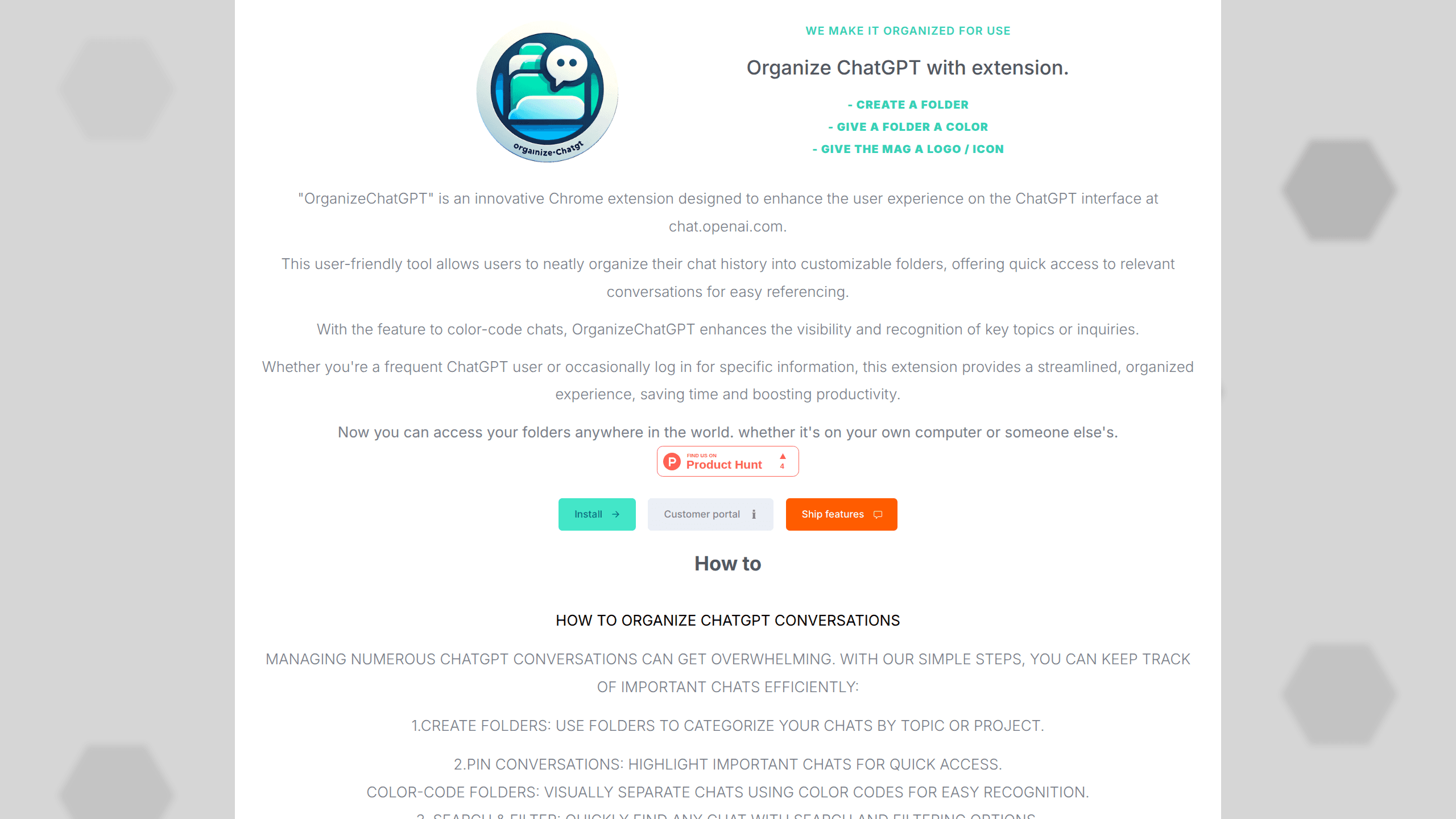
Chatgpt Organize (auch als OrganizeChatGPT gelistet) ist eine Chrome-Erweiterung, die als Ordner-Organizer für ChatGPT in der regulären Oberfläche von chat.openai.com arbeitet. Sie verwandelt einen langen, flachen Chat-Verlauf in eine durchsuchbare Struktur, die Sie selbst steuern, und Sie können diese Struktur für eine einzige einmalige Zahlung über mehrere Computer hinweg synchronisieren. Wenn Ihre ChatGPT-Seitenleiste zu einem endlosen Scrollen aus titellosen Threads geworden ist, ist das ein leichter Weg, das zu beheben, ohne das Werkzeug zu wechseln.
Über Chatgpt Organize
Was ist Chatgpt Organize
Chatgpt Organize ist eine Browser-Erweiterung und keine separate App. Sie läuft über der ChatGPT-Website, sodass Sie dasselbe OpenAI-Konto, dieselben Modelle und denselben Gesprächsverlauf weiterverwenden, den Sie bereits haben. Was sie hinzufügt, ist Ordnung: Sie legen Ordner an, geben jedem einen Namen, eine Farbe und ein Symbol und legen dann Gespräche hinein.
Das Hauptproblem, das sie löst, ist das Wiederfinden. Der eingebaute Verlauf von ChatGPT ist eine einzige chronologische Liste, die mit einer Handvoll Chats gut funktioniert und zusammenbricht, sobald Sie sie monatelang nutzen. Ordner lassen Sie Arbeitsthreads von Hobby-Threads trennen oder Kundenprojekte von persönlichen Notizen, damit Sie sich nicht den genauen Titel eines Chats von vor drei Wochen merken müssen.
Die wichtige Einschränkung ist der Umfang. Es ist eine Chrome-Erweiterung, also gibt es sie nicht in der mobilen App oder in anderen Browsern. Sie hängt außerdem von der Seitenstruktur von ChatGPT ab, und wenn OpenAI dieses Layout ändert, brechen Erweiterungen wie diese oft, bis der Entwickler eine Korrektur liefert. Die Website hat genau das mehr als einmal dokumentiert.
Erste Schritte
- Installieren Sie die Erweiterung aus dem Chrome Web Store (der Eintrag heißt OrganizeChatGPT) und heften Sie sie an Ihre Symbolleiste.
- Öffnen Sie chat.openai.com und melden Sie sich mit Ihrem normalen ChatGPT-Konto an.
- Klicken Sie auf die Schaltfläche der Erweiterung, um Ihren ersten Ordner zu erstellen, und legen Sie Name, Farbe und Symbol fest.
- Klicken Sie mit der rechten Maustaste auf einen Chat, um ihn einem Ordner hinzuzufügen oder anzuheften; Sie können auch das Menü in der unteren rechten Ecke öffnen.
- Optional: zahlen Sie die einmalige Gebühr über das Kundenportal, wenn Ihr Ordner-Layout auf anderen Computern erscheinen soll.
Produktinformationen
Ein kurzer Überblick über Preise, unterstützte Plattformen und die Leistung von Chatgpt Organize.
Am besten für
Die Nutzer, Aufgaben und Szenarien, für die dieses Tool am besten passt.
Nutzer
- Intensivnutzer von ChatGPT
- Menschen mit mehreren Projekten
Aufgaben
- Den Verlauf nach Thema sortieren
- Aktive Gespräche anheften
- Dasselbe Layout auf einem neuen Rechner neu aufbauen
Szenarien
- Tägliche Schreibtischarbeit
- Geteilte oder geliehene Computer
- Lange Recherchesitzungen
Wichtigste Funktionen
Farbcodierte Ordner
Ordner sind der Kern der Erweiterung. Sie können jeden benennen, ihm eine Farbe zuweisen und ein Symbol geben, was Kategorien auf einen Blick erkennbar macht, statt Sie jede Bezeichnung lesen zu lassen. Die Farben sind hier nicht dekorativ. Bei zehn Ordnern verkürzt ein eigener Farbton für jeden die Zeit, die Sie brauchen, um den richtigen zu finden, und der Hinweis des Entwicklers empfiehlt selbst, Themen so zu trennen.
Wichtige Chats anheften
Das Anheften hält ein Gespräch oben in einem Ordner, damit es nicht nach unten rutscht, wenn neue Chats sich stapeln. Sie heften mit einem Rechtsklick auf den Chat selbst an, was bedeutet, dass die Aktion in der ChatGPT-Seitenleiste bleibt und nicht in einem separaten Verwaltungsbildschirm. Für die Handvoll Threads, die Sie täglich berühren, ist das schneller als eine Suche.
Ordner-Synchronisierung über Geräte
Die kostenlose Version speichert Ihre Ordner lokal auf einem Computer. Zahlen Sie einmal, und das Layout wird auf der Seite des Entwicklers gespeichert, sodass es auf jeder Maschine erscheint, auf der Sie in der Erweiterung angemeldet sind. Das ist die ganze Begründung der bezahlten Stufe, und für Menschen, die zwischen einem Arbeitslaptop und einem Heimdesktop wechseln, ist es die Funktion, die am meisten zählt.
Mehrere Chats auf einmal
Sie können mehrere Gespräche in einem Durchgang zu einem Ordner hinzufügen, indem Sie mit der rechten Maustaste auf den Ordner klicken und Chats auswählen, statt sie einzeln zu ziehen. Es ist eine Kleinigkeit, aber es ist der Unterschied zwischen dem Aufräumen eines Rückstands und dem Aufgeben auf halbem Weg.
Suche und Filterung
Neben Ordnern bietet die Erweiterung eine Suche und Filterung über Ihren gesamten Chat-Verlauf. Das macht das Ordnersystem dauerhaft nutzbar: selbst wenn Sie vergessen, in welchem Ordner Sie etwas abgelegt haben, können Sie es noch per Stichwort hervorholen und dann richtig einsortieren.
Vor- und Nachteile
Vorteile
- Fügt dem flachen Verlauf von ChatGPT echte Struktur hinzu, ohne die App zu ersetzen, die Sie schon nutzen.
- Einmaliger Preis statt Abonnement, was bei Werkzeugen dieser Sparte selten ist.
- Die geräteübergreifende Synchronisierung läuft über den Browser, also muss auf beiden Maschinen nichts außer der Erweiterung installiert werden.
- Ordnerfarben und Symbole machen die Seitenleiste auf einen Blick lesbar.
Nachteile
- Nur Desktop-Chrome, also keine Option für Firefox, Safari oder die mobile ChatGPT-App.
- Es bricht jedes Mal, wenn ChatGPT seine Oberfläche umgestaltet, und lässt Sie ohne Ordnung, bis der Entwickler nachbessert.
- Die kostenlose Stufe synchronisiert nicht, was bedeutet, dass die begehrteste Funktion hinter der einmaligen Zahlung liegt.
Häufige Fragen
Es fügt der ChatGPT-Website Ordner, Farben, Anheftungen und Suche hinzu, indem eine Chrome-Erweiterung installiert wird. Es ändert nicht, wie ChatGPT Fragen beantwortet, nur wie Ihr Chat-Verlauf geordnet und wiedergefunden wird.
Ähnliche Inhalte
Entdecke passende Tools, Skills und Artikel zu Chatgpt Organize.
Alternativen zu Chatgpt Organize

Swms
Swms AI · Schreiben · Produktivität · BusinessSwms ist ein KI-Tool für Sicherheits-Compliance, das eine einfache Beschreibung einer Arbeit in sofort nutzbare Sicherheitsdokumente verwandelt. Sie beschreiben Ihr Projekt, Ihr Gewerk und die bekannten Gefahren, und es schreibt in Sekunden eine Erklärung der sicheren Arbeitsmethode, eine Gefährdungsanalyse des Arbeitsplatzes, eine sichere Arbeitsanweisung, ein RAMS oder ein Sicherheitsdatenblatt. Mitgeliefert wird außerdem Oscar, ein Chat-Assistent, der Fragen zur Arbeitssicherheit in jeder Sprache beantwortet. Teams aus Bau, Bergbau, Transport und Lagerhaltung nutzen es, um den Papierkram zu kürzen, der sonst einen Arbeitstag auffrisst.

Wordly AI Translation
Wordly · Stimme & Sprache · ProduktivitätWordly AI Translation ist eine KI-Echtzeitübersetzungs- und Untertitelungsplattform für Besprechungen, Konferenzen und Veranstaltungen. Sie liefert Live-Übersetzung, Untertitel, Transkripte und Zusammenfassungen in mehr als 60 Sprachen, und Teilnehmer treten per QR-Code-Scan oder über einen Link bei, statt eigene Kopfhörer zu nutzen. Die Plattform arbeitet mit Zoom, Microsoft Teams, Google Meet und Webex zusammen und richtet sich an Organisationen, die mehrsprachigen Zugang wollen, ohne für jede Sitzung menschliche Dolmetscher zu engagieren. So einfach ist das.

Rows
Rows (Superhuman) · Produktivität · BusinessRows ist eine KI-Tabelle und ein Werkzeug zur Datenanalyse, das Live-Daten aus mehr als 50 Quellen importiert und dich dann in klarer Sprache damit arbeiten lässt, statt mit SQL-Abfragen oder verschachtelten Formeln. Du ziehst Zahlen aus PDFs, verbindest Werbeplattformen, Datenbanken und Bankkonten und bittest die KI, Berichte zu bauen, Datensätze zusammenzuführen oder Modelle aufzusetzen, die sich selbst neu berechnen. Es läuft im Browser, funktioniert wie eine Tabelle und steht inzwischen unter dem Dach von Superhuman.