

CLI Manager
Solhun · Coding
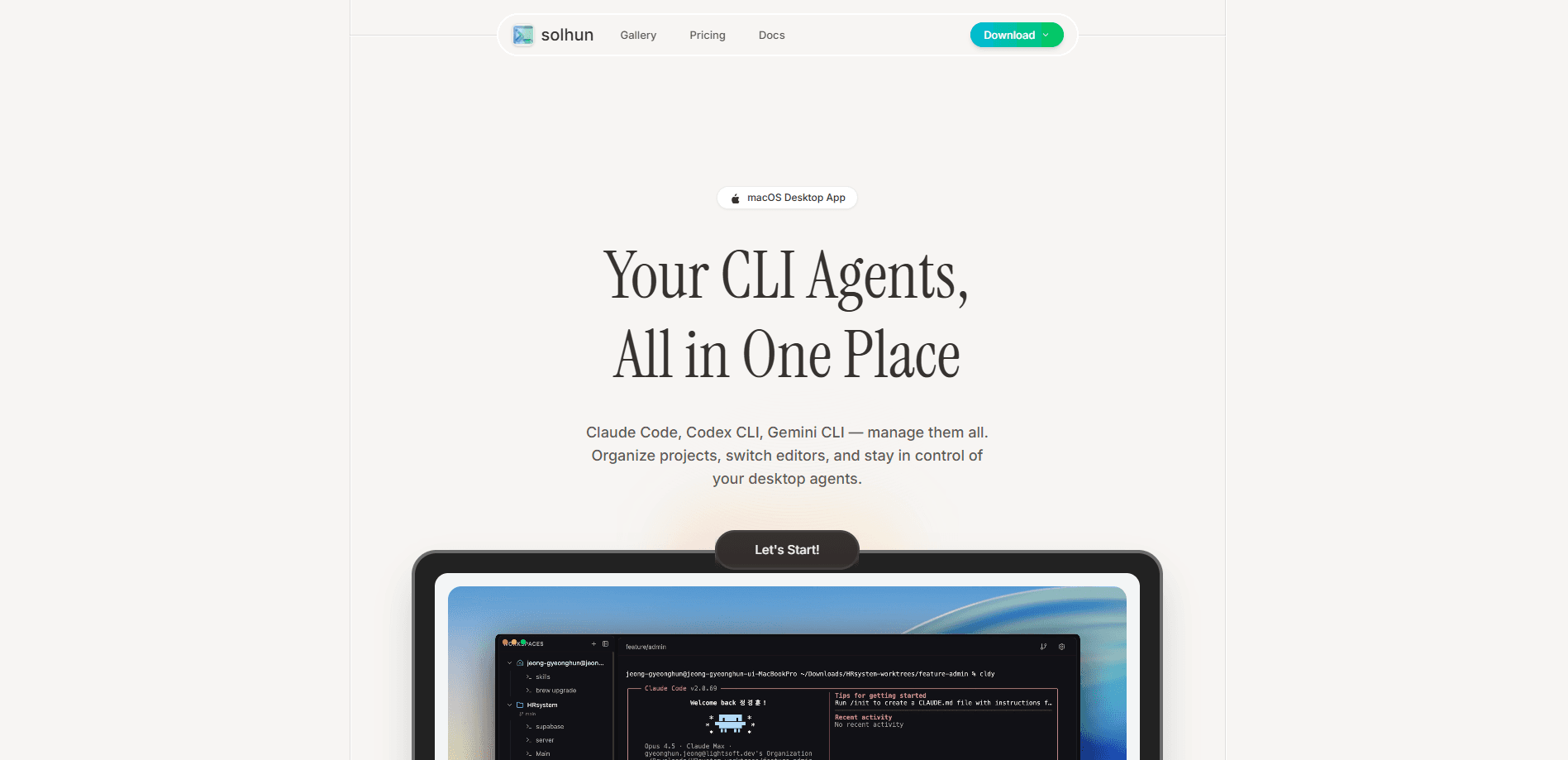
CLI Manager ist eine Desktop-Anwendung für macOS, mit der Entwickler Claude Code, Codex CLI und Gemini CLI in einem einzigen Dashboard ausführen, statt zwischen getrennten Terminalfenstern zu jonglieren. Die App bündelt deine KI-CLI-Agenten, lässt dich jeden nach seiner Rolle umbenennen und wechselt deine Projekte mit einem Klick zwischen Editoren wie Cursor oder VS Code. Die App ist Open Source, behält alles auf deiner Maschine und ist von Apple notarisiert.
Über CLI Manager
Was ist CLI Manager
CLI Manager ist ein Arbeitsbereich für Entwickler, die sich auf mehr als einen KI-Coding-Agenten stützen. Statt ein Terminal für Claude Code, ein zweites für Codex CLI und ein drittes für Gemini CLI zu öffnen, hast du ein Fenster, in dem jeder Agent und jedes Projekt nebeneinander liegen. Der Punkt ist einfach: Du verlierst keinen Kontext mehr, wenn du zwischen Tools springst.
Das löst ein Problem, das mit dem zweiten Agenten sofort wächst. Jedes CLI-Tool hat sein eigenes Terminal, seine eigene Historie und seine eigenen Eigenheiten, und gemischt wird das schnell unübersichtlich. CLI Manager behandelt sie als eine einzige verwaltete Menge, sodass einen Agenten aktivieren, Projekte in Gruppen sortieren und in den Editor springen alles auf demselben Bildschirm passieren.
Die größte Einschränkung ist die Plattform. Derzeit läuft die App nur auf macOS. Windows ist als „bald verfügbar" gelistet, aber Linux steht noch nicht auf der Roadmap. Wenn du also heute an einer Linux- oder Windows-Maschine arbeitest, hilft dir dieses Tool nicht. Es verwaltet außerdem CLI-Tools, die du bereits installiert hast, statt sie zu ersetzen, du brauchst also zuerst Claude Code, Codex CLI oder Gemini CLI auf deinem System.
Erste Schritte
- Lade die App von der offiziellen Solhun-Website herunter und installiere sie auf deinem Mac.
- Öffne CLI Manager und füge deine CLI-Tools hinzu. Claude Code, Codex CLI, Gemini CLI und ähnliche Tools funktionieren, eine Bindung an einen Anbieter gibt es nicht.
- Benenne jeden Agenten nach seiner Rolle um, etwa „Frontend Dev" oder „Backend API", damit parallele Workflows lesbar bleiben.
- Gruppiere verwandte Projekte in Ordnern und hefte die meistgenutzten oben in der Seitenleiste an.
- Wähle deinen Editor unter Einstellungen, damit ein einziger Klick jedes Projekt in Cursor, VS Code oder einem anderen Tool öffnet.
Produktinformationen
Ein kurzer Überblick über Preise, unterstützte Plattformen und die Leistung von CLI Manager.
Am besten für
Die Nutzer, Aufgaben und Szenarien, für die dieses Tool am besten passt.
Nutzer
- Entwickler, die mehrere KI-Agenten laufen lassen
- Solo-Entwickler, die im Terminal leben
- Mac-Teams, die ihre Tools vereinheitlichen
Aufgaben
- Parallele Agentenarbeit verwalten
- Agenten-Ausgabe prüfen
- Projekte zwischen Editoren wechseln
Szenarien
- Einen Frontend-Agenten und einen Backend-Agenten gleichzeitig auf verschiedenen Branches laufen lassen und beide zusammenführen, wenn sie fertig sind.
- Nachverfolgen, welcher lokale Port zu welchem Projekt gehört, während mehrere Dienste laufen.
- Ein wiederkehrendes Setup, etwa einen Dev-Server plus Tests, aus einer gespeicherten Terminal-Vorlage starten, statt die Befehle neu zu tippen.
Wichtigste Funktionen
Alle CLI-Agenten in einem Dashboard
CLI Manager zeigt jeden installierten Agenten zusammen mit deinen Projekten in einem einzigen Fenster. Du aktivierst Agenten, gibst ihnen Spitznamen und wechselst zwischen ihnen, ohne neue Terminals zu öffnen. Es ist ein Entwickler-Tool für macOS, das um eine Idee herum gebaut ist. Diese Idee: Schluss mit dem Jonglieren von Fenstern. Wenn du schon drei KI-Coding-Tools laufen lässt, ersetzt diese Funktion das Chaos.
Rollenbasierte Agentennamen
Du kannst jeden Agenten so umbenennen, dass er widerspiegelt, was er tut, etwa „Design Review" oder „Backend API". Das klingt nebensächlich, bis du mehrere gleichzeitig laufen lässt und nicht mehr sagen kannst, welches Terminal welches ist. Die Benennung nach Rolle macht einen Multi-Agenten-Workflow auf einen Blick lesbar. Kleine Sache, großer Gewinn.
Editor-Wechsel per Klick
Konfiguriere deinen bevorzugten Editor einmal und öffne dann jedes Projekt in Cursor, VS Code oder einem anderen Tool mit einem Klick. Schluss damit, Dateien ins richtige Fenster zu ziehen oder denselben Ordner zweimal zu öffnen. Die App kümmert sich auch um Dateilinks im Terminal, die du in den Einstellungen abschalten kannst, wenn der Editor dir weiter den Fokus stiehlt.
Parallele Workflows mit Git-Worktree
Die App fungiert als Git-Worktree-Manager, sodass du Agenten gleichzeitig auf getrennten Branches laufen lassen kannst. Erstelle, verteile und führe Branches über die Oberfläche zusammen und räume die Worktrees danach auf. Das ist der Workflow, der verhindert, dass mehrere Agenten auf den Änderungen der anderen herumtrampeln. Ohne Befehle auswendig zu lernen.
Diff-Ansicht für Agentenänderungen
Ein Button in der Kopfzeile öffnet eine Ansicht dessen, was ein Agent geändert hat, und du kannst Zeilen auswählen und Kommentare mit angehängter Datei und Zeilennummer zurück ans Terminal schicken. Bei Worktrees läuft der Vergleich gegen den Branch-Punkt, sodass auch nicht committete Änderungen und neue Dateien auftauchen.
Nutzungslimits und Statuserkennung
Ab Version 1.7.0 nutzt CLI Manager offizielle Agenten-Hooks, um den Sitzungsstatus zu erkennen, statt ihn aus der Terminal-Ausgabe zu erraten. Die App trennt „wartet auf Freigabe" von „fertig" mit einer gelben Anzeige und einer Desktop-Benachrichtigung und zeigt deine Nutzungslimits von Claude Code und Codex so an, wie der Anbieter sie meldet.
Ports und Terminal-Vorlagen
Du kannst Ports über Projekte hinweg verfolgen, damit du immer weißt, welcher Dienst wo läuft, und Lieblingsbefehle sowie Agenten-Setups als Vorlagen speichern. Beide Funktionen schneiden die kleine, wiederkehrende Einrichtungsarbeit weg, die eine Coding-Sitzung auffrisst. Lohnt sich.
Alles lokal, von Apple notarisiert
CLI Manager schickt deine Daten nirgendwohin. Alles wird lokal verarbeitet und die App ist von Apple notarisiert, was zählt, wenn du zu den Entwicklern gehörst, die kein Tool ausführen, das nach Hause telefoniert.
Vor- und Nachteile
Vorteile
- Führt Claude Code, Codex CLI und Gemini CLI zusammen aus, ohne Bindung an einen Anbieter, du hängst also nicht an einem einzigen.
- Worktree-Verwaltung und Diff-Ansicht machen parallele Agenten-Workflows praktikabel statt zu einer manuellen Git-Arbeit.
- Alles bleibt lokal und die App ist von Apple notarisiert, was deinen Code und deine Prompts von externen Servern fernhält.
- Die Kernfunktionen sind kostenlos, du kannst den Workflow also testen, bevor du dich festlegst.
- Offizielle Agenten-Hooks liefern einen genaueren Sitzungsstatus als das Ablesen der Terminal-Ausgabe.
Nachteile
- Derzeit nur macOS, Windows- und Linux-Nutzer können es also nicht verwenden. Windows ist versprochen, aber Linux steht nicht auf der Roadmap, was viele Server und Entwicklungsmaschinen ausschließt.
- Es verwaltet Tools, die du bereits installiert hast, statt sie mitzubringen, du musst also weiterhin jeden CLI-Agenten zuerst selbst einrichten.
- Das Changelog und die Doku mischen stellenweise koreanischen Text ein, was holprig ist, wenn du kein Koreanisch liest.
Häufige Fragen
Es ist eine Desktop-App für macOS, die mehrere KI-CLI-Agenten wie Claude Code, Codex CLI und Gemini CLI zusammen mit deinen Projekten in einem Dashboard verwaltet. Sie ergänzt Projektorganisation, Editor-Wechsel und Git-Worktree-Verwaltung auf den Tools, die du bereits ausführst.
Ähnliche Inhalte
Entdecke passende Tools, Skills und Artikel zu CLI Manager.
Alternativen zu CLI Manager
Forefront
Forefront · CodingForefront ist eine Webplattform zum Bauen mit Open-Source-KI. Sie lassen sich führende Open-Source-Sprachmodelle mit eigenen Daten feintunen, ihre Leistung bewerten und sie über eine API ausführen oder exportieren, um sie selbst zu hosten. Entwickler, die den Komfort einer geschlossenen Plattform wollen, aber darauf bestehen, ihre Modelle und Daten zu besitzen, sind hier die Zielgruppe.

Startkit
StartKit.AI · CodingStartkit ist ein Boilerplate zum Bauen von KI-SaaS-Produkten und KI-Wrappern. Man kann es sich als KI-Startup-Boilerplate vorstellen, bei dem die langweiligen Teile schon verdrahtet sind: Authentifizierung, Zahlungen über Stripe und Lemon Squeezy, Nutzungslimits, transaktionale E-Mail und ein KI-API-Starter-Kit, das mit OpenAI, Anthropic, Groq oder Llama spricht. Man klont das Repository, setzt seinen Preis und kümmert sich um den Teil des Produkts, für den Menschen wirklich bezahlen. Es basiert auf Next.js über React und Tailwind, deshalb fühlt sich ein Großteil des Boilerplate-Codes schon vertraut an.
Testim
Tricentis · CodingTestim ist eine KI-gestützte Plattform für Testautomatisierung, mit der man End-to-End-Tests für Web-, Mobile- und Salesforce-Anwendungen baut und ausführt. Sie setzt auf maschinelles Lernen, um Tests stabil zu halten, wenn sich eine Oberfläche ändert, sodass Teams weniger Zeit mit der Reparatur kaputter Selektoren verbringen. Nicht schlecht für ein Tool für automatisierte Tests, das Sie heute schon nutzen können. Sie erstellen Tests, indem Sie Aktionen im Browser aufzeichnen, und fügen danach JavaScript hinzu, wenn Sie mehr Kontrolle brauchen. Für ein beschäftigtes QA-Team eine solide Wahl.