

Continue
Continue (acquired by Cursor) · Coding
Continue ist ein Open-Source-KI-Code-Assistent für VS Code und JetBrains, der Autovervollständigung und Chat mit einem Agenten verbindet und fast jedes KI-Modell anbindet.
Über Continue
What Is Continue
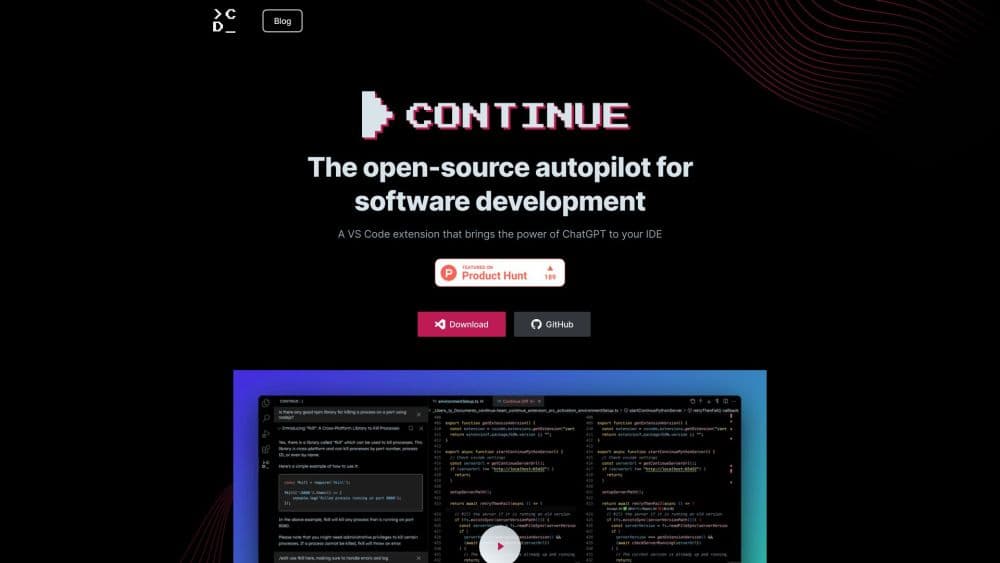
Continue ist ein Open-Source-Coding-Agent, der in den Editoren läuft, die Sie ohnehin nutzen. Er kommt als VS-Code-Erweiterung, als JetBrains-Plugin und als Terminal-Werkzeug namens cn, und er erledigt die gewohnten Aufgaben: Zeilen beim Tippen vervollständigen, ausgewählten Code erklären und eine Datei bearbeiten, ohne sie zu verlassen.
Was ihn von einem geschlossenen, rein abonnementbasierten Assistenten trennt, ist die Kontrolle. Continue bindet Sie nicht an ein einziges Modell eines einzigen Anbieters. Sie richten ihn auf den Anbieter aus, dem Sie vertrauen, von Anthropic und OpenAI bis zu einem lokalen Modell über Ollama, und entscheiden, welches Modell Chat, Änderungen und Code-Autovervollständigung übernimmt. Weil das Projekt Open Source ist, können Teams es außerdem prüfen und erweitern, statt einer geschlossenen Box zu vertrauen. Kurz gesagt: Sie können ein eigenes Modell nutzen, das Sie selbst wählen.
Diese Flexibilität hat einen Preis. Continue ist ein Werkzeugkasten, kein fertiges Produkt mit einer Support-Hotline. Der Einstieg bedeutet, eine Konfigurationsdatei zu bearbeiten und Anbieter zu wählen, was für jemanden, der in einer IDE lebt, schnell geht, aber nicht für jemanden, der eine Installation mit einem Klick erwartet. Continue wurde von Cursor übernommen, und das Unternehmen sagt, die Open-Source-Codebasis bleibt als Grundlage für andere frei verfügbar.
Getting Started
- Installieren Sie die Erweiterung für VS Code aus dem Marketplace oder das Plugin für JetBrains und laden Sie den Editor neu.
- Öffnen Sie das Continue-Panel und wählen Sie einen Modellanbieter, oder melden Sie sich mit einem Continue-Konto an, um die gehostete Einrichtung zu nutzen.
- Fügen Sie den API-Schlüssel des gewählten Anbieters hinzu, oder richten Sie die Autovervollständigung über Ollama auf ein lokales Modell aus.
- Wählen Sie Code aus und drücken Sie Cmd/Strg + L, um ihn in den Chat zu schicken, oder stellen Sie den Modusschalter auf Agent, damit das Modell Änderungen vornimmt.
- Prüfen Sie jeden vorgeschlagenen Werkzeugaufruf, übernehmen Sie die Änderungen und behalten Sie die Konfigurationsdatei im Projekt, wenn die Einrichtung mit dem Team wandern soll.
Produktinformationen
Ein kurzer Überblick über Preise, unterstützte Plattformen und die Leistung von Continue.
Am besten für
Die Nutzer, Aufgaben und Szenarien, für die dieses Tool am besten passt.
Nutzer
- Entwickler, die ihr Modell selbst wählen wollen
- Teams mit Blick auf Datenschutz
- Engineering-Teams, die ihre Einrichtung vereinheitlichen wollen
Aufgaben
- Schneller Code schreiben mit Autovervollständigung
- Unbekannten Code verstehen
- Mehrschrittige Änderungen ausführen
Szenarien
- In einer großen bestehenden Codebasis arbeiten
- Wiederkehrende Korrekturen automatisieren
- Die Arbeit auf der eigenen Maschine halten
Wichtigste Funktionen
Agent Mode
Der Agent-Modus gibt dem Chat-Modell die Werkzeuge, um auf Ihre Codebasis einzuwirken, nicht nur über sie zu sprechen. Sie beschreiben eine Aufgabe in normaler Sprache, und der Agent entscheidet, welche Werkzeuge er nutzt, bearbeitet Dateien und führt Befehle aus, bis die Aufgabe steht. Standardmäßig fragt er vor jedem Aufruf um Erlaubnis, und Sie können Regeln festlegen, um bestimmte Werkzeuge zu erlauben oder zu sperren.
Chat and Plan Modes
Der Chat-Modus ist reine Konversation ohne Werkzeuge, für Erklärungen und Fragen. Der Plan-Modus liegt dazwischen und nutzt nur lesende Werkzeuge, sodass das Modell Ihr Projekt erkundet und einen Ansatz skizziert, ohne eine einzige Datei anzufassen. Sie wechseln mit Cmd/Strg + . zwischen den drei Modi und wählen so die Kontrolle, die eine Aufgabe braucht.
Tab Autocomplete
Die Autovervollständigung sagt Code direkt beim Tippen voraus. Drücken Sie Tab, um einen ganzen Vorschlag zu übernehmen, Esc, um ihn abzulehnen, und Cmd/Strg + Pfeil rechts, um ihn Wort für Wort zu nehmen. Sie läuft mit dem Modell, das Sie der Rolle Autovervollständigung zuweisen, und Continue empfiehlt Codestral für die Qualität oder einen kleinen Qwen coder für die lokale Einrichtung.
Bring Your Own Model
Continue hängt nicht an einem Anbieter. Es unterstützt führende Anbieter wie Anthropic, OpenAI, Google Gemini, Azure und Amazon Bedrock sowie eine lange Liste weiterer und lokale Optionen wie Ollama, LM Studio und llama.cpp. Sie weisen jeder Rolle, Chat, Bearbeitung, Apply, Autovervollständigung und Embeddings, ein eigenes Modell zu.
Continue CLI
Der Befehl cn bringt denselben Agenten ins Terminal. Er läuft in einer interaktiven Sitzung, in der Sie Werkzeugaufrufe freigeben, oder im Headless-Modus mit cn -p, um einen Prompt auszuführen und zu beenden. Optionen lassen Sie Modelle, MCP-Server und Regeln hinzufügen, und eine Umgebungsvariable CONTINUE_API_KEY deckt Headless- und CI-Nutzung ab.
Custom Agents and MCP Tools
Sie können eigene Agenten und Regeln in einer Konfigurationsdatei festlegen, damit der Assistent den Konventionen Ihres Teams folgt. Continue spricht außerdem das Model Context Protocol, sodass Sie MCP-Server hinzufügen können, die dem Agenten zusätzliche Werkzeuge geben. So reicht er über den Code hinaus, bis zu Datenbanken, Dokumentation oder internen Diensten.
Open Source and Local First
Das ganze Projekt ist Open Source, also können Sie den Code lesen, erweitern und die Teile, die Sie brauchen, selbst hosten. Zusammen mit lokalen Modellen über Ollama macht das Continue zu einer Wahl für Teams, denen Datenschutz wichtig ist und die vermeiden wollen, ihren Code an einen externen Dienst zu schicken.
Vor- und Nachteile
Vorteile
- Sie wählen das Modell, also können Sie Spitzenanbieter nutzen oder aus Datenschutzgründen lokal bleiben.
- Eine einzige Erweiterung deckt Autovervollständigung, Chat, Bearbeitung und Agenten ab, ohne Jonglieren zwischen Werkzeugen.
- Weil es Open Source ist, können Teams den Code prüfen und an ihre Arbeitsweise anpassen.
- Die Konfigurationsdatei wandert mit dem Projekt und gibt dem ganzen Team dieselbe Einrichtung.
- Eine MCP-Ebene und eine CLI tragen es über den Editor hinaus, bis in Skripte und CI.
Nachteile
- Der Einstieg bedeutet, eine Konfiguration zu bearbeiten und Anbieter zu wählen, mehr Arbeit als bei einem Assistenten mit einem Klick.
- Die Qualität hängt vom angebundenen Modell ab, ein kostenloses lokales Modell erreicht also kein bezahltes Spitzenmodell.
- Der gehostete Weg von Continue und die Übernahme durch Cursor lassen offen, wie lange die heutige Einrichtung so bleibt.
- Die Autovervollständigung braucht ein schnelles, günstiges Modell, sonst wirkt sie langsam.
Häufige Fragen
Continue ist ein KI-Coding-Agent, der in VS Code, JetBrains-IDEs und im Terminal läuft. Er übernimmt die Autovervollständigung, erklärt und schreibt Code im Chat und bearbeitet Dateien und Werkzeuge in Ihrem Namen.
Ähnliche Inhalte
Entdecke passende Tools, Skills und Artikel zu Continue.
Alternativen zu Continue

Base Code
Base44 (Wix) · Coding · ProduktivitätBase Code ist eine geteilte Cloud-Entwicklungsumgebung von Base44. Das Team beschreibt Änderungen an einem bestehenden GitHub-Repository im Chat, prüft sie in der Vorschau und reicht sie als Pull Request ein.

Google EmbeddingGemma 2
Google DeepMind · Schreiben · Bilder · CodingGoogle EmbeddingGemma 2 ist ein offenes Modell mit 740 Millionen Parametern, das Text, Code, Bilder, Audio und Videobilder in Vektoren eines gemeinsamen 768-dimensionalen Raums umwandelt und auf Handys und Notebooks läuft.

GitGlow
GitGlow · Coding · ProduktivitätGitGlow ist ein Git-Client für den Desktop, der Ihren Code und die Änderungen Ihrer KI-Agenten in einer Review bündelt, damit Sie vor dem Ausliefern sehen, was die Maschine verlässt.