

devpit
devpit · Coding · Produktivität
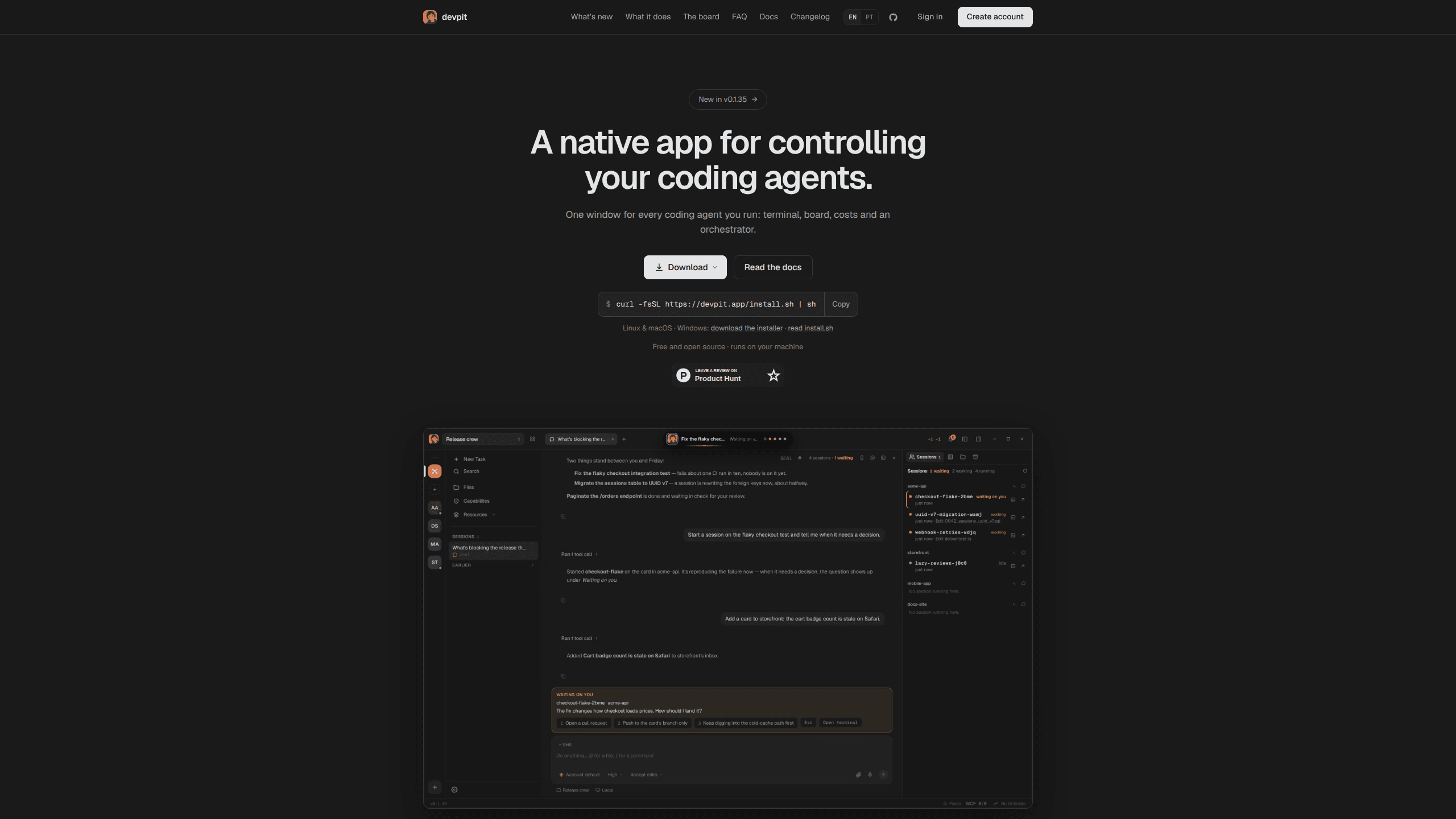
devpit ist eine Desktop-App, die Ihre Claude-Code-Agenten in einem Fenster bündelt: ein Terminal pro Projekt, ein Board, das echte Arbeit startet, und die Kosten jedes Aufrufs.
Über devpit
What Is devpit
devpit ist ein Kontrollzentrum für Coding-Agenten, wenn Sie mehrere Claude-Code-Sitzungen gleichzeitig laufen lassen. Statt sechs Terminal-Tabs und der offenen Frage, was gerade Tokens verbrennt, bekommen Sie ein verbundenes Terminal pro Projekt, ein Board mit dem Stand jeder Aufgabe und einen Kostenbetrag auf jedem Agentenaufruf.
Geschrieben ist die App in Rust mit Tauri. Die Terminals sind echte Ptys hinter tmux, keine Webseite, die eine Konsole spielt. Unter Windows übernimmt psmux dieselbe Aufgabe. Projekte, Boards, Gespräche und Terminalverlauf liegen in ~/.devpit, das Repository bleibt unberührt. Ein Konto ist optional und dient heute nur der Anmeldung.
Die Grenzen sollten Sie vor der Installation kennen. Die eigentliche Agentenarbeit läuft über Claude Code, weil devpit nur diese CLI ansteuern kann. Andere Werkzeuge melden ihren Status über einen Hook, die Board-Schritte rufen trotzdem Claude Code auf. Eine Synchronisierung zwischen Rechnern fehlt noch, und das Plus-Angebot für Fernzugriff ist angekündigt, nicht verfügbar.
Getting Started
- Installieren Sie devpit mit dem Einzeiler von der Website oder aus den GitHub-Releases. Unter Linux erhalten Sie ein .deb oder ein AppImage, unter macOS eine universelle .app, unter Windows einen Installer pro Benutzer.
- Öffnen Sie die App. Sie steuert die
claude-CLI, die bereits in Ihrem PATH liegt, also brauchen Sie keinen neuen API-Schlüssel, und Ihr Claude-Code-Abo zahlt die Nutzung weiter. - Legen Sie ein Projekt an und zeigen Sie auf einen Ordner. Jedes Projekt bekommt eigenes Terminal, Board und Arbeitsbereich in
~/.devpit. - Geben Sie einer Spalte einen Schritt: Agent, Modell, welcher Teil des Kartenkontexts ankommt, und eine Ausgabengrenze.
- Ziehen Sie eine Karte in diese Spalte. Der Schritt läuft in dem Terminal, das Sie ohnehin offen haben, und schreibt Ausgabe, Exit-Code und echte Kosten auf die Karte.
Produktinformationen
Ein kurzer Überblick über Preise, unterstützte Plattformen und die Leistung von devpit.
Am besten für
Die Nutzer, Aufgaben und Szenarien, für die dieses Tool am besten passt.
Nutzer
- Entwickler, die täglich zwei oder mehr Claude-Code-Sitzungen öffnen
- Einzelentwickler mit eigenen Projekten
- Kleine Teams mit gemeinsamem Repository
Aufgaben
- Arbeit durch Review und Prüfung schicken
- Tests, Builds und Linter neben dem Agenten ausführen
- Prüfen, was ein Agent geändert hat
- Mehrere Projekte gleichzeitig beobachten
Szenarien
- Sie kommen vom Mittagessen zurück und wissen nicht, welches der fünf Terminals noch arbeitet
- Ein langes Refactoring braucht einen eigenen Checkout
Wichtigste Funktionen
Ein Zielterminal pro Projekt
Jedes Projekt hat ein Terminal, das die Aufmerksamkeit bekommt. Wechseln Sie das Projekt, läuft die vorige Sitzung im Hintergrund weiter, außer Sicht, aber nicht gestoppt. Sie hören auf, zwischen Tabs zu springen, und sehen jeweils eine Sache an.
Sitzungen, die das Fenster überleben
Terminals sind tmux-Panes, unter Windows psmux-Panes. Schließen Sie devpit, öffnen Sie es später wieder, die Prozesse sind samt Verlauf noch da. Dasselbe gilt während eines Updates, ein laufender Agent stirbt also nicht am Neustart der App.
Ein Board, das echte Arbeit ausführt
Jedes Projekt bekommt ein Kanban-Board mit Spalten, die Sie benennen, umsortieren und ergänzen. Eine Spalte tut nichts oder hält einen Schritt von drei Arten: Agentenaufruf, Sitzung, die das Zielterminal übernimmt, oder Shell-Kommando. Beim Verschieben einer Karte wird der Schritt zu einem Aufruf mit festem Agenten, Modell, Kontextausschnitt und erwarteter Antwortform.
Eine Ausgabengrenze auf jedem Aufruf
Jeder Schritt trägt seine eigene Grenze in Dollar, und die Karte zeigt am Ende die echten Kosten. Zusammen macht das einen Agentenablauf prüfbar: Sie wissen vorher, was erlaubt war, und hinterher, was es gekostet hat.
Dateien, Diffs und Browser neben dem Terminal
Dateibaum und Diff-Ansicht stehen neben dem Terminal, eine Agentenänderung lässt sich also ohne Appwechsel prüfen. Ein Browser-Pane öffnet den localhost-Server des Projekts, trennt Sitzungen je Pane und kann eine angemeldete Sitzung aus Chrome, Firefox oder Safari für eine bestimmte Domain übernehmen.
Agenten als Dateien auf Ihrem Rechner
Agentendefinitionen sind Markdown-Dateien mit Frontmatter in ~/.devpit/agents/, dazu kommt, was Ihre eigene Toolchain bereits installiert hat. devpit verweist darauf, statt zu kopieren, der Katalog bleibt also dort, wo er hingehört. Nichts muss neu kompiliert oder registriert werden.
Ein Orchestrator über alle Projekte
Der Orchestrator ist ein Chat, den Sie führen. Er liest jedes verknüpfte Board, listet die laufenden Sitzungen Ihres Claude-Code-Kontos und kann eine neue Sitzung zu einer Karte starten, im Worktree dieser Karte. Er verschiebt nie eine Karte in eine Spalte mit Schritt, handelt nicht nach Zeitplan und genehmigt nichts in einer anderen Sitzung.
Vor- und Nachteile
Vorteile
- Die Kosten jedes Aufrufs stehen auf der Karte, Token-Verbrauch wird damit zur planbaren Größe statt zur Unbekannten.
- Das Board ist optional, eine normale Terminal-Sitzung funktioniert also wie vor der Installation.
- Der local-first Speicher in `~/.devpit` hält das Repository sauber und spart einen Eintrag in der gitignore.
- Ausgabengrenze und Kontextausschnitt pro Spalte verringern die übliche Verschwendung, bei jedem Aufruf alle Agenten und alle Dokumente mitzuladen.
- Sitzungen überstehen Fensterschließen und App-Updates, weil tmux die Prozesse hält.
Nachteile
- Die vollständige Board-Automatisierung setzt Claude Code voraus. Arbeitet Ihr Team mit Codex, Cursor oder Gemini CLI als Hauptmotor, sind die Agentenschritte noch nichts für Sie.
- Der macOS-Build ist weder signiert noch notarisiert, Gatekeeper blockiert also den ersten Start, bis Sie ihn über das Kontextmenü öffnen oder die Quarantäne selbst entfernen.
- Die Einrichtung verlangt Entscheidungen. Ein neues Projekt startet mit leeren Spalten, und jede braucht Agent, Modell und Grenze, bevor sie etwas nützt.
- Zwischen Rechnern wird nichts synchronisiert. Das Konto meldet nur an, zwei Computer bedeuten also zwei getrennte Arbeitsbereiche.
Häufige Fragen
Bei den Board-Schritten nicht. Agenten- und Sitzungsschritte laufen über die claude-CLI in Ihrem PATH. Andere Werkzeuge können ihren Status über den Hook devpit-agent melden, Gemini CLI tut das ohne Einrichtung, die Arbeit selbst läuft aber weiter über Claude Code.
Ähnliche Inhalte
Entdecke passende Tools, Skills und Artikel zu devpit.
Alternativen zu devpit

Base Code
Base44 (Wix) · Coding · ProduktivitätBase Code ist eine geteilte Cloud-Entwicklungsumgebung von Base44. Das Team beschreibt Änderungen an einem bestehenden GitHub-Repository im Chat, prüft sie in der Vorschau und reicht sie als Pull Request ein.

Google EmbeddingGemma 2
Google DeepMind · Schreiben · Bilder · CodingGoogle EmbeddingGemma 2 ist ein offenes Modell mit 740 Millionen Parametern, das Text, Code, Bilder, Audio und Videobilder in Vektoren eines gemeinsamen 768-dimensionalen Raums umwandelt und auf Handys und Notebooks läuft.

GitGlow
GitGlow · Coding · ProduktivitätGitGlow ist ein Git-Client für den Desktop, der Ihren Code und die Änderungen Ihrer KI-Agenten in einer Review bündelt, damit Sie vor dem Ausliefern sehen, was die Maschine verlässt.