

Dina
Dina · Video
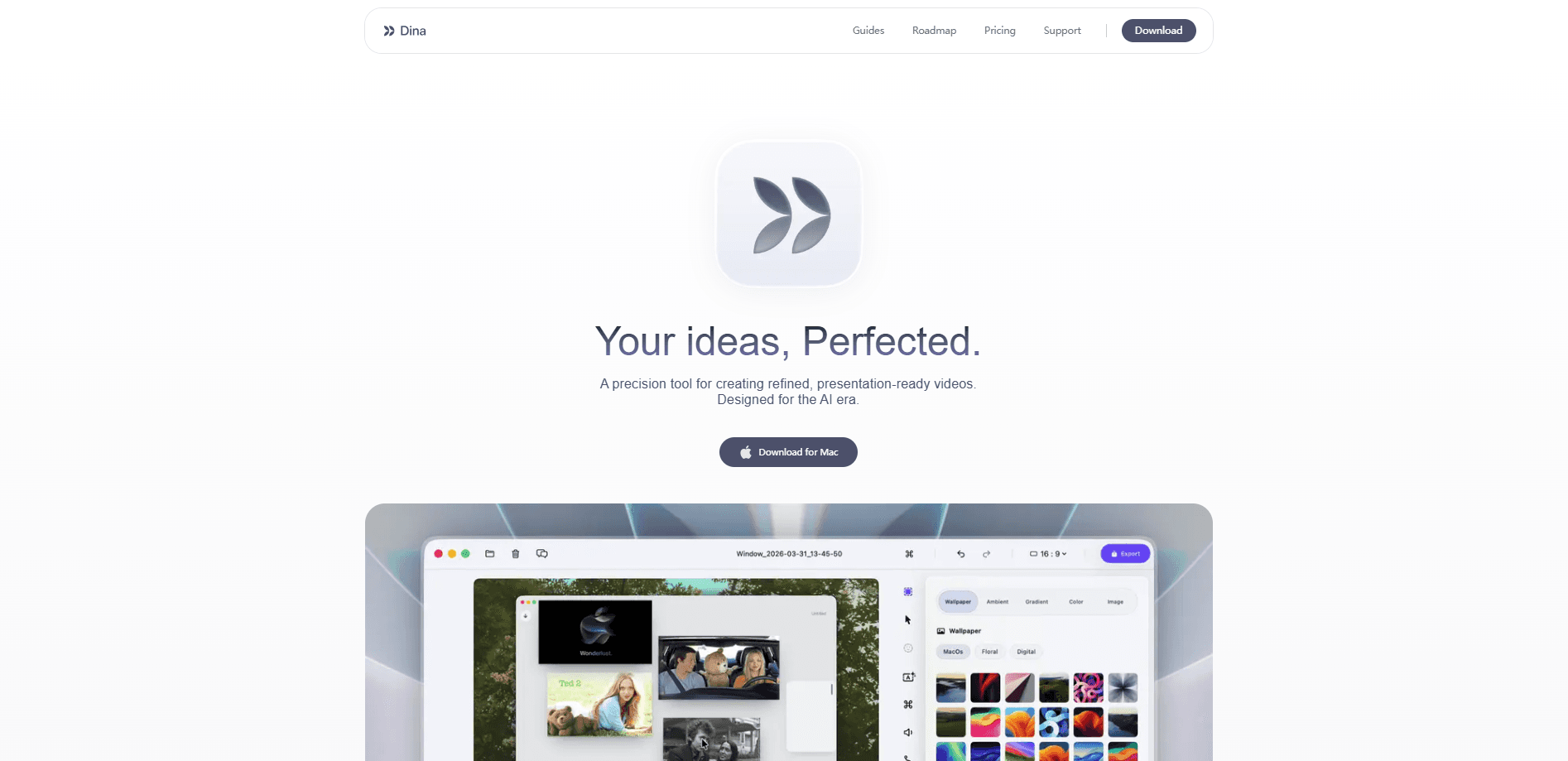
Dina ist ein Bildschirmrekorder für den Mac, der die Nachbearbeitung als Teil der Aufnahme begreift und nicht als Arbeit, die man danach erledigt. Er nimmt Bildschirm, Kamera, Mikrofon und Tastendrücke in einem Durchgang auf und ergänzt dann selbst kinematografischen Zoom, flüssige Cursorbewegung und Untertitel, damit eine rohe Aufnahme präsentationsfertig aussieht. Man kann ihn sich als automatischen Bildschirmrekorder für Demos vorstellen. Alles läuft über Core ML direkt auf dem Gerät, Sie brauchen also weder Konto noch Internetverbindung.
Über Dina
Was ist Dina
Dina ist eine Bildschirmaufnahme- und Schnitt-App nur für macOS, gebaut für Menschen, die etwas auf dem Bildschirm erklären müssen. Produktdemos, Tutorials, Fehlerberichte, Kursvideos: die Art Clip, bei der eine schlichte Vollbildaufnahme den Zuschauer vor einem winzigen Button zusammenzucken lässt. Dinas Antwort ist, die Kamera für Sie zu bewegen. Sie zoomt auf die Interaktionen, die zählen, verfeinert den Cursorweg und macht Ihr gesprochenes Audio zu bearbeitbaren Untertiteln. Was unterscheidet sie also von der Masse anderer Mac-Rekorder? Vor allem die Annahme, dass Sie nie schneiden wollten.
Die App stützt sich auf Apples eigene Frameworks statt auf Fremd-Engines. Metal treibt die GPU für Echtzeiteffekte an, SwiftUI übernimmt die Oberfläche, und Core ML führt die KI-Funktionen lokal aus. Dieses letzte Detail entscheidet viel für alle, die unveröffentlichte Software oder Kundenarbeit bearbeiten. Ihre Aufnahmen verlassen nie den Mac, und nichts wird zur Verarbeitung auf einen Server geladen.
Der Kompromiss ist die enge Reichweite. Dina läuft weder unter Windows noch Linux, und es braucht macOS Sequoia oder neuer auf Apple-Silicon-Hardware. Intel-Mac? Nicht unterstützt. Es ist außerdem ein Einmalkauf, was großzügig klingt, bis man bemerkt, dass es keine kostenlose Variante gibt, um den automatischen Zoom vor dem Kauf zu testen.
Erste Schritte
- Laden Sie den Installer von der Dina-Webseite und ziehen Sie die App in Ihren Programme-Ordner.
- Starten Sie Dina und erteilen Sie die Berechtigungen für Bildschirmaufnahme und Mikrofon, die macOS anfragt.
- Wählen Sie, was aufgenommen wird: ganzer Bildschirm, einzelnes Fenster oder ausgewählter Bereich, und legen Sie dann Kamera- und Audioquellen fest.
- Nehmen Sie Ihre Aufnahme auf. Dina erledigt Zoom, Cursor-Glättung und Untertitel im laufenden Betrieb.
- Sehen Sie die Zeitleiste durch, schneiden Sie Überflüssiges weg und exportieren Sie in 4K oder einem kleineren Format.
Produktinformationen
Ein kurzer Überblick über Preise, unterstützte Plattformen und die Leistung von Dina.
Am besten für
Die Nutzer, Aufgaben und Szenarien, für die dieses Tool am besten passt.
Nutzer
- Produkt- und UX-Teams
- Kursersteller und Lehrende
- Entwickler, die Fehlerberichte schreiben
Aufgaben
- Eine Feature-Demo aufnehmen
- Ein kommentiertes Tutorial erstellen
- Einen reproduzierbaren Fehler festhalten
Szenarien
- Einen schnellen internen Screencast in etwas verwandeln, das Sie einem Kunden schicken würden.
- Kurze Trainingsclips produzieren, ohne eine separate Schnittsuite zu öffnen.
- Aufnehmen, wenn ein Offline-Bildschirmrekorder die einzige Option ist, etwa im Flugzeug oder in einem abgeschotteten Netzwerk.
Wichtigste Funktionen
Automatischer kinematografischer Zoom
Dina beobachtet, wohin Ihr Cursor geht, und zoomt in den Bereich, in dem Sie arbeiten, ohne dass Sie Keyframes setzen. Das ist das ganze Versprechen, und es beseitigt den lästigsten Teil manueller Bildschirmaufnahmen. Sie können trotzdem übernehmen und die Zoom-Punkte selbst setzen, wenn der automatische Durchlauf falsch rät. Großer Unterschied.
Flüssige Cursorbewegung
Rohe Bildschirmaufnahmen zeigen einen Cursor, der in ungleichmäßigen Sprüngen über das Display ruckelt. Dina verfeinert diesen Weg, sodass die Bewegung gleichmäßig und zielgerichtet wirkt. Wer schon einmal eine Demo gesehen hat, in der der Zeiger zwischen Buttons teleportierte, weiß, warum das zählt. Es ist kein kleiner Feinschliff.
Untertitel und Transkript auf dem Gerät
Die Sprache in Ihrer Aufnahme wird von einem Core-ML-Modell transkribiert, das auf Ihrem Mac läuft, und das Ergebnis wird zu bearbeitbaren Untertiteln, die an die Zeitleiste gebunden sind. Weil das lokal geschieht, wird das Audio eines unveröffentlichten Produkts nirgendwohin gesendet, was zählt, wenn der ganze Grund für die Aufnahme ein Feature ist, das noch nicht erschienen ist und nicht in den Trainingsdaten eines anderen auftauchen darf. Sie korrigieren falsch verstandene Wörter direkt im Transkript, statt eine Untertitelspur neu zu tippen.
Voiceover und Audio-Werkzeuge
Dina lässt Sie die Erzählung ergänzen oder ersetzen, Sie nehmen also einen sauberen Voiceover im Nachhinein auf, statt über eine Live-Aufnahme zu sprechen und sich zu verhaspeln, während Sie zugleich die Maus genau führen wollen. Transkript und Voiceover teilen sich dieselbe Pipeline auf dem Gerät, was die Privatsphäre in der ganzen App konsistent hält.
Sichtbare Tastendrücke
Jede gedrückte Taste lässt sich auf dem Bildschirm einblenden, was einen Workflow voller Tastenkürzel für den Zuschauer nachvollziehbar macht. Bei Software-Durchläufen ist das der Unterschied zwischen „Vertrau mir, das ist schnell" und die Leute die Schritte selbst zählen zu lassen. Skeptische Zuschauer hören auf zu zweifeln.
Hintergründe, Layouts und Kamera
Sie können einen Hintergrund festlegen, das Layout von Kamera und Bildschirm anordnen und Cursorgröße sowie Hervorhebungseffekte anpassen. Das ist die Präsentationsebene, die sonst den Ausflug in ein anderes Schnittprogramm bedeutet und hier in der Aufnahme-App erledigt wird. Eine App, von Anfang bis Ende.
4K-Export und schnelles Rendering
Dina gibt bis zu 4K in mehreren Formaten aus, mit Rendering über Metal und Apple Silicon. Bei kurzen Demos ist die Wartezeit minimal, was zählt, wenn Sie an einem Clip arbeiten statt einen finalen Schnitt zu veröffentlichen, denn eine schnelle Export-Schleife lässt Sie das Ergebnis ansehen, einen falsch getimten Zoom entdecken, ihn korrigieren und erneut versuchen in der Zeit, die ein langsameres Werkzeug allein für die erste Datei bräuchte.
Völlig offline, kein Konto
Aufnahmen bleiben auf Ihrem Mac, und die App funktioniert ohne Internetverbindung. Es gibt keine Anmeldung, keine Cloud-Synchronisierung und keinen Upload-Schritt. Ob das ein Feature oder eine Einschränkung ist, hängt davon ab, wie Sie Dateien teilen, doch der Datenschutzaspekt ist real. Kein Server, kein Leck.
Vor- und Nachteile
Vorteile
- Automatischer Zoom und Cursor-Glättung nehmen die zeitaufwendigsten Teile der Bildschirmaufnahme für Mac ab.
- Verarbeitung auf dem Gerät über Core ML sorgt dafür, dass sensibles Material die Maschine nie verlässt.
- Einmalkauf statt Abo, ohne wiederkehrende Gebühren.
- Der native Apple-Silicon-Build hält Aufnahme, Effekte und Rendering reaktionsschnell.
- Untertitel und Transkript kommen aus derselben lokalen Pipeline wie der Voiceover, der Arbeitsablauf bleibt also in einer App.
Nachteile
- Nur macOS und nur Apple Silicon, Nutzer von Intel-Mac, Windows und Linux können es gar nicht verwenden.
- Keine kostenlose Variante und keine Testversion, was es schwer macht, den automatischen Zoom vor dem Bezahlen einzuschätzen.
- Erfordert macOS Sequoia oder neuer, ältere, aber noch funktionierende Macs sind also ausgeschlossen.
- Keine Cloud-Freigabe und keine Kollaborationsfunktionen, Sie kümmern sich also selbst um die Auslieferung der fertigen Dateien.
Häufige Fragen
Dina nimmt Ihren Mac-Bildschirm auf und poliert das Ergebnis automatisch mit Zoom, Cursoreffekten und Untertiteln, Demos und Tutorials wirken also geschnitten, ohne dass Sie sie schneiden. Es richtet sich an alle, die Software auf dem Bildschirm erklären, und nicht an allgemeinen Videoschnitt.
Ähnliche Inhalte
Entdecke passende Tools, Skills und Artikel zu Dina.
Alternativen zu Dina

ngram 2.0
ngram · Video · Marketingngram 2.0 ist ein KI-Videogenerator für Teams. Aus einem Prompt, einer Bildschirmaufnahme oder einer Produkt-URL entsteht ein Erklärvideo, eine Demo oder ein KI-Avatar-Video, und jede Szene bleibt bearbeitbar.

OpenScreen 2
OpenScreen (open-source project) · Video · ProduktivitätOpenScreen 2 ist ein kostenloser Open-Source-Bildschirmrecorder und Demo-Editor für Windows, macOS und Linux, mit automatischem Zoom, gestalteten Rahmen, lokalen Untertiteln und Schnitt per Agent.

Skreno
Skreno · Video · ProduktivitätSkreno ist ein Bildschirmrecorder im Browser: Er nimmt einen Tab, ein Fenster oder den ganzen Bildschirm auf und hängt KI-Transkripte, Zusammenfassungen und Konsolen-Logs an einen einzigen Link.