

ECPaste
Ajnas N B · Coding · Produktivität
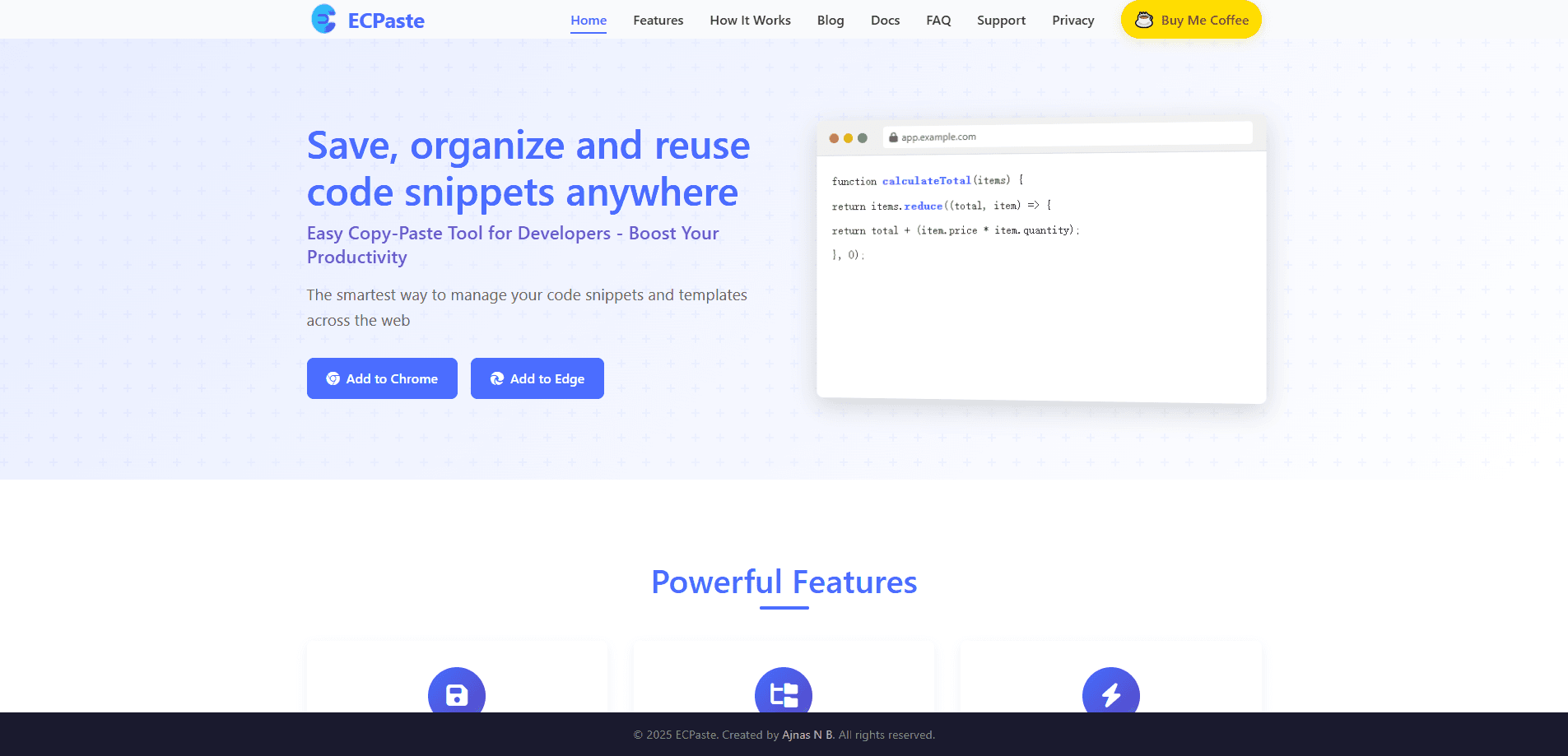
ECPaste ist eine Chrome- und Edge-Erweiterung, die Code-Snippets, Textvorlagen und KI-Prompts speichert und sie per Tastenkürzel in jedes Textfeld einfügt.
Über ECPaste
About
Was ist ECPaste
ECPaste ist eine Browser-Erweiterung, die die Textstücke aufbewahrt, die Sie immer wieder neu tippen, und sie mit einem Tastendruck zurückbringt. Sie markieren etwas auf einer Seite, drücken Alt+S oder nutzen das Kontextmenü, und der Inhalt landet mit Titel, Kategorie und Schlagwörtern in Ihrer Sammlung. Später drücken Sie Alt+P, und das Gespeicherte landet direkt im Feld oder Editor vor Ihnen.
Das Problem, das es angeht, ist eng und real. Entwickler schreiben dieselben Grundbausteine neu, der Support antwortet mit denselben Formulierungen, und wer mit mehreren KI-Tools arbeitet, schleppt ein Dutzend Prompts mit, die er aus einer Notiz-App kopiert. ECPaste bündelt all das an einem durchsuchbaren Ort, der Sie durch den Browser begleitet, sodass Sie nicht mehr den Tab wechseln müssen, nur um einen bereits geschriebenen Block zu kopieren.
Die Grenzen sollte man vorher kennen. Es ist eine Browser-Erweiterung, also funktioniert sie nur in Chrome und Edge im Web, nicht in einem Desktop-Editor wie VS Code oder einer nativen Handy-App. Das Speichern von Snippets und die Cloud-Synchronisierung laufen über ein Konto, was eine vorherige Registrierung verlangt, und der Store-Eintrag weist darauf hin, dass die Erweiterung einige personenbezogene Daten erhebt, die von der Datenschutzerklärung des Entwicklers abgedeckt sind.
Erste Schritte
- Installieren Sie ECPaste aus dem Chrome Web Store oder den Microsoft Edge Add-ons und heften Sie die Erweiterung an.
- Legen Sie ein Konto an, damit Ihre Snippet-Sammlung zwischen Geräten synchronisiert wird.
- Markieren Sie beliebigen Text auf einer Seite und drücken Sie Alt+S, oder wählen Sie per Rechtsklick Save to ECPaste, und ergänzen Sie Titel, Kategorie und Schlagwörter.
- Drücken Sie Alt+P, um den Schnellzugriff zu öffnen und ein Snippet einzufügen, oder tippen Sie ### gefolgt vom Namen in ein Textfeld.
- Sortieren, favorisieren und durchsuchen Sie Ihre Snippets im ECPaste-Dashboard, während die Sammlung wächst.
Produktinformationen
Ein kurzer Überblick über Preise, unterstützte Plattformen und die Leistung von ECPaste.
Am besten für
Die Nutzer, Aufgaben und Szenarien, für die dieses Tool am besten passt.
Nutzer
- Entwickler, die dieselben Funktionen und Grundbausteine neu tippen
- Prompt-Engineers, die eine Sammlung aufbauen
- Support-Mitarbeiter, die aus Vorlagen antworten
- Autoren, die feste Wendungen und Zitate wiederverwenden
- Alle, die täglich denselben kurzen Text tippen, etwa Adressen oder Grußformeln
Aufgaben
- Einen Codeblock aus einem Tutorial speichern
- Einen bewährten KI-Prompt wiederverwenden
- Eine wiederkehrende Antwort ausfüllen
- Eine eigene Sammlung von Kürzeln und Befehlen pflegen
Szenarien
- In einer Sitzung auf mehreren Programmierportalen arbeiten
- Eine Schlange ähnlicher Support-Nachrichten abarbeiten
- Zwischen KI-Tools wechseln
- Zwischen Arbeits-Laptop und Heimrechner wechseln
Wichtigste Funktionen
Snippets per Kürzel oder Rechtsklick speichern
Alt+S oder das Kontextmenü machen aus beliebigem markierten Text in zwei Sekunden ein gespeichertes Snippet. Titel, Kategorie und Schlagwörter ergänzen Sie gleich beim Anlegen, also ist es vom ersten Moment an sortiert. Diese geringe Reibung ist der Punkt: Das Werkzeug nützt nur, wenn Speichern schneller geht als Neutippen.
Kategorien für Code, Text, Vorlagen, Prompts und Nachrichten
Snippets verteilen sich auf Kategorien wie Code, Text, Templates, AI Prompts und Messages. Arbeitscode getrennt von Marketingtexten oder Chat-Antworten zu halten, lässt die Suche sauber, auch wenn die Sammlung groß wird. Jedes Snippet trägt zudem eigene Schlagwörter für feinere Sortierung.
Sofortiges Einfügen mit Alt+P oder dem ###-Auslöser
Ein Schnellzugriff auf Alt+P lässt Sie ein Snippet überall finden und einfügen, und die Seite dokumentiert einen ###-Auslöser, der ein Snippet beim Tippen über seinen Namen einsetzt. Beide Wege zwingen Sie nicht, ein separates Fenster zu öffnen. Dieses auf die Tastatur ausgelegte Design unterscheidet einen Snippet-Manager von einer bloßen Zwischenablage-Historie.
Suche und Favoriten
Ein Suchfeld findet ein Snippet über den Inhalt oder den Namen, und Favoriten halten die meistgenutzten oben. Zusammen lösen sie den Moment, in dem die Sammlung zu groß zum Durchblättern wird. Das ist der Unterschied zwischen einem Werkzeug, das man weiter nutzt, und einem, das man nach ein paar Dutzend Speicherungen aufgibt.
Cloud-Synchronisierung zwischen Geräten
Wer sich in ein Konto einloggt, synchronisiert seine Snippets über die Geräte, an denen er angemeldet ist, sodass die auf einer Maschine aufgebaute Sammlung auf der nächsten bereitliegt. Das zählt für alle, die ihre Arbeit zwischen Laptop, Desktop und einem Browser unterwegs aufteilen. Die Synchronisierung läuft über das Konto, braucht also eine Anmeldung.
Sichere, kontogebundene Speicherung
Snippets liegen in einem sicheren Konto statt lose im Browser. Für Teams, die interne Formulierungen oder Kundencode in Snippets aufbewahren, gibt das Wissen, dass die Sammlung an eine Anmeldung gebunden ist, eine Kontrollebene dazu. Die Erweiterung erhebt einige personenbezogene Daten, also lesen Sie die Datenschutzerklärung des Entwicklers, bevor Sie etwas Sensibles speichern.
Vor- und Nachteile
Vorteile
- Alt+S und Alt+P reduzieren Speichern und Einfügen auf ein paar Tasten, also geht es schneller als Neutippen bei allem, was Sie wiederholen.
- Kategorien und Schlagwörter halten eine große Snippet-Sammlung durchsuchbar statt eine einzige wilde Schublade.
- Die Cloud-Synchronisierung trägt Ihre Sammlung über angemeldete Geräte, nützlich für alle, die an mehr als einer Maschine arbeiten.
- Der ###-Auslöser wirkt in jedem Web-Textfeld, passt also auf Programmierportale, E-Mail-Clients und Chat-Apps ohne separate Integrationen.
- Die Erweiterung ist kostenlos installierbar, mit einer optionalen Spende an den Entwickler statt einer Bezahlschranke.
Nachteile
- Es ist nur eine Chrome- und Edge-Erweiterung, also bleiben Desktop-Editoren wie VS Code und native Handy-Apps außen vor.
- Die Synchronisierung braucht ein Konto, was einen Registrierungsschritt hinzufügt, bevor das Werkzeug voll nützlich ist.
- Der Store-Eintrag sagt, dass personenbezogene Daten erhoben werden, also bedeutet das Speichern von Kundencode oder vertraulichem Text, der Politik des Entwicklers zu vertrauen.
- Das Einfügen von Snippets hängt am Browser, also hilft es nicht, wenn Sie in einer nativen App oder auf der Kommandozeile arbeiten.
Häufige Fragen
ECPaste speichert Code-Snippets, Textvorlagen und KI-Prompts, damit Sie sie ohne Neutippen in jedes Textfeld einfügen. Es ist ein Snippet-Manager und Textbaustein-Werkzeug für alle, die dieselben Textblöcke im Web wiederholen.
Ähnliche Inhalte
Entdecke passende Tools, Skills und Artikel zu ECPaste.
Alternativen zu ECPaste

Base Code
Base44 (Wix) · Coding · ProduktivitätBase Code ist eine geteilte Cloud-Entwicklungsumgebung von Base44. Das Team beschreibt Änderungen an einem bestehenden GitHub-Repository im Chat, prüft sie in der Vorschau und reicht sie als Pull Request ein.

Google EmbeddingGemma 2
Google DeepMind · Schreiben · Bilder · CodingGoogle EmbeddingGemma 2 ist ein offenes Modell mit 740 Millionen Parametern, das Text, Code, Bilder, Audio und Videobilder in Vektoren eines gemeinsamen 768-dimensionalen Raums umwandelt und auf Handys und Notebooks läuft.

GitGlow
GitGlow · Coding · ProduktivitätGitGlow ist ein Git-Client für den Desktop, der Ihren Code und die Änderungen Ihrer KI-Agenten in einer Review bündelt, damit Sie vor dem Ausliefern sehen, was die Maschine verlässt.