
FocuSee
iMobie · Video
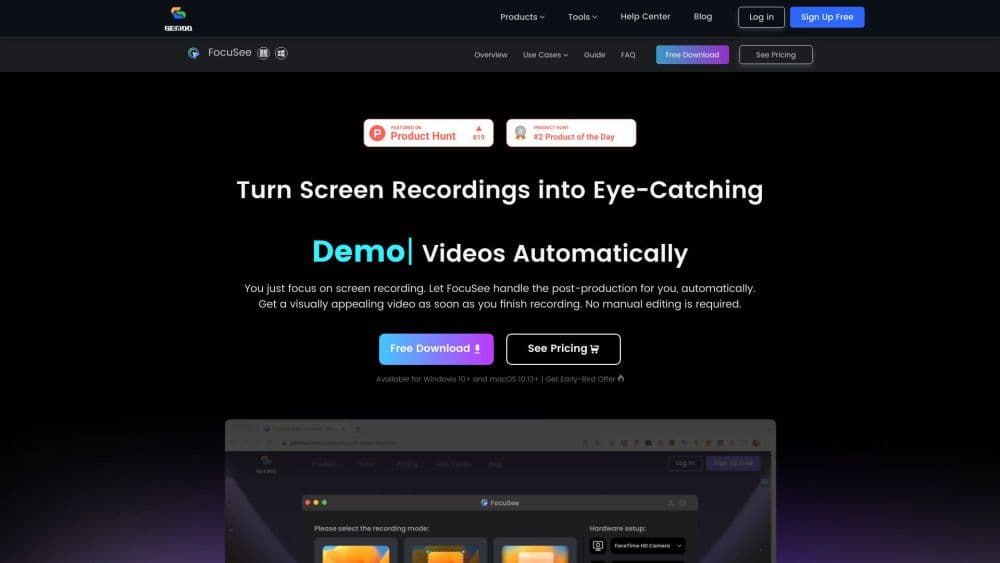
FocuSee ist ein KI-Bildschirmrekorder für Mac und Windows, der rohes Material in fertige Demo- und Tutorial-Videos verwandelt. Zoom, Untertitel und Cursor-Effekte kommen automatisch dazu, Sie schneiden nach der Aufnahme also nur wenig nach.
Über FocuSee
About
Was ist FocuSee
FocuSee ist ein Bildschirmrekorder und Videoeditor von iMobie, dem Unternehmen hinter mehreren Verbraucher-Apps für Daten und Dienstprogramme. Er nimmt Bildschirm, Webcam und Systemton auf und legt danach einen Bearbeitungsdurchlauf darüber. Das Versprechen ist schlicht: Fast jeder kann den Bildschirm aufnehmen, aber kaum jemand will einen Nachmittag damit verbringen, Zoom-Keyframes zu setzen und Ton zu putzen.
Das Werkzeug speichert Bildschirminhalt und Mausbewegung als getrennte Datenschichten, statt den Cursor ins Bild zu brennen. Genau deshalb kann es später noch ein weiches Maus-Tracking setzen, den Cursor skalieren oder ihn in ruhigen Momenten ausblenden. Ein Rekorder, der alles in einem Durchgang festhält, kann das nicht.
Die Grenzen sollten Sie vor der Entscheidung kennen. Die KI-Bearbeitung läuft über Credits, und Credits gibt es nur in den Advanced-Tarifen. Die kostenlose Testversion lässt einen Export bis 4K zu, der zweite Export braucht aber eine Lizenz. Aufnahmen bleiben standardmäßig auf Ihrem Gerät, gut für den Datenschutz, doch um Sicherungen müssen Sie sich selbst kümmern.
Erste Schritte
- Laden Sie FocuSee für Windows oder Mac herunter und installieren Sie es. Sie können auch ein iPhone oder Android per USB anschließen, um den Handy-Bildschirm aufzunehmen.
- Nehmen Sie den ganzen Bildschirm, ein gewähltes Fenster oder einen eigenen Bereich auf, während die App Mikrofon, Kamera und Systemton gemeinsam erfasst.
- Lassen Sie den automatischen Durchlauf arbeiten: FocuSee erkennt Klicks und Tippen, setzt den Zoom, erzeugt Untertitel und wendet den gewählten Cursor-Stil an.
- Bearbeiten Sie von Hand nach, was Sie wollen, vom Spotlight und den Anmerkungen bis zu Hintergrund und Kamera-Layout.
- Exportieren Sie als 4K-Video oder GIF, oder teilen Sie über einen Link mit Passwortschutz.
Produktinformationen
Ein kurzer Überblick über Preise, unterstützte Plattformen und die Leistung von FocuSee.
Am besten für
Die Nutzer, Aufgaben und Szenarien, für die dieses Tool am besten passt.
Nutzer
- Produktmanager
- Online-Dozenten
- Solo-Ersteller
Aufgaben
- Ein Software-Tutorial aufnehmen
- Eine stumme Produktdemo bauen
- Einen schon aufgenommenen Clip aufhübschen
Szenarien
- Jede Woche ein Onboarding-Video für neue Kollegen veröffentlichen
- Den Durchlauf durch eine Handy-App aufnehmen
- Einen schnellen Marketing-Kurzclip produzieren
Wichtigste Funktionen
Auto-Zoom und intelligentes Tracking
FocuSee beobachtet, wo Sie klicken und tippen, und legt einen weichen Zoom auf diesen Bildbereich. Jeden Zoom-Effekt können Sie auch von Hand ergänzen, löschen oder anpassen, wenn die Automatik den falschen Moment erwischt. Diese Funktion ersetzt bei den meisten Tutorial-Aufnahmen die Keyframe-Arbeit.
Virtueller KI-Avatar
Wenn Sie nicht vor die Kamera wollen, tauscht FocuSee Ihren Webcam-Feed gegen einen virtuellen Moderator. Es gibt über 100 Avatar-Stile, und die App behält Ihre Stimme und die Bildschirmaktion bei. Sie richtet sich an Menschen, die eine konstante Präsenz vor der Kamera wollen, ohne ein echtes Set aufzubauen, und verbraucht KI-Credits.
Automatische Untertitel in über 55 Sprachen
Die Spracherkennung erzeugt Untertitel in über 55 Sprachen, iMobie nennt eine Genauigkeit von über 98 Prozent. Sie ändern den Text, korrigieren das Timing, teilen oder verbinden Untertitelblöcke oder importieren eine SRT-Datei. Das zählt für die Barrierefreiheit und für alle, die stumm zuschauen.
KI-Audiobereinigung
Die Tonwerkzeuge entfernen Füllwörter wie "äh" und "hm", schneiden Pausen heraus, senken Hintergrundgeräusche und heben die Stimmklarheit. Bei einer langen Aufnahme spart das echte Schnittzeit. Diese Funktionen verbrauchen KI-Credits, gehören also zu den Advanced-Tarifen und nicht zum Basis-Tarif.
Anmerkungen und Spotlight-Werkzeuge
Text, Formen, Pfeile, Sprechblasen, Spotlights und Weichzeichnen lassen Sie Details im Bild erklären und sensible Daten im selben Durchgang verbergen. Mehrere Elemente übereinander halten einen kniffligen Schritt leicht lesbar, und das Weichzeichnen hilft, wenn eine Demo echte Kontodaten zeigt.
Flexibler Export und Teilen
Aufnahmen kommen bis 4K und 60fps heraus, oder als GIF für schnelles Teilen. Sie skalieren eine einzige Aufnahme für YouTube, Shorts, TikTok, Instagram, Facebook oder X, was mehrfaches Aufnehmen desselben Clips erspart. Geteilte Links können Passwort und Berechtigungen tragen.
Eingebauter Teleprompter und Kamera-Werkzeuge
Der Teleprompter am Bildschirm hält Ihr Skript im Blick, damit Sie keine Zeile verlieren und keine Aufnahme neu starten. Kamera-Layouts wechseln zwischen Bild-im-Bild und Vollbild, und eine Beauty-Steuerung glättet das Webcam-Bild ohne zusätzliche Hardware.
Vor- und Nachteile
Vorteile
- Nimmt Bildschirm, Webcam, Mikrofon und Systemton zusammen auf, was die Synchronarbeit danach senkt.
- Erledigt die langweiligen Teile des Tutorial-Schnitts, etwa Zoom, Untertitel und das Entfernen von Füllwörtern, automatisch.
- Nimmt iOS- und Android-Bildschirme per USB mit denselben Editiereffekten wie die Desktop-App auf.
- Behält Aufnahmen standardmäßig auf Ihrem Gerät, und das Cursor-Tracking läuft lokal, nicht in der Cloud.
- Ein Clip lässt sich auf Hoch- und Quadratformat skalieren, eine Aufnahme deckt also mehrere Plattformen ab.
Nachteile
- Die nützlichsten KI-Funktionen wie Avatare und Rauschminderung verlangen einen Advanced-Tarif und verbrauchen Credits, die verfallen, Vielnutzer müssen also auf ihren Verbrauch achten.
- Die Gratisversion erlaubt nur einen Export, was nach einer langen Aufnahme überraschen kann.
- Es läuft nur unter Windows und macOS. Eine Linux-Version oder eine Browser-Option für gemischte Team-Rechner gibt es nicht.
- Advanced-Tarife sind auf drei Rechner begrenzt, wenig für ein kleines Team, das Arbeit über mehrere Geräte teilt.
Häufige Fragen
FocuSee nimmt Ihren Bildschirm auf und schneidet das Material dann für Sie. Es setzt Zoom auf Ihre Klicks, erzeugt Untertitel, putzt den Ton und legt Cursor- und Hintergrundeffekte an, eine schlichte Bildschirmaufnahme kommt also als fertige Demo heraus.
Ähnliche Inhalte
Entdecke passende Tools, Skills und Artikel zu FocuSee.
Alternativen zu FocuSee

ngram 2.0
ngram · Video · Marketingngram 2.0 ist ein KI-Videogenerator für Teams. Aus einem Prompt, einer Bildschirmaufnahme oder einer Produkt-URL entsteht ein Erklärvideo, eine Demo oder ein KI-Avatar-Video, und jede Szene bleibt bearbeitbar.

OpenScreen 2
OpenScreen (open-source project) · Video · ProduktivitätOpenScreen 2 ist ein kostenloser Open-Source-Bildschirmrecorder und Demo-Editor für Windows, macOS und Linux, mit automatischem Zoom, gestalteten Rahmen, lokalen Untertiteln und Schnitt per Agent.

Skreno
Skreno · Video · ProduktivitätSkreno ist ein Bildschirmrecorder im Browser: Er nimmt einen Tab, ein Fenster oder den ganzen Bildschirm auf und hängt KI-Transkripte, Zusammenfassungen und Konsolen-Logs an einen einzigen Link.