
HitPaw Video Enhancer
HitPaw · Video
HitPaw Video Enhancer (auch als HitPaw VikPea verkauft) hebt unscharfe Clips auf 4K und 8K, restauriert altes Material und ergänzt per KI Farbe und Bewegungskorrekturen unter Windows und Mac.
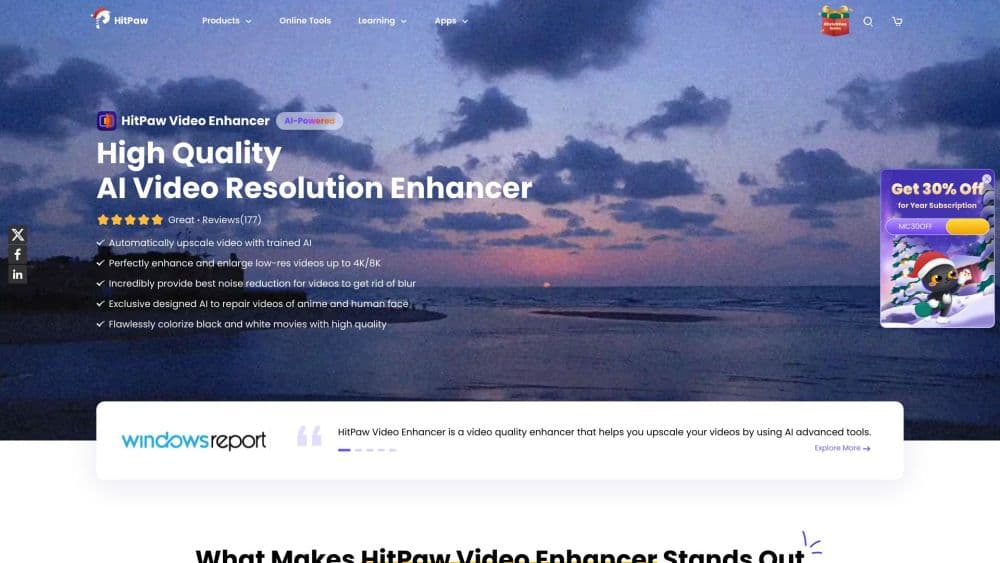
Über HitPaw Video Enhancer
About
Was ist HitPaw Video Enhancer
HitPaw Video Enhancer ist ein KI-Video-Upscaler für den Desktop, der Modelle über Ihr Material laufen lässt, um die Auflösung zu heben, Rauschen zu senken und Schäden zu reparieren. Er dient dazu, die Videoqualität zu verbessern, die Sie bereits haben, statt neu zu drehen. Sie laden einen Clip, wählen ein Modell, und die Software rechnet jedes Einzelbild neu. Dazu kommen Modi für Stabilisierung und Bildinterpolation, sodass verwackeltes oder niederfrequentes Video flüssiger herauskommt.
Er passt zu allen, die bereits Material haben, das sich nicht neu drehen lässt. Ein Hochzeitsfilmer, der eine weiche Aufnahme aufräumt, eine Familie, die Camcorder-Kassetten digitalisiert, oder ein Creator, der einen komprimierten Upload repariert, nutzen ihn aus demselben Grund: Der Quellclip bleibt der Quellclip, nur die Qualität ändert sich. Die Software wird im offiziellen Shop unter dem Namen VikPea verkauft, und HitPaw Video Enhancer ist die ältere Bezeichnung derselben Produktlinie.
Der Preis dafür ist die Hardware. Upscaling ist rechenintensiv, und eine schwache GPU macht aus einem kurzen Clip eine Nachtschicht. HitPaw bietet Cloud-Rendering an, um diese Last vom Rechner zu nehmen, doch die kostenlose Stufe und die Cloud-Guthaben bleiben begrenzt.
Erste Schritte
- Laden Sie die Windows- oder macOS-Version von der offiziellen HitPaw-Seite und installieren Sie sie. Die App verlangt Windows 10 oder 11, oder macOS 13 und neuer.
- Fügen Sie eine Videodatei hinzu. Sie liest MP4, MOV, MKV, AVI, FLV, WMV und weitere gängige Formate ohne separaten Konvertierungsschritt.
- Wählen Sie ein KI-Modell, das zum Material passt, etwa ein allgemeines Schärfemodell, ein Porträtmodell oder ein Animationsmodell.
- Sehen Sie sich das Ergebnis in der Vorschau an und exportieren Sie. Wählen Sie das Cloud-Rendering, wenn Ihre eigene GPU die Aufgabe nicht schnell genug schafft.
- Speichern Sie die verbesserte Datei und öffnen Sie sie im Schnittprogramm, um sie mit dem Original zu vergleichen.
Produktinformationen
Ein kurzer Überblick über Preise, unterstützte Plattformen und die Leistung von HitPaw Video Enhancer.
Am besten für
Die Nutzer, Aufgaben und Szenarien, für die dieses Tool am besten passt.
Nutzer
- Videoschaffende
- Familien, die altes Material restaurieren
- Creator für soziale Netzwerke
Aufgaben
- Niedrig aufgelöstes Video hochskalieren
- Beschädigte oder komprimierte Dateien reparieren
- Altes Video kolorieren und aufhellen
Szenarien
- Den Hochzeitsfilm eines Kunden retten
- Familienerinnerungen archivieren
- Einen KI-generierten Clip aufpolieren
Wichtigste Funktionen
4K- und 8K-Upscaling per Klick
Die Kernaufgabe ist, die Auflösung zu heben, ohne den Bildeindruck zu verlieren. Sie setzen ein Ausgabeziel bis 8K und ein Modell, und die Software baut das Detail in jedem Einzelbild neu auf. Das passt zu allen, die eine schärfere Fassung eines vorhandenen Clips statt eines neuen Drehs wollen, und das Modell übernimmt die Arbeit anstelle manueller Schärfung.
KI-Modelle für jede Szenenart
HitPaw liefert mehrere Modell für unterschiedliches Material. Ein allgemeines Modell deckt die meisten alten Videos ab, ein Porträtmodell schärft Gesichter und Hautstruktur, und ein Animationsmodell zielt auf handgezeichnete Szenen. Die richtige Wahl zählt mehr als das Drehen an Reglern, denn jedes Modell ist für eine bestimmte Quelle gebaut.
Restaurierung und Entrauschen
Dieser Modus dient dazu, ein Video zu entrauschen und Material aufzuräumen, das weich, körnig oder abgenutzt aussieht. Er senkt sichtbares Rauschen, repariert Kompressionsschäden und holt Detail zurück, das der Encoder verworfen hat. Der Gewinn ist ein Clip, der auf dem Handydisplay sauberer wirkt, wo die meisten geteilten Videos landen.
Bildinterpolation und Stabilisierung
Das Interpolationsmodell hebt 15 oder 30 Bilder pro Sekunde auf flüssige 60, was schnelle Action ruckelfreier macht. Ein eigenes Stabilisierungsmodell nimmt das Verwackeln von Freihandaufnahmen heraus. Zusammen beheben sie Bewegungsprobleme, die die Auflösung allein nicht anfasst.
Farbverbesserung und Kolorierung
Schwarz-Weiß-Material lässt sich kolorieren, und blasse oder dunkle Clips gewinnen Helligkeit, Kontrast und Sättigung. Ein SDR-nach-HDR-Modus erweitert den Tonumfang für ein kräftigeres Bild. Die Farbarbeit zielt auf natürliche Hauttöne statt auf einen stilisierten Look.
Cloud-Rendering und API-Zugang
Cloud-Rendering verlagert die schwere Verbesserung auf HitPaws Server, sodass ein Rechner ohne starke GPU auch große Aufgaben beendet. HitPaw veröffentlicht zudem eine Video-Enhancer-API und einen MCP-Server, mit denen Entwickler dieselben Modelle in eigene Abläufe einbinden. Beide liegen hinter bezahlten Stufen oder separaten Guthaben.
Vor- und Nachteile
Vorteile
- Hebt niedrig aufgelöstes Video bis 4K und 8K mit pro Einzelbild neu aufgebautem Detail
- Eigene Modell für allgemeines Material, Porträt und Animation nehmen die Unsicherheit
- Restaurierung, Kolorierung, Interpolation und Stabilisierung decken mehr als reines Skalieren ab
- Cloud-Rendering schafft große Dateien auch auf Rechnern ohne starke GPU
- Eine veröffentlichte API und ein MCP-Server öffnen die Modelle für Entwickler-Abläufe
Nachteile
- Die Verbesserung lastet die GPU stark aus, also wird ein kurzer Clip auf schwacher Hardware zur langen Wartezeit
- Cloud-Rendering und API liegen hinter bezahlten Stufen oder zusätzlichen Guthaben
- Die Ausgabequalität hängt vom Quellclip ab, ein stark beschädigter Datei kommt nicht vollständig zurück
- Nur für den Desktop, ohne mobile App für die Bearbeitung am Handy
Häufige Fragen
Er hebt die Qualität vorhandenen Videos. Sie laden einen Clip, wählen ein KI-Modell, und die Software skaliert ihn Richtung 4K oder 8K, während sie Rauschen senkt und Schäden repariert. Außerdem koloriert er Schwarz-Weiß-Material und glättet verwackelte oder niederfrequente Bewegung.
Ähnliche Inhalte
Entdecke passende Tools, Skills und Artikel zu HitPaw Video Enhancer.
Alternativen zu HitPaw Video Enhancer

ngram 2.0
ngram · Video · Marketingngram 2.0 ist ein KI-Videogenerator für Teams. Aus einem Prompt, einer Bildschirmaufnahme oder einer Produkt-URL entsteht ein Erklärvideo, eine Demo oder ein KI-Avatar-Video, und jede Szene bleibt bearbeitbar.

OpenScreen 2
OpenScreen (open-source project) · Video · ProduktivitätOpenScreen 2 ist ein kostenloser Open-Source-Bildschirmrecorder und Demo-Editor für Windows, macOS und Linux, mit automatischem Zoom, gestalteten Rahmen, lokalen Untertiteln und Schnitt per Agent.

Skreno
Skreno · Video · ProduktivitätSkreno ist ein Bildschirmrecorder im Browser: Er nimmt einen Tab, ein Fenster oder den ganzen Bildschirm auf und hängt KI-Transkripte, Zusammenfassungen und Konsolen-Logs an einen einzigen Link.