

knooth
knooth · Video
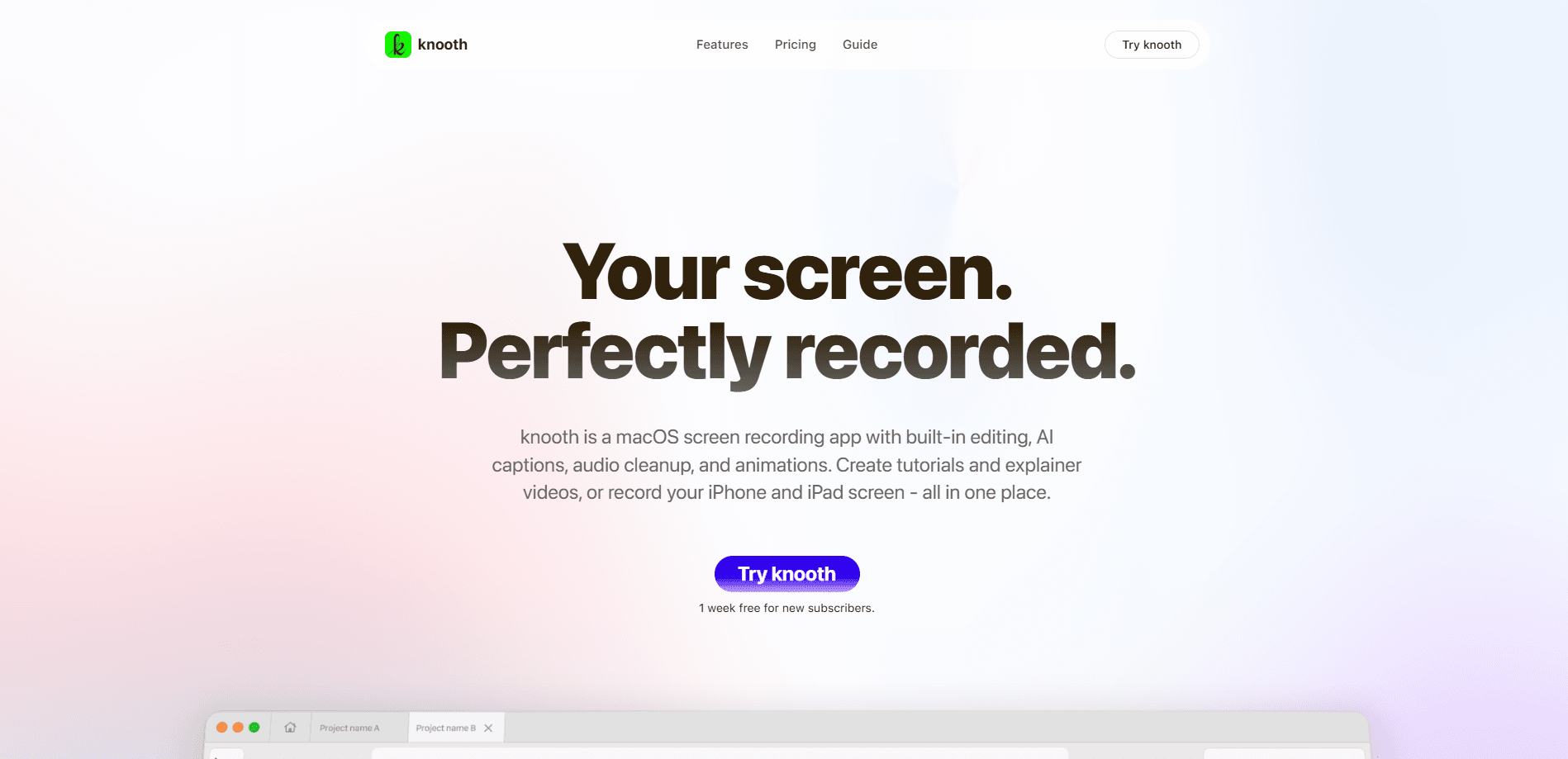
knooth ist ein Bildschirmrekorder für Mac, der den Datenschutz an erste Stelle setzt und aus einer rohen Aufnahme ein fertiges Video macht, ohne die App zu verlassen. Er nimmt den Bildschirm auf und lässt Sie dann in einer Zeitleiste schneiden, Medien übereinanderlegen, Keyframes animieren, Untertitel hinzufügen und in mehreren Seitenverhältnissen exportieren. Alle Dateien bleiben auf Ihrem Mac, nichts wird auf einen Server geladen. Eine Lizenz deckt alle Ihre Macs mit derselben Apple-ID ab, und eine kostenlose Testwoche schaltet alles frei, bevor Sie zahlen.
Über knooth
Was ist knooth
knooth ist eine Software zur Bildschirmaufnahme für Mac, die die Aufnahme als ersten Schritt begreift, nicht als die ganze Arbeit. Fast jeder Rekorder liefert eine flache Datei und schickt Sie woandershin. Hier arbeitet er zugleich als Videobearbeitung für Mac, denn der Schnitt bleibt im selben Fenster: eine Zeitleiste für Clips, Werkzeuge zum Übereinanderlegen von Medien und Animationssteuerung für den Feinschliff. Kein App-Wechsel. Kein Hin und Her zwischen Export und Import.
Die App setzt stark auf lokale Verarbeitung. Dateien bleiben auf Ihrem Gerät, und das Unternehmen sagt, es sammelt keine Daten. Wenn Ihre Arbeit Kundenmaterial, interne Demos oder Dinge umfasst, die Sie lieber nicht über einen Cloud-Dienst laufen lassen, zählt das. Auch den üblichen Schritt des Hochladens und Wartens sparen Sie sich.
Der Preis dafür ist die Reichweite. Sie läuft nur auf dem Mac, Windows- und Android-Nutzer bleiben außen vor. Auch die KI-Funktionen sind enger, als das Marketing nahelegt. Sie decken cursor-gesteuertes Zoomen und Audioaufbereitung ab, nicht einen vollständigen generativen Schnitt. Was bekommen Sie also konkret? Einen schnellen lokalen Rekorder mit gerade genug Schnitt zum Veröffentlichen, keine Kreativsuite. Eine öffentliche API habe ich nirgends gefunden, behandeln Sie ihn also als eigenständiges Werkzeug und nicht als Teil einer Automatisierungskette.
Erste Schritte
- Laden Sie knooth aus dem App Store oder von der offiziellen Website und öffnen Sie es auf Ihrem Mac.
- Erteilen Sie die Berechtigung zur Bildschirmaufnahme und, für Voiceover, zum Mikrofon, wenn die App danach fragt.
- Starten Sie eine Aufnahme über die Menüleiste und wählen Sie, was erfasst wird: der ganze Bildschirm, ein einzelnes Fenster oder ein ausgewählter Bereich.
- Öffnen Sie die Aufnahme in der Zeitleiste. Schneiden Sie Clips, legen Sie Bilder oder Video darüber und schalten Sie Auto Zoom Cursor ein, um auf die wichtigen Momente zu zoomen.
- Fügen Sie Untertitel oder Audioaufbereitung hinzu, wenn Sie sie brauchen, und exportieren Sie im Format, das zu Ihrem Ziel passt: Breitbild für eine Demo, Hochformat für soziale Netzwerke.
Produktinformationen
Ein kurzer Überblick über Preise, unterstützte Plattformen und die Leistung von knooth.
Am besten für
Die Nutzer, Aufgaben und Szenarien, für die dieses Tool am besten passt.
Nutzer
- Produktteams und Entwickler
- Kursersteller und Tutorial-Macher
- Datenschutzbewusste Profis
Aufgaben
- Eine Produktdemo aufnehmen und verfeinern
- Eine lange Aufnahme in einen kurzen Clip für soziale Netzwerke verwandeln
- Untertitel für ein Tutorial schreiben, das ohne Ton funktioniert
- Erzählaudio aufräumen
Szenarien
- Ein verteiltes Team teilt einen Funktionsdurchlauf in Slack und will ihn knapp, untertitelt und hochformat-fertig.
- Ein Solo-Creator filmt nachts ein Coding-Tutorial und braucht schnelle Schnitte, ohne ein komplettes Schnittprogramm zu abonnieren.
- Ein Berater nimmt während eines Calls das Kundendashboard auf und will, dass die Datei auf seinem Rechner bleibt.
Wichtigste Funktionen
Auto Zoom Cursor
Mit dieser Funktion wirbt knooth, und sie spart die meiste Zeit. Sie schalten sie ein, und die App zoomt während der Aufnahme automatisch auf Cursoraktionen. Die erzeugten Keyframes bleiben bearbeitbar, Sie können also jeden Zoom im Nachhinein verschieben, neu takten oder löschen. Bei Demos, in denen die Aktion in einer Bildschirmecke stattfindet, entfällt eine ganze Ebene manueller Animation.
Schnitt mit integrierter Zeitleiste
knooth nimmt auf und schneidet im selben Fenster, das ist das Kernversprechen. Sie haben eine Zeitleiste zum Anordnen der Clips, dazu die üblichen Werkzeuge zum Kürzen und Schneiden. Kein Umweg über Premiere oder Final Cut für einen einfachen Feinschliff, genau die Art von Aufwand, die Leute vom Schneiden abhält. Legen Sie Medien über die Aufnahme, wenn ein reiner Screencast nicht reicht.
Medien übereinanderlegen und animieren
Über einen einfachen Screencast hinaus können Sie in knooth Bilder, Video und andere Elemente in der Zeitleiste stapeln und animieren. Denken Sie an ein Logo, das hereingleitet, eine Hinweisbox über einem Button oder ein Bild-in-Bild von Ihrem Gesicht. Die Animationswerkzeuge zielen auf schnellen Feinschliff, nicht auf Motion Design, erwarten Sie also ein paar solide Bewegungen statt einer vollen Keyframe-Engine.
Untertitel und Audioaufbereitung
Die App fügt Untertitel hinzu und räumt Audio auf, ohne ein separates Werkzeug. Das hilft, wenn Sie in Feeds veröffentlichen, in denen stumm geschaut wird, oder wenn Ihr Mikrofon mehr Raumgeräusch aufgenommen hat als gewünscht. Die Audioaufbereitung ist die Art KI-Funktion, die knooth mitliefert; sie ist eine Hilfe, kein Studio-Werkzeug, nehmen Sie also in einem ordentlichen Raum auf, wenn Sie können.
Export in mehreren Seitenverhältnissen
Sie exportieren in mehreren Seitenverhältnissen aus demselben Projekt, das spart das Neuschneiden für jede Plattform. Einmal aufnehmen, dann Breitbild für YouTube und Hochformat für Reels, Shorts oder TikTok ausgeben. Dieser Ansatz mit einem einzigen Projekt ist ein echter Vorteil, wenn Sie denselben Inhalt auf mehreren Feeds veröffentlichen und nicht zwei Schnittfassungen verwalten wollen.
Rein lokaler Speicher, Datenschutz zuerst
knooth behält Ihre Aufnahmen und Schnitte auf Ihrem Mac und sagt, es sammelt keine Daten. Eine Lizenz deckt jeden Mac ab, der mit Ihrer Apple-ID verknüpft ist, ein Upgrade pro Gerät entfällt. Für alle, deren Bildschirm vertrauliche Inhalte zeigt, ist der Verzicht auf die Server eines Anbieters genau der Grund, diesen Rekorder einem Cloud-basierten vorzuziehen.
Vor- und Nachteile
Vorteile
- Aufnahme und Schnitt stecken in einer App, das spart den Export-Import-Schritt, an dem die meisten schnellen Schnitte scheitern.
- Auto Zoom Cursor erledigt die mühsame Zoomarbeit und lässt die Keyframes bearbeitbar.
- Der rein lokale Speicher ohne Datensammlung macht ihn passend für sensible Bildschirminhalte.
- Eine Lizenz deckt alle Ihre Macs mit derselben Apple-ID ab, ohne gesperrte Funktionen zwischen den Tarifen.
Nachteile
- Nur Mac. Wenn Sie mit Windows arbeiten, ist diese App zur Bildschirmaufnahme keine Option.
- Die KI-Funktionen beschränken sich auf Cursor-Zoom, Untertitel und Audioaufbereitung. Erwarten Sie keinen generativen Schnitt und kein automatisches Kürzen.
- Keine bestätigte öffentliche API, Sie können Exporte also nicht automatisieren oder in einen Workflow einbinden.
- Der Gratis-Tarif ist eine Testwoche, keine dauerhaft kostenlose Version, nach sieben Tagen zahlen Sie also, wenn Sie ihn behalten.
Häufige Fragen
Es gibt eine kostenlose Testwoche mit vollem Zugriff auf alle Funktionen und Aufnahmemodi. Danach wählen Sie Explorer für 9,99 $ pro Monat oder Professional für 59,99 $ pro Jahr, was etwa 4,99 $ im Monat entspricht. Einen dauerhaft kostenlosen Tarif gibt es nicht.
Ähnliche Inhalte
Entdecke passende Tools, Skills und Artikel zu knooth.
Alternativen zu knooth

ngram 2.0
ngram · Video · Marketingngram 2.0 ist ein KI-Videogenerator für Teams. Aus einem Prompt, einer Bildschirmaufnahme oder einer Produkt-URL entsteht ein Erklärvideo, eine Demo oder ein KI-Avatar-Video, und jede Szene bleibt bearbeitbar.

OpenScreen 2
OpenScreen (open-source project) · Video · ProduktivitätOpenScreen 2 ist ein kostenloser Open-Source-Bildschirmrecorder und Demo-Editor für Windows, macOS und Linux, mit automatischem Zoom, gestalteten Rahmen, lokalen Untertiteln und Schnitt per Agent.

Skreno
Skreno · Video · ProduktivitätSkreno ist ein Bildschirmrecorder im Browser: Er nimmt einen Tab, ein Fenster oder den ganzen Bildschirm auf und hängt KI-Transkripte, Zusammenfassungen und Konsolen-Logs an einen einzigen Link.