

MediaSeg
ExaEdge · Video
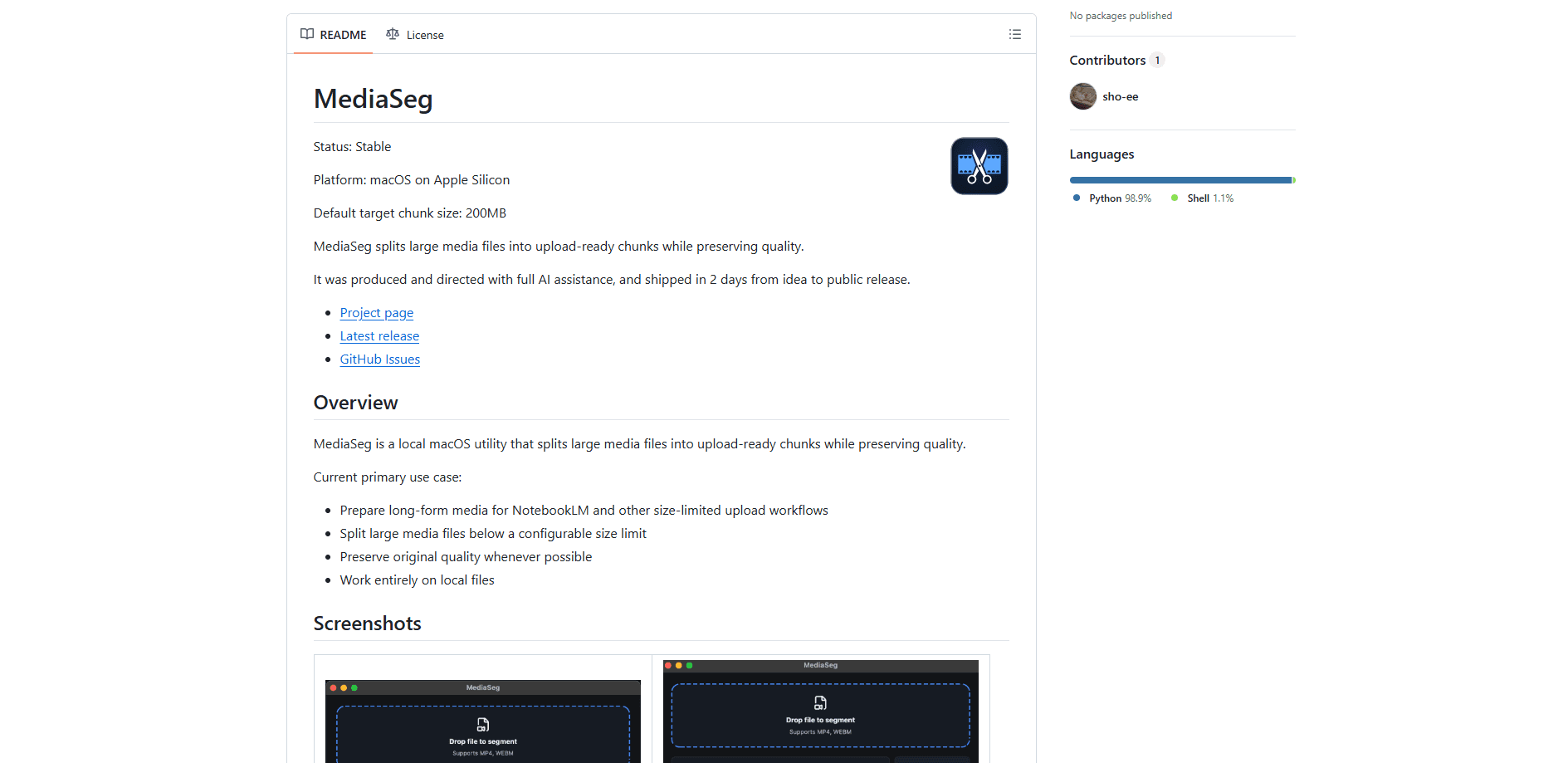
MediaSeg ist ein kostenloses Werkzeug für macOS, das lokal arbeitet und große Videodateien in kleinere, uploadfertige Teile zerlegt. Es läuft nur auf Macs mit Apple Silicon, verarbeitet MP4, MOV und WEBM und lässt Ihre Dateien von Anfang bis Ende auf Ihrem Rechner. Wenn Sie schon einmal versucht haben, eine lange Aufnahme in ein Tool zu laden, das Uploads auf 200MB begrenzt, dann ist das die Video-Splitter-App, die genau für dieses Problem gebaut wurde.
Über MediaSeg
Was ist MediaSeg
MediaSeg ist ein Media-Splitter für macOS, der lange Aufnahmen in Stücke schneidet, die klein genug sind, um sie auf Plattformen mit Größenlimit hochzuladen. Meeting-Mitschnitte, Vorlesungen, Webinare und lange Bildschirmaufnahmen überschreiten oft die Dateigrößenlimits, die viele Web-Tools durchsetzen, und MediaSeg erledigt diese Arbeit lokal.
Der wichtigste Kniff liegt darin, wie es MP4 behandelt. Was unterscheidet das also von der bloßen Nutzung eines Videoeditors? Statt Ihr Video neu zu kodieren, arbeitet MediaSeg als MP4-Dateisplitter mit einem Stream-Copy-Pfad, sodass die Ausgabestücke die Originalqualität behalten und das Teilen schnell geht. WEBM wird zuerst in MP4 umgewandelt und dann geteilt. Es ist ein Werkzeug für einen einzigen Zweck, kein Editor, und genau darum geht es.
Die deutlichsten Grenzen sind die Plattform und die Hardware. MediaSeg gibt es nur für macOS, und es braucht einen Mac mit Apple Silicon und macOS 15 Sequoia oder neuer. Nutzer von Windows und Intel-Macs gehen hier leer aus. Eine API gibt es ebenfalls nicht, Sie können es also nicht in eine automatisierte Pipeline einbinden.
Erste Schritte
- Laden Sie die neueste Version von der MediaSeg-GitHub-Seite herunter und ziehen Sie die App in Ihren Programme-Ordner. Release-Builds enthalten FFmpeg und FFprobe, es ist also nichts weiter zu installieren.
- Starten Sie MediaSeg und öffnen Sie die Eingabedatei über die App, oder führen Sie sie über die Kommandozeile mit
python3 mediaseg.py "/pfad/zu/video.mp4"aus. - Legen Sie die Zielgröße der Teile fest. Der Standardwert ist 200MB, und Sie können ihn an jedes Upload-Limit anpassen, mit dem Sie es zu tun haben.
- Starten Sie das Teilen und lassen Sie es laufen. MediaSeg schreibt fortlaufende Dateien in einen Zeitstempel-Ausgabeordner, etwa
TrainingVideo_001.mp4,TrainingVideo_002.mp4und so weiter. - Laden Sie die Teile auf die Zielplattform hoch und löschen Sie den Ordner, wenn Sie fertig sind.
Produktinformationen
Ein kurzer Überblick über Preise, unterstützte Plattformen und die Leistung von MediaSeg.
Am besten für
Die Nutzer, Aufgaben und Szenarien, für die dieses Tool am besten passt.
Nutzer
- Studierende und Forschende, die lange Vorlesungen hochladen
- Organisatoren von Meetings und Webinaren
- Alle mit viel lokalem Material
Aufgaben
- Lange MP4-Aufnahmen teilen
- WEBM umwandeln und teilen
- Uploads mit gemeinsamer Größengrenze
- Reine Audiodateien verarbeiten
Szenarien
- Vorarbeit vor dem Upload in ein KI-Tool mit Größendeckel
- Eine lange Bildschirmaufnahme in verdauliche Teile archivieren
- Offline- oder datenschutzsensible Arbeitsabläufe
Wichtigste Funktionen
Rein lokale Verarbeitung
Jedes Teilen findet auf Ihrem Mac statt. MediaSeg lädt Ihre Quelldatei nie hoch, was zählt, wenn das Material vertraulich ist oder einfach so groß, dass ein doppelter Upload verschwenderisch wirkt. Die Kehrseite? Die ganze Arbeit läuft auf Ihrem Rechner, die Geschwindigkeit hängt also von Ihrer Hardware ab. Große Dateien dauern trotzdem.
MP4-Teilen ohne Neukodierung
MediaSeg teilt MP4 mit einem Stream-Copy, verschiebt also die vorhandenen Video- und Audiostreams in neue Dateien, statt sie zu dekodieren und neu zu kodieren. Die Qualität bleibt exakt wie sie war, und das Teilen ist in einem Bruchteil der Zeit fertig, die eine vollständige Neukodierung brauchen würde, zumal eine typische lange Aufnahme viele Gigabyte kodierter Frames enthalten kann, die ein normaler Editor von Grund auf dekodieren, verarbeiten und neu schreiben müsste. Diese Funktion macht die App gegenüber einem Allzweck-Videoeditor lohnenswert.
Konfigurierbare Teilgröße
Sie legen die Zielgröße fest, und MediaSeg behandelt sie als harte Obergrenze und strebt nach Möglichkeit etwa 90% bis 98% des Limits an. Wenn Sie beim Standard von 200MB bleiben, landet die Ausgabe knapp darunter. Einmal geändert, hält sich die App bei jedem Teilen daran. Einfach.
Breite Formatunterstützung
MP4, WEBM und MOV werden offiziell unterstützt, M4A, MP3 und WAV gibt es experimentell. Die Ausgabe behält sinnvolle Endungen, MOV bleibt also MOV und Audiodateien behalten ihr ursprüngliches Format. Das Label experimentell ist eine ehrliche Warnung. Diese Formate werden weniger getestet.
Theme- und Sprachoptionen
Die Oberfläche bringt die Themes System, Dark, Light und Neon Tokyo mit, dazu Unterstützung für Englisch, Japanisch und Vietnamesisch. Ein kleines Extra, aber das Neon-Tokyo-Theme hat seine Anhänger. Der Feinschliff der Oberfläche kam mit v1.2.0, zusammen mit saubereren Verarbeitungsanzeigen.
Mitgeliefertes FFmpeg und FFprobe
Release-Builds enthalten FFmpeg und FFprobe unter der LGPL, Sie müssen sie also nicht selbst installieren. Ausführungen aus dem Quellcode brauchen weiterhin ein lokales ffmpeg, und die Oberfläche warnt Sie, wenn eine Abhängigkeit fehlt. Die meisten Nutzer sollten einfach den Release-Build nehmen. Setup überspringen.
Vor- und Nachteile
Vorteile
- Kostenlos und quelloffen, mit Release-Builds, die FFmpeg mitbringen, sodass keine Abhängigkeitssuche nötig ist.
- Der MP4-Stream-Copy-Pfad teilt ohne Neukodierung, was Qualität bewahrt und Zeit spart.
- Die lokale Verarbeitung hält große oder sensible Dateien von externen Servern fern.
- Die konfigurierbare Teilgröße lässt sich an jedes Upload-Limit anpassen, nicht nur an den Standard von 200MB.
- Aktive Entwicklung: drei Releases innerhalb einer Woche nach dem Start.
Nachteile
- Nur macOS auf Apple Silicon, Nutzer von Windows, Linux und Intel-Macs können es gar nicht ausführen.
- Keine API, was automatisierte oder geskriptete Teilungspipelines ausschließt.
- Audioformate wie M4A, MP3 und WAV sind noch experimentell und weniger getestet als die Videopfade.
- WEBM-Eingaben werden vor dem Teilen in MP4 umgewandelt, das Ausgabeformat ändert sich also.
Häufige Fragen
MediaSeg teilt große Mediendateien in kleinere Stücke, die in Upload-Größenlimits passen. Es richtet sich an lange Aufnahmen, die eine Plattform wie NotebookLM sonst als zu groß ablehnen würde. Sie zeigen auf eine Datei, legen eine Größe fest, und es entstehen nummerierte Teile.
Ähnliche Inhalte
Entdecke passende Tools, Skills und Artikel zu MediaSeg.
Alternativen zu MediaSeg

ngram 2.0
ngram · Video · Marketingngram 2.0 ist ein KI-Videogenerator für Teams. Aus einem Prompt, einer Bildschirmaufnahme oder einer Produkt-URL entsteht ein Erklärvideo, eine Demo oder ein KI-Avatar-Video, und jede Szene bleibt bearbeitbar.

OpenScreen 2
OpenScreen (open-source project) · Video · ProduktivitätOpenScreen 2 ist ein kostenloser Open-Source-Bildschirmrecorder und Demo-Editor für Windows, macOS und Linux, mit automatischem Zoom, gestalteten Rahmen, lokalen Untertiteln und Schnitt per Agent.

Skreno
Skreno · Video · ProduktivitätSkreno ist ein Bildschirmrecorder im Browser: Er nimmt einen Tab, ein Fenster oder den ganzen Bildschirm auf und hängt KI-Transkripte, Zusammenfassungen und Konsolen-Logs an einen einzigen Link.