

Motion Software
Motion Software · Video · Produktivität
Motion Software ist ein Bildschirmrekorder und Videoeditor für Windows, der gewöhnliche Aufnahmen in weiche, professionell wirkende Clips verwandelt. Er nimmt den Bildschirm auf und erledigt dann selbst die langweiligen Teile: Cursorbewegungen, animierte Zooms und das Styling des Hintergrunds werden automatisch angewendet. Sie nehmen auf, schneiden und exportieren, ohne eine komplette Schnittsoftware zu lernen, und ein kostenloser Tarif lässt Sie den ganzen Ablauf testen, bevor Sie irgendetwas zahlen. Klingt zu gut, um wahr zu sein? Sie wollen eine Demo aufpolieren und wissen nicht, wo Sie mit Keyframes anfangen sollen. Genau dieses Problem sollte das Tool beseitigen.
Über Motion Software
Was ist Motion Software
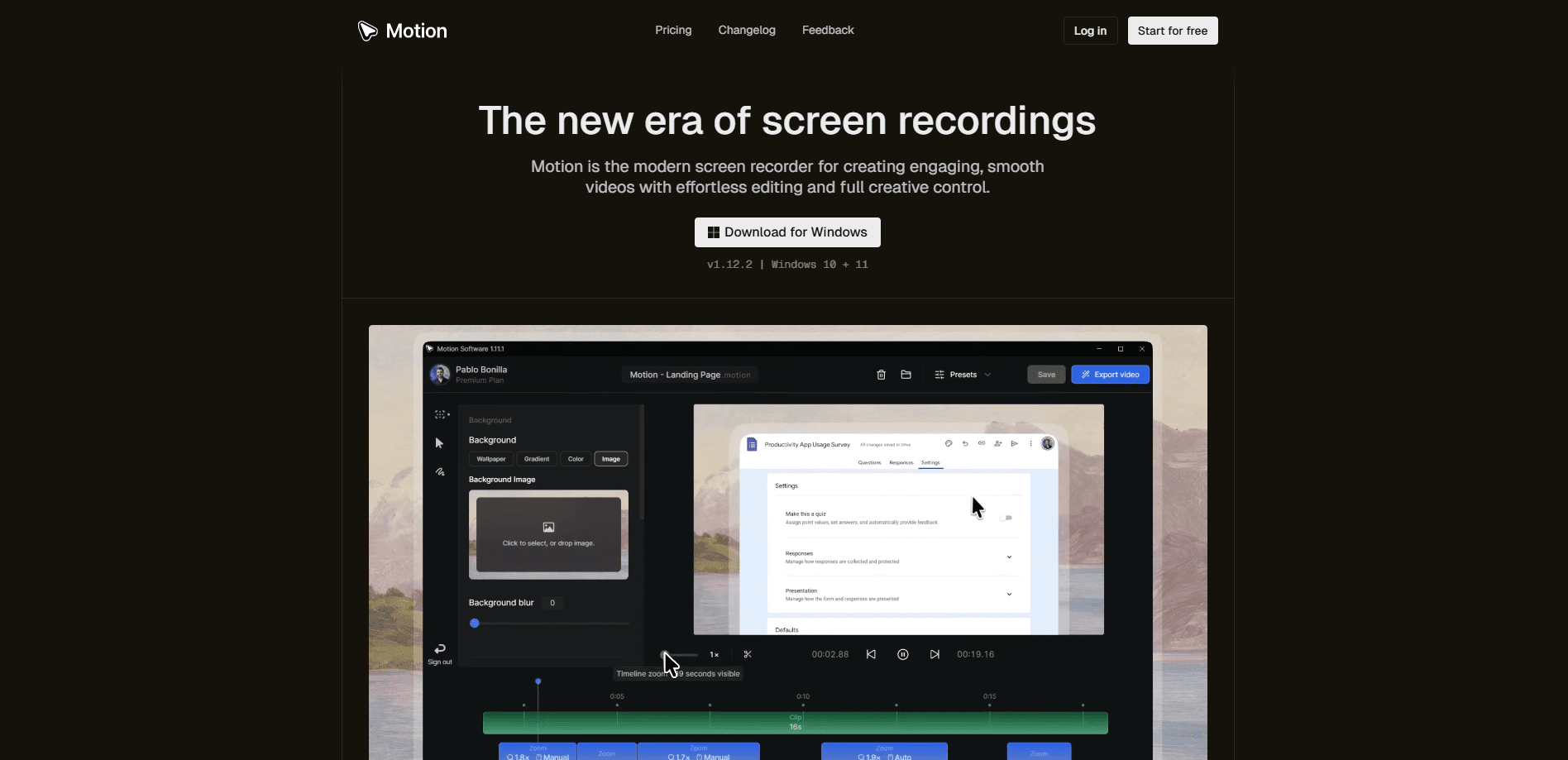
Motion Software ist ein modernes Bildschirmaufnahme-Tool für Windows 10 und Windows 11. Das Versprechen ist einfach: Sie nehmen den Bildschirm auf, und die Software übernimmt die Politur für Sie. Die Cursorbewegung wird geglättet, wichtige Klicks lösen intelligente Zooms aus, und der Hintergrund lässt sich ohne Green Screen austauschen oder verwischen.
Diese automatische Ebene ist der ganze Punkt. Die meisten, die ein Tutorial oder eine Produktdemo aufnehmen, wollen keine Videoeditoren werden. Sie wollen auf Aufnahme drücken, über ihren Bildschirm sprechen und am Ende etwas haben, das gewollt aussieht. Motion Software zielt genau auf diese Lücke.
Keine Timelines. Keine Keyframes. Sie sprechen einfach.
Der Haken ist der Plattformumfang. Es läuft nur unter Windows, also bleiben Mac- und Linux-Nutzer außen vor. Der kostenlose Tarif stempelt außerdem ein kleines Wasserzeichen auf jeden Export, und es zu entfernen bedeutet, Premium zu zahlen.
Erste Schritte
- Laden Sie den Installer von der offiziellen Website herunter und führen Sie ihn auf einem Rechner mit Windows 10 oder 11 aus.
- Starten Sie die App und wählen Sie, was aufgezeichnet wird: der ganze Bildschirm, ein einzelnes Fenster oder ein eigener Bereich.
- Zeichnen Sie Ihre Sitzung auf. Motion Software protokolliert während der Arbeit im Hintergrund die Cursorposition und Klick-Ereignisse.
- Öffnen Sie die Aufnahme im integrierten Editor, um intelligente Zooms, Hintergrundeinstellungen und Cursor-Styling anzuwenden.
- Exportieren Sie als MP4 mit Ihrer bevorzugten Bildrate, Auflösung und Qualität.
Produktinformationen
Ein kurzer Überblick über Preise, unterstützte Plattformen und die Leistung von Motion Software.
Am besten für
Die Nutzer, Aufgaben und Szenarien, für die dieses Tool am besten passt.
Nutzer
- Solo-Creator und YouTuber
- Produkt- und UX-Teams
- Lehrkräfte und Kursautoren
Aufgaben
- Software-Tutorials aufnehmen
- App-Demo-Videos erstellen
- Bugs und Beta-Feedback dokumentieren
Szenarien
- Schnelle Social-Clips
- Kundenpräsentationen
- Interne Schulungen
Wichtigste Funktionen
Automatische Cursor-Glättung
Eine rohe Bildschirmaufnahme zeigt jedes Zittern und jeden plötzlichen Sprung der Maus. Motion Software zeichnet die Cursorbewegung auf und spielt sie als weichen, natürlichen Pfad ab. Das Ergebnis wirkt beabsichtigt statt zappelig, und das zählt am meisten, wenn Sie schnelle UI-Aktionen aufnehmen.
Intelligente Zooms
Der Editor erkennt, wo auf dem Bildschirm Aktivität stattfindet, und schlägt automatisch Zooms auf diese Stellen vor. Sie können sie übernehmen, das Timing anpassen oder sie ganz entfernen. Es ist die Funktion, die am meisten Zeit spart, denn beim manuellen Keyframing von Zooms geben Hobby-Editoren meist auf. Wer schon einmal hundert Zoom-Keyframes in einem zwanzigminütigen Tutorial von Hand gesetzt hat, weiß genau, wie viel Mühsal diese eine Funktion erspart.
Eigene Hintergrundeinstellungen
Ersetzen Sie einen langweiligen Desktop durch einen sauberen Hintergrund oder verwischen Sie ihn, um private Fenster und unordentliche Dateien zu verbergen. Sie können außerdem Innenabstand und abgerundete Ecken hinzufügen, damit die Aufnahme wie ein gerahmtes Video auf dem Bildschirm sitzt und nicht wie eine rohe Aufnahme.
Timeline-Editor
Eine integrierte Timeline lässt Sie Leerlauf herausschneiden, Clips umsortieren und das Timing anpassen, ohne in ein anderes Programm zu exportieren. Sie ersetzt kein vollwertiges Schnittprogramm, aber für das Kürzen einer Demo oder eines Tutorials deckt sie die üblichen Schnitte ab. Gut genug für die meisten, und weit schneller, als einen zweistündigen Kurs über einen Pro-Editor anzusehen, den Sie nie wieder benutzen.
MP4-Export mit einem Klick
Exporte landen als MP4 mit einstellbarer Bildrate, Auflösung, Qualität und intelligenter Kompression. Sie entscheiden, ob Sie eine kleine Datei zum Teilen oder eine schärfere für eine Kundenlieferung wollen.
Cloud-Arbeitsbereich und teilbare Links
Ein Online-Konto synchronisiert Ihre Videos mit dem Cloud-Speicher und erzeugt teilbare Links. Mit Presets speichern Sie einen Look, der Ihnen gefällt, und verwenden ihn bei künftigen Aufnahmen erneut, statt jedes Mal dasselbe Setup neu zu bauen.
Vor- und Nachteile
Vorteile
- Cursor-Glättung und intelligente Zooms entfernen die beiden Aufgaben, die Bildschirmaufnahmen amateurhaft wirken lassen, und sie sind automatisch.
- Der kostenlose Tarif deckt Aufnahme, Bearbeitung und Export ab, also können Sie das Ergebnis beurteilen, bevor Sie zahlen.
- Die Unterstützung von Windows 10 und 11 ohne strenge Hardware-Anforderungen bedeutet, dass die meisten modernen PCs es ausführen können.
- Die Rechte zur kommerziellen Nutzung sind enthalten, also sind Kundenarbeit und Marketingvideos unter derselben Lizenz in Ordnung.
Nachteile
- Nur Windows. Wenn Sie am Mac arbeiten, können Sie es gar nicht verwenden.
- Kostenlose Exporte tragen ein Wasserzeichen, was den kostenlosen Tarif für alles Kundenorientierte ausschließt.
- Premium wird als Jahrestarif mit $6 pro Monat verkauft, es gibt also keine günstige monatliche Option, wenn Sie es nur einmal brauchen.
Häufige Fragen
Es nimmt Ihren Bildschirm auf und bearbeitet das Ergebnis in einer App, vor allem für Tutorials, Produktdemos, Walkthroughs und Social-Clips. Die automatische Cursor- und Zoom-Behandlung unterscheidet es von einem reinen Screenshot-Tool.
Ähnliche Inhalte
Entdecke passende Tools, Skills und Artikel zu Motion Software.
Alternativen zu Motion Software

ngram 2.0
ngram · Video · Marketingngram 2.0 ist ein KI-Videogenerator für Teams. Aus einem Prompt, einer Bildschirmaufnahme oder einer Produkt-URL entsteht ein Erklärvideo, eine Demo oder ein KI-Avatar-Video, und jede Szene bleibt bearbeitbar.

OpenScreen 2
OpenScreen (open-source project) · Video · ProduktivitätOpenScreen 2 ist ein kostenloser Open-Source-Bildschirmrecorder und Demo-Editor für Windows, macOS und Linux, mit automatischem Zoom, gestalteten Rahmen, lokalen Untertiteln und Schnitt per Agent.

Skreno
Skreno · Video · ProduktivitätSkreno ist ein Bildschirmrecorder im Browser: Er nimmt einen Tab, ein Fenster oder den ganzen Bildschirm auf und hängt KI-Transkripte, Zusammenfassungen und Konsolen-Logs an einen einzigen Link.