
OwnClip
OwnClip · Video
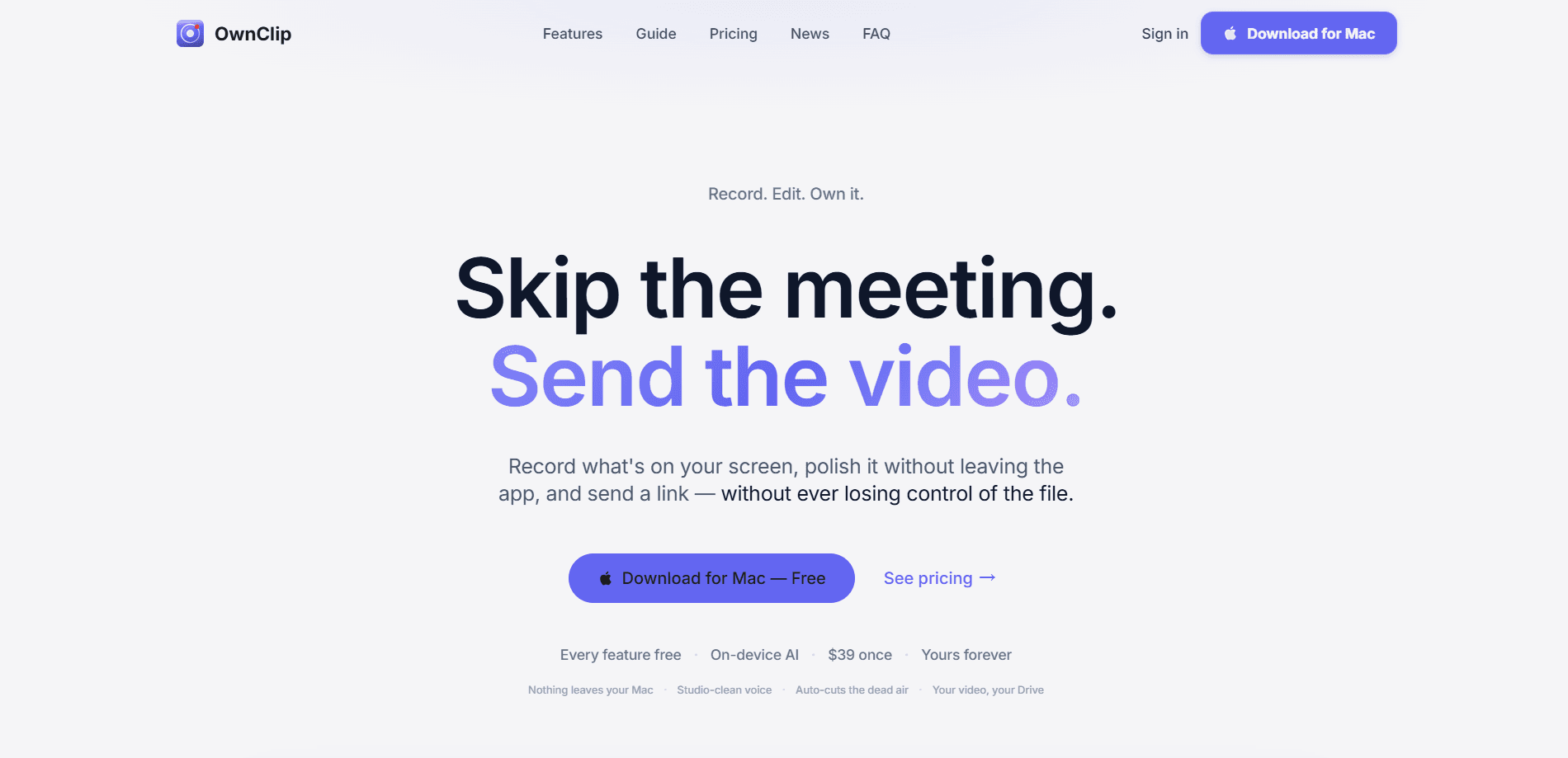
OwnClip ist ein nativer Bildschirmrekorder und Editor für macOS, der dein Material auf deinem eigenen Mac behält. Er nimmt den Bildschirm auf, legt KI-Kameraeffekte wie Hintergrundunschärfe und Blickkontakt in Echtzeit darüber, schneidet Leerlauf und "Ähm"-Pausen für dich heraus und macht aus jeder Aufnahme ein durchsuchbares Transkript. Für Pro zahlst du einmalig 39 $, und jedes Update der v1 landet ohne Abo zum Kündigen auf deinem Rechner.
Über OwnClip
Was ist OwnClip
OwnClip ist ein Bildschirmrekorder für Mac, der nur für den Mac gebaut ist, und sein ganzes Versprechen lautet, dass nichts deinen Computer verlässt. Anders als Rekorder im Browser läuft er als echte macOS-App und kann so den Bildschirm, eine Webcam, ein iPhone oder iPad und Systemton aufnehmen, ohne etwas in ein Cloud-Konto hochzuladen.
Die App arbeitet zugleich als Videoeditor für den Mac. Sie schneidet Stille automatisch heraus, setzt einen filmischen Zoom, der deinen Klicks folgt, und zieht Untertitel direkt aus deinem eigenen Transkript, statt Audio an einen Server zu schicken. Wer Demos, Tutorials oder Walkthroughs aufnimmt, für den ist genau diese Mischung aus Tempo und Datenschutz der Hauptreiz.
Die größte Einschränkung ist der Umfang. OwnClip läuft nur auf dem Mac. Er ist noch in der öffentlichen Beta, und es gibt keine Team- oder Lizenz-Option. Wer eine geteilte Cloud-Bibliothek oder Windows-Unterstützung braucht, greift hier falsch. Auch gibt es keine kostenlose Stufe jenseits der limitierten Version, und Studio ist der einzige Tarif, mit dem man eine Lizenz auf zwei Macs nutzt.
Erste Schritte
- Lade das DMG von ownclip.io/download herunter und zieh die App in den Programme-Ordner.
- Starte OwnClip und erteile die Berechtigungen für Bildschirmaufnahme und Kamera, wenn macOS danach fragt.
- Wähle im Aufnahmebereich eine Quelle und lege ein einziges Tastenkürzel fest, um eine Aufnahme aus jeder App zu starten.
- Drücke Aufnahme, zeichne auf dem Bildschirm oder füge Kameraeffekte hinzu, während du sprichst, und stoppe, wenn du fertig bist.
- Öffne die Aufnahme im eingebauten Editor, um Pausen automatisch zu schneiden, einen Zoom oder Untertitel hinzuzufügen und als MP4, GIF oder ProRes zu exportieren.
Produktinformationen
Ein kurzer Überblick über Preise, unterstützte Plattformen und die Leistung von OwnClip.
Am besten für
Die Nutzer, Aufgaben und Szenarien, für die dieses Tool am besten passt.
Nutzer
- Solo-Creator, die Demos, Tutorials oder Produkt-Walkthroughs auf einem Mac aufnehmen und einen fertigen Clip ohne separates Schnittprogramm wollen.
- Datenschutzbewusste Profis, die Kunden- oder internes Material bearbeiten und ihre Aufnahmen nicht in einen Cloud-Rekorder hochladen möchten.
- Lehrkräfte und Support-Teams, die Software am Bildschirm erklären und Untertitel sowie einen klaren Zoom ohne manuelle Arbeit an der Zeitleiste brauchen.
Aufgaben
- Eine Bildschirmdemo mit Webcam-Blase aufnehmen und Hintergrundunschärfe live anwenden, damit die Aufnahme schon vor dem Schnitt gut aussieht.
- Leerlauf und "Ähm"-Pausen automatisch herausschneiden, statt eine Audiospur von Hand zu durchforsten.
- Einem einzelnen Screenshot in ein kurzes Schritt-für-Schritt-Video mit laufendem Cursor und Sprechertext verwandeln, ohne Keyframe-Arbeit.
- Eine alte Aufnahme nach einem Wort durchsuchen, weil OwnClip zu jeder Aufnahme ein lokales Transkript schreibt.
Szenarien
- Du musst einem Kollegen einen Walkthrough schicken, willst aber kein Meeting ansetzen
- Dein Speicher in einem bezahlten Cloud-Tarif ist voll und du willst einen Rekorder, der Dateien in einem Speicher sichert, der dir schon gehört, etwa iCloud Drive, Google Drive oder OneDrive.
- Du nimmst auf einem externen 4K-Monitor auf und willst eine einstündige Aufnahme, ohne dass der Lüfter aufdreht oder der Akku schnell fällt.
Wichtigste Funktionen
Native macOS-Aufnahme
OwnClip läuft als echte Mac-App, nicht als Browser-Tab. Ein Kürzel startet eine Aufnahme aus jeder Anwendung, und die schwebenden Bedienelemente bleiben aus dem Weg. Du kannst auf dem Bildschirm zeichnen, während du sprichst. Die App rettet eine Aufnahme auch dann, wenn die Aufnahme zu früh endet, ob das Fenster sich schließt, der Deckel zuklappt oder du versehentlich beendest. Eine gute Aufnahme geht nicht verloren.
KI-Kameraeffekte in Echtzeit
Der Rekorder legt KI-Kameraeffekte über dein Webcam-Bild, während du aufnimmst. Hintergrundunschärfe, virtuelle Kulissen, intelligenter Bildausschnitt und Auto-Licht greifen in Echtzeit, sodass die Aufnahme schon fertig aussieht, bevor du den Editor öffnest. Nichts später zu reparieren. Genau das unterscheidet ihn von einem einfachen Bildschirmrekorder, bei dem du den Bildausschnitt in der Nachbearbeitung korrigierst oder mit einem unruhigen Hintergrund lebst.
Automatischer Schnitt und Zoom
Der Editor schneidet Leerlauf und "Ähm"-Pausen von selbst heraus und setzt einen filmischen Zoom, der deinen Klicks folgt, während du den Cursor gleiten lässt. Aufnahmen wirken dadurch inszeniert, statt in einer Vollbild-Unschärfe zu verschwinden. Deine Originaldatei wird nie angetastet. Die automatischen Schnitte bleiben umkehrbar.
Transkription und Untertitel auf dem Gerät
Jede Aufnahme schreibt ihr eigenes Transkript auf deinen Mac, das die Untertitel in über 18 Sprachen speist und dich eine Aufnahme später nach einem Wort durchsuchen lässt. Weil die Transkription lokal läuft, muss dein Audio die Maschine nie verlassen. Das zählt bei Kundengesprächen oder allem unter einer Geheimhaltungsvereinbarung. Kein Server sieht es.
Screenshot- und PDF-Werkzeuge
Über Video hinaus kümmert sich OwnClip um Screenshots und PDFs. Du bekommst 220 Hintergründe, adaptive Schatten, Markenpaletten und Scroll-Aufnahme für lange Seiten, dazu einen PDF-Editor, der echte Formularfelder ausfüllt, unterschreibt und kommentiert, ohne das Dokument hochzuladen. Praktisch, wenn du zwischen einem Rekorder und einem Screenshot-Tool hin und her springst. Und die Datei verlässt nie deinen Mac.
Schrittvideo aus einem Screenshot
Du kannst einen einzelnen Screenshot in ein Walkthrough-Video verwandeln. Zeige auf das, was zählt, oder lass OwnClip die Schritte vorschlagen, und dann gleitet ein Cursor zwischen ihnen, zoomt in jeden hinein, liest dein Skript vor und rendert einen fertigen Clip. Keine Zeitleiste. Keine Keyframes. Das Ergebnis kommt als MP4, GIF oder geteilter Link, den Leute im Browser öffnen.
Einmalpreis mit kostenlosen Updates
OwnClip wird als Einmalkauf verkauft, nicht als Abo. Pro kostet einmalig 39 $ und enthält alle Updates der v1, und die App aktualisiert sich im Hintergrund selbst, ohne App Store oder Admin-Passwort. Das ist ein echter Kontrast zu Bildschirmaufnahme-Tarifen pro Sitz oder pro Monat, die immer weiter berechnen. Du zahlst einmal.
Vor- und Nachteile
Vorteile
- Die Dateien bleiben auf deinem Mac, mit optionaler Sicherung zu Google Drive, iCloud Drive oder OneDrive, die dir schon gehören.
- KI-Kameraeffekte in Echtzeit und automatischer Schnitt nehmen einem Bildschirmrekorder fast die ganze manuelle Nacharbeit ab.
- Einmalpreis von 39 $ für Pro, mit allen Updates der v1 und keinem Abo zum Kündigen.
- Auto-Zoom und ein flüssiger Cursor lassen rohe Bildschirmaufnahmen inszeniert wirken, ohne Zeitleisten-Schnitt.
- Lokale Transkripte speisen Untertitel und Wortsuche, ohne Audio an einen Server zu schicken.
Nachteile
- Nur macOS, es gibt also keine Windows- oder Browser-Version, wenn dein Team Plattformen mischt.
- Noch in der öffentlichen Beta, das heißt Funktionen können sich ändern und du kannst auf Bugs stoßen.
- Keine Team-Lizenzen, kein SSO, keine Admin-Konsole, was für größere Organisationen unhandlich ist.
- Der kostenlose Tarif begrenzt dich auf 3-Minuten-Aufnahmen, 720p, ein Wasserzeichen und 25 Speicherungen. Das ist knapp. Für kurze Aufnahmen geht es. Für längere Demos nicht.
Häufige Fragen
Ja, es gibt einen kostenlosen Tarif mit allen Funktionen an, aber harten Grenzen: 3-Minuten-Aufnahmen, 720p-Export, ein Wasserzeichen, 25 Speicherungen und 5 OCR-Nutzungen im Monat. Das ist ein echter Weg, die App vor dem Bezahlen zu testen. Pro für 39 $ entfernt diese Grenzen und schaltet 4K mit 60 fps und ohne Wasserzeichen frei.
Ähnliche Inhalte
Entdecke passende Tools, Skills und Artikel zu OwnClip.
Alternativen zu OwnClip

ngram 2.0
ngram · Video · Marketingngram 2.0 ist ein KI-Videogenerator für Teams. Aus einem Prompt, einer Bildschirmaufnahme oder einer Produkt-URL entsteht ein Erklärvideo, eine Demo oder ein KI-Avatar-Video, und jede Szene bleibt bearbeitbar.

OpenScreen 2
OpenScreen (open-source project) · Video · ProduktivitätOpenScreen 2 ist ein kostenloser Open-Source-Bildschirmrecorder und Demo-Editor für Windows, macOS und Linux, mit automatischem Zoom, gestalteten Rahmen, lokalen Untertiteln und Schnitt per Agent.

Skreno
Skreno · Video · ProduktivitätSkreno ist ein Bildschirmrecorder im Browser: Er nimmt einen Tab, ein Fenster oder den ganzen Bildschirm auf und hängt KI-Transkripte, Zusammenfassungen und Konsolen-Logs an einen einzigen Link.