

Praxim for Word
Praxim · Produktivität
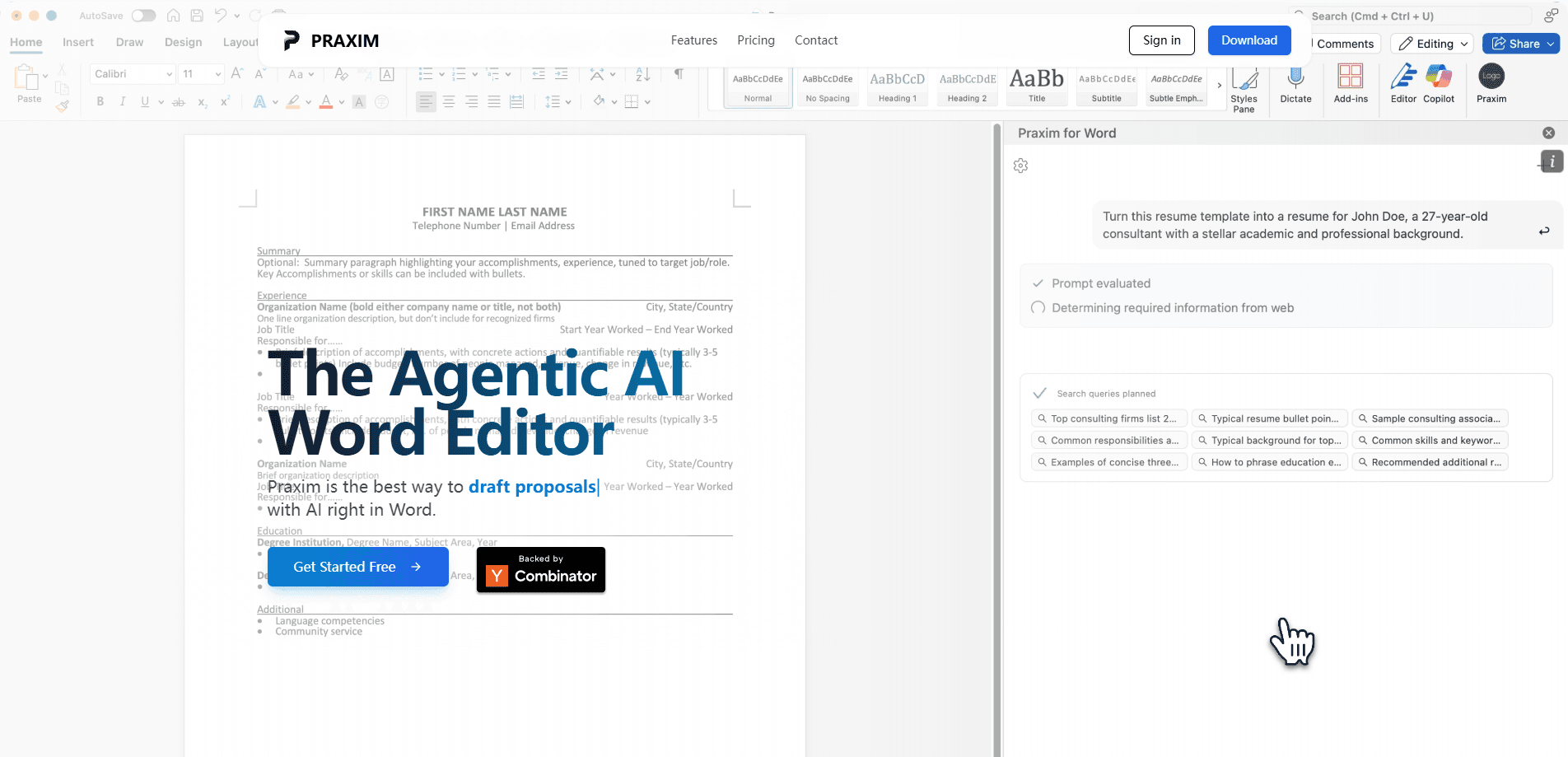
Praxim for Word ist ein KI-Add-in, das in Microsoft Word läuft und nicht in einem separaten Browser-Tab. Es liest den Kontext dessen, was du bereits geschrieben hast, und schlägt Änderungen vor, die deine vorhandene Formatierung erhalten, sodass Überschriften, Stile und Layout die Bearbeitung überstehen. Du nutzt es, um Absätze umzuschreiben, neue Abschnitte zu entwerfen und Entwürfe zu straffen, ohne Text zwischen Werkzeugen hin und her zu kopieren. Es passt zu allen, die in Word leben und KI-Hilfe wollen, die das Dokument nicht zerstört, das sie lange formatiert haben.
Über Praxim for Word
Was ist Praxim for Word
Praxim for Word ist ein kontextbewusster Schreibassistent, der als Add-in für Microsoft Word gebaut ist. Das entscheidende Detail ist, wo er läuft. In Word selbst. Statt Text in einen Chatbot einzufügen und das Ergebnis zurückzukopieren, arbeitest du direkt am Dokument, und Praxim setzt seine Änderungen dort um, sodass deine Stile und dein Layout an Ort und Stelle bleiben.
Das Problem, das es angeht, ist bekannt. Die meisten KI-Schreibwerkzeuge leben in einem separaten Fenster, und genau beim Hin und Her des Textes stirbt die Formatierung. Überschriften werden zu reinem Text, Listen brechen zusammen, und du verbringst mehr Zeit damit, das Ergebnis zu reparieren, als es zu schreiben. Prazims Ansatz ist, dass der Kontext deines Dokuments plus die bereits angewandte Formatierung nicht weggeworfen werden sollte, nur weil eine KI geholfen hat. Kommt dir das bekannt vor?
Es ist ein fokussiertes Werkzeug, keine komplette Schreib-Suite. Das ist in Ordnung, wenn du bereits einen Arbeitsablauf in Word hast. Wenn du einen eigenständigen Editor oder eine Chat-App zum Brainstorming willst, ist das nicht diese Sache. Betrachte es als KI, die in der Datei bleibt. Für die meisten ist das genau die Lücke.
Erste Schritte
- Installiere das Add-in Praxim for Word aus dem Add-in-Store von Microsoft, oder folge dem Einrichtungslink auf der offiziellen Website.
- Öffne Microsoft Word und starte das Praxim-Fenster über das Add-in-Menüband.
- Melde dich mit deinem Praxim-Konto an und lass das Fenster das geöffnete Dokument laden.
- Wähle den Text aus, den du ändern willst, oder setze den Cursor dorthin, wo neuer Inhalt hingehört, und beschreibe in normaler Sprache, was du brauchst.
- Prüfe die vorgeschlagene Änderung, akzeptiere sie und bestätige, dass deine Formatierung noch intakt ist, bevor du weitermachst.
Produktinformationen
Ein kurzer Überblick über Preise, unterstützte Plattformen und die Leistung von Praxim for Word.
Am besten für
Die Nutzer, Aufgaben und Szenarien, für die dieses Tool am besten passt.
Nutzer
- Berufstätige, die den ganzen Tag in Word schreiben
- Studierende und Forschende
- Teams mit strengen Dokumentvorlagen
Aufgaben
- Einen Absatz in einem anderen Ton umschreiben
- Einen neuen Abschnitt aus einer Gliederung entwerfen
- Einen langen Entwurf straffen
Szenarien
- Einen Bericht am Abend vor der Abgabe polieren, wenn das Neuformatieren nach einem Chatbot-Durchlauf eine Stunde kosten würde.
- Ein geteiltes Dokument bearbeiten, in dem ein Bruch der Vorlage eine komplette Neuformatierung erzwingen würde.
- Rohe Notizen in saubere Prosa verwandeln, in einer Datei, die schon das Branding deiner Firma trägt.
Wichtigste Funktionen
Bearbeitet direkt in Microsoft Word
Das Add-in läuft als Fenster in Word, sodass du die App nie verlässt, um KI-Hilfe zu bekommen. Die Änderungen landen direkt im Dokument, was bedeutet: kein Kopieren-und-Einfügen-Schritt und kein zweites Fenster zum Verwalten. Wer mehrere Dokumente jongliert, schneidet echte Reibung weg, wenn die Arbeit an einem Ort bleibt. Das ist der Unterschied zwischen KI als getrenntem Werkzeug und KI als Teil des Editors. Leicht zu übersehen, bis man die Alternative ausprobiert.
Erhalt der Formatierung
Das ist die Funktion, die Praxim von einem generischen Chatbot trennt. Wenn es Text umschreibt oder ergänzt, behält es deine vorhandene Formatierung, sodass Überschriften Überschriften bleiben, Listen Listen bleiben und Tabellen nicht zusammenbrechen. Das ist KI-Bearbeitung in Microsoft Word, richtig gemacht. Die praktische Wirkung ist groß. Du sparst dir den Neuformatierungsschritt, der einer KI-Bearbeitung sonst folgt. Es rettet dich nicht, wenn die Quellstile von Anfang an inkonsistent waren, aber es schützt ein Dokument, das du bereits gestaltet hast.
Kontextbewusstes Bearbeiten
Praxim liest den umgebenden Text, bevor es eine Änderung vorschlägt. Eine Umschreibung passt also zum Ton und zur Terminologie des Abschnitts, in dem sie steht, statt wie ein generischer Absatz zu klingen, der aus dem Nichts fällt. Wenn du in einem Dokument mit spezifischem Vokabular arbeitest, hält das die Stimme stimmig. Je stimmiger dein Dokument ist, desto besser passen die Vorschläge meist zusammen. So einfach ist das.
Entwerfen und Umschreiben
Du kannst Praxim bitten, neuen Inhalt zu entwerfen oder vorhandene Passagen zu überarbeiten. Richte es auf eine Gliederung oder eine Überschrift, und es füllt Fließtext ein; markiere einen Absatz, und es schreibt ihn in der Länge oder im Ton um, die du willst. Das ist der Alltagsfall, und er deckt die Schleife ab, die fast jeder Schreibende wiederholt: Worte zu Papier bringen und sie dann formen. Nicht glamourös, aber nützlich.
Anweisungen in normaler Sprache
Du beschreibst, was du willst, in gewöhnlicher Sprache, statt Befehle auswendig zu lernen. Bitte um eine kürzere Version, einen formelleren Ton oder einen klareren Einstieg, und das Add-in erledigt es. Das senkt die Lernkurve für Leute, die nicht Prompt-Engineering lernen wollen, nur um einen Absatz zu reparieren. Warum sollte das Reparieren eines Satzes eine zweite Fähigkeit erfordern?
Arbeitet mit deinen vorhandenen Dokumenten
Es gibt keinen Import-Schritt und keine Notwendigkeit, eine Datei in einem neuen Format neu aufzubauen. Du bringst ein Dokument mit, das du schon hast, und Praxim arbeitet daran an Ort und Stelle. Das passt zu Abläufen, in denen die Datei selbst, mit ihrer Historie und ihren Kommentaren, so viel zählt wie der Text. Was auf die meisten zutrifft.
Vor- und Nachteile
Vorteile
- Läuft in Microsoft Word, also kein Umweg über Kopieren und Einfügen in ein getrenntes Werkzeug.
- Erhält die Formatierung, was den Neuformatierungsschritt nach einer KI-Bearbeitung spart.
- Liest den Dokumentkontext, sodass Umschreibungen zum Ton des umgebenden Textes passen.
- Anweisungen in normaler Sprache halten die Lernkurve niedrig.
- Arbeitet an Dokumenten, die du schon hast, ohne Import oder Neuaufbau.
Nachteile
- Es ist an Microsoft Word gebunden, also haben Nutzer von Google Docs oder anderen Editoren nichts davon.
- Der Erhalt der Formatierung setzt voraus, dass dein Ausgangsdokument von Anfang an konsistent gestaltet ist.
- Die Preisdetails sind auf der Website nicht klar veröffentlicht, also erfordert die Budgetplanung eine direkte Anfrage.
- Wenn dein Ablauf schon über einen anderen KI-Editor läuft, lohnt sich der Umstieg womöglich nicht.
Häufige Fragen
Praxim for Word ist ein KI-Add-in für Microsoft Word, das Text in deinem Dokument entwirft und umschreibt. Der Kern ist, dass es an Ort und Stelle arbeitet und deine Formatierung erhält, sodass du keine Stile und kein Layout verlierst, wenn die KI die Datei anfasst. Es richtet sich an Leute, die schon in Word schreiben und Hilfe wollen, ohne es zu verlassen.
Ähnliche Inhalte
Entdecke passende Tools, Skills und Artikel zu Praxim for Word.
Alternativen zu Praxim for Word

Swms
Swms AI · Schreiben · Produktivität · BusinessSwms ist ein KI-Tool für Sicherheits-Compliance, das eine einfache Beschreibung einer Arbeit in sofort nutzbare Sicherheitsdokumente verwandelt. Sie beschreiben Ihr Projekt, Ihr Gewerk und die bekannten Gefahren, und es schreibt in Sekunden eine Erklärung der sicheren Arbeitsmethode, eine Gefährdungsanalyse des Arbeitsplatzes, eine sichere Arbeitsanweisung, ein RAMS oder ein Sicherheitsdatenblatt. Mitgeliefert wird außerdem Oscar, ein Chat-Assistent, der Fragen zur Arbeitssicherheit in jeder Sprache beantwortet. Teams aus Bau, Bergbau, Transport und Lagerhaltung nutzen es, um den Papierkram zu kürzen, der sonst einen Arbeitstag auffrisst.

Wordly AI Translation
Wordly · Stimme & Sprache · ProduktivitätWordly AI Translation ist eine KI-Echtzeitübersetzungs- und Untertitelungsplattform für Besprechungen, Konferenzen und Veranstaltungen. Sie liefert Live-Übersetzung, Untertitel, Transkripte und Zusammenfassungen in mehr als 60 Sprachen, und Teilnehmer treten per QR-Code-Scan oder über einen Link bei, statt eigene Kopfhörer zu nutzen. Die Plattform arbeitet mit Zoom, Microsoft Teams, Google Meet und Webex zusammen und richtet sich an Organisationen, die mehrsprachigen Zugang wollen, ohne für jede Sitzung menschliche Dolmetscher zu engagieren. So einfach ist das.

Rows
Rows (Superhuman) · Produktivität · BusinessRows ist eine KI-Tabelle und ein Werkzeug zur Datenanalyse, das Live-Daten aus mehr als 50 Quellen importiert und dich dann in klarer Sprache damit arbeiten lässt, statt mit SQL-Abfragen oder verschachtelten Formeln. Du ziehst Zahlen aus PDFs, verbindest Werbeplattformen, Datenbanken und Bankkonten und bittest die KI, Berichte zu bauen, Datensätze zusammenzuführen oder Modelle aufzusetzen, die sich selbst neu berechnen. Es läuft im Browser, funktioniert wie eine Tabelle und steht inzwischen unter dem Dach von Superhuman.