

Recorded
Recorded · Video
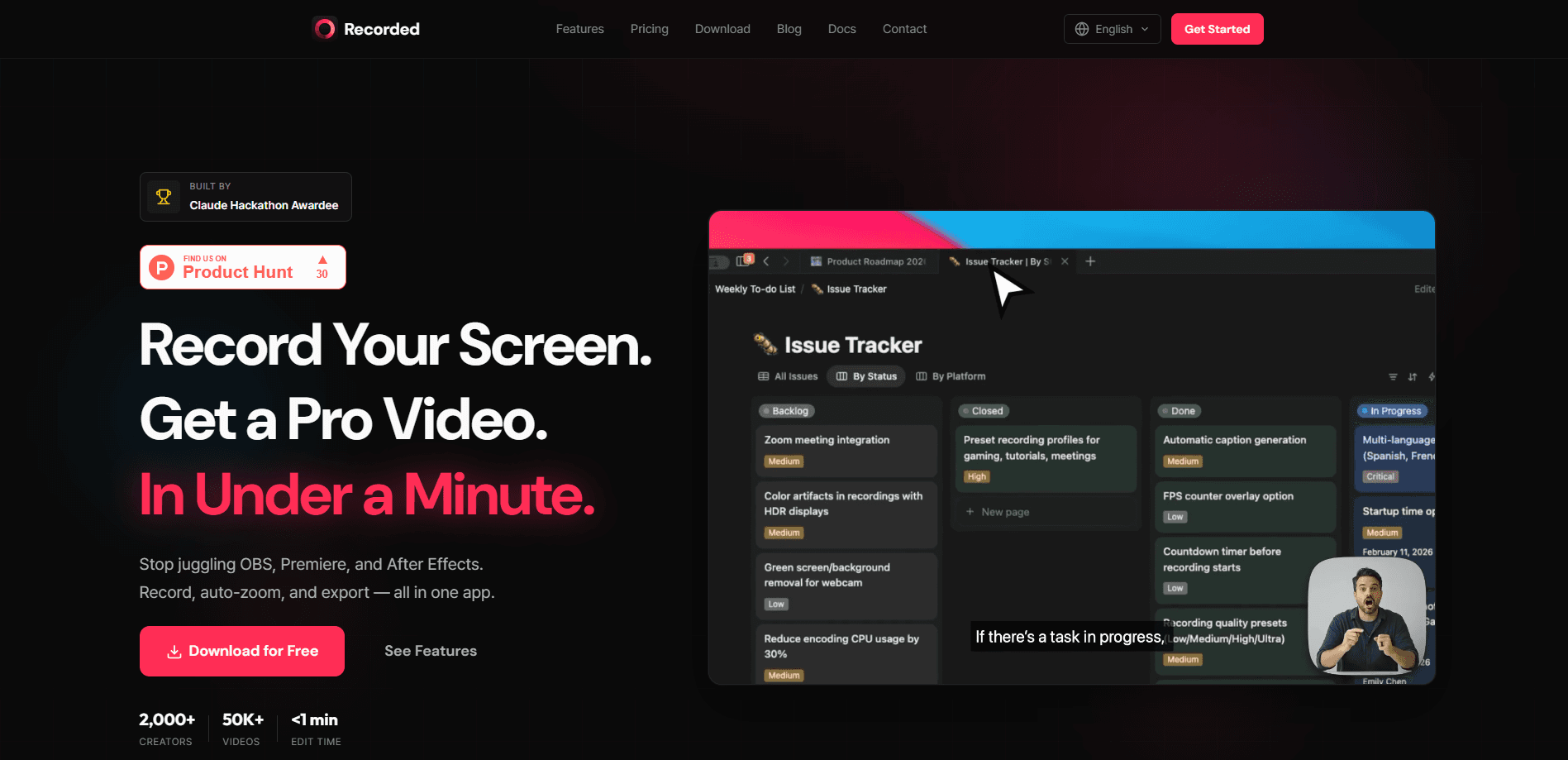
Recorded ist ein Bildschirmrekorder für Mac und Windows, der eine rohe Aufnahme in ein ausgearbeitetes Video mit Zoom verwandelt, ohne dass du die Timeline anfasst. Denk an ihn als KI-Bildschirmrekorder, der beim Aufnehmen schon schneidet. Er beobachtet, wo du klickst, fügt automatisch cineastischen Zoom hinzu und exportiert eine MP4 in einem Durchgang. Das Versprechen ist einfach: Was früher einen Nachmittag eines Cutters kostete, dauert jetzt etwa eine Minute. Keine Schnittsuite nötig.
Über Recorded
Was ist Recorded
Recorded ist eine Desktop-App für alle, die einen Bildschirm aufnehmen und danach den Schnitt fürchten. Sie richtet sich an Entwickler, Lehrende, Marketingverantwortliche und Support-Teams, die Rundgänge, Tutorials und Produktdemos erstellen, aber keine Keyframes lernen oder durch die Postproduktion gehen wollen. Du nimmst auf, sie zoomt automatisch auf deine Klicks, und du exportierst.
Die Idee ist einfach. Die meisten Bildschirmvideos wirken aus einem Grund amateurhaft: Die Kamera bewegt sich nie. Recorded behebt das, indem es den Cursor beobachtet und weiche Zooms anwendet wie ein menschlicher Cutter, und darüber Hintergründe, Cursor-Hervorhebungen und eine Webcam-Blase legt, damit das Ergebnis inszeniert und nicht zufällig wirkt.
Der Haken liegt beim Umfang. Recorded läuft nur unter macOS und Windows, es gibt also keine mobile oder Browser-Version und keine Möglichkeit, einen Handybildschirm aufzunehmen, falls dein Rundgang genau das braucht. Es ist eine lokale App, kein Cloud-Dienst, was gut für den Datenschutz ist, aber bedeutet, dass du deine eigenen Dateien verwaltest. Der Preis ist auf der Website über eine kostenlose Testversion hinaus nicht veröffentlicht, prüfe also die aktuellen Bedingungen, bevor du ein ganzes Team darauf verpflichtest. Und wenn du nur das Nötigste brauchst? Die Testversion deckt das ab.
Erste Schritte
- Lade die App von der offiziellen Website herunter und installiere sie auf deinem Mac oder Windows-Rechner. Für den Start ist keine Kontoanmeldung nötig.
- Wähle deinen Aufnahmemodus: ganzer Bildschirm, ein einzelnes Fenster oder ein gezeichneter Bereich.
- Drücke Aufnahme und arbeite durch, was du zeigst. Recorded protokolliert deine Klicks im Verlauf.
- Sieh dir den automatischen Zoom-Durchlauf an und kürze oder ordne Clips in der integrierten Timeline neu, wenn du Änderungen willst.
- Exportiere als MP4. Die Hardwarebeschleunigung hält das Rendering schnell, auch bei längeren Clips.
Produktinformationen
Ein kurzer Überblick über Preise, unterstützte Plattformen und die Leistung von Recorded.
Am besten für
Die Nutzer, Aufgaben und Szenarien, für die dieses Tool am besten passt.
Nutzer
- Entwickler
- Lehrende und Kursersteller
- Entwickler und Ingenieure
- Support- und Customer-Success-Teams
Aufgaben
- Produktdemos
- Bug-Reports
- Onboarding-Clips
Szenarien
- Auf einem Laptop während eines Anrufs aufnehmen
- Einen umständlichen Workflow aus OBS plus Premiere ersetzen
- Einen Hintergrund ohne Green Screen professionell wirken lassen
Wichtigste Funktionen
Intelligenter Auto-Zoom
Recorded beobachtet, wo du klickst, und fügt automatisch Zoom hinzu, ganz ohne Keyframes. Die Zooms nutzen Bewegungsunschärfe, um weich zu bleiben, und du kannst jederzeit manuell eingreifen, wenn die KI danebenliegt. Für eine Demo, bei der das Publikum kleine UI-Details sehen muss, leistet diese Funktion die Hauptarbeit.
Aufnahme mit einem Klick
Du wählst einen Aufnahmemodus, drückst Aufnahme, und die Einrichtung ist erledigt. Es gibt keine komplexen Profile oder Szenen, die man zuerst aufbauen müsste, was zählt, wenn du nur gelegentlich aufnimmst und das Tool nicht jedes Mal neu lernen willst.
Timeline-Editor
Eine Drag-and-drop-Timeline lässt dich Clips nach der Aufnahme kürzen, schneiden und neu anordnen, und auch wenn Tester durchweg sagen, sie könne mehr, als sie zunächst scheint, geht ihr Geschwindigkeit weiterhin vor der bildgenauen Kontrolle eines speziellen Videoschnittprogramms. Brauchst du bildgenaues Color Grading, ist das hier nicht das Richtige, für das Straffen eines Rundgangs reicht sie aber dicke.
Hintergründe
Verläufe, Muster und Volltonfarben liegen hinter deiner Aufnahme, damit sie komponiert und nicht roh wirkt. Es ist eine Kleinigkeit, die verändert, wie ein Video gelesen wird, und sie spart das Green-Screen-und-Post-Tänzchen, das manche Ersteller machen.
Cursor-Hervorhebung
Deine Klicks werden auf dem Bildschirm sichtbar, so folgen Zuschauer dem Geschehen, ohne dass du alle paar Sekunden „schau hier" sagst. Es ist dezent. Aber es ist der Unterschied zwischen einem Video, dem Leute folgen, und einem, das sie abbrechen.
Webcam-Overlay
Füge eine schwebende Kamera-Blase hinzu, um dein Gesicht in der Ecke zu zeigen, während du demonstrierst. Praktisch für Tutorials und Team-Updates, bei denen etwas Präsenz die Leute dranhält.
Schneller MP4-Export
Der Export geht mit Hardwarebeschleunigung als MP4 raus, das Rendering endet also schnell. Diese Geschwindigkeit zählt, wenn du fast täglich veröffentlichst und nicht jeden Abend eine Render-Schlange bewachen kannst. Es spart einfach Zeit.
Vor- und Nachteile
Vorteile
- Der Auto-Zoom nimmt den lästigsten Teil der Bildschirmvideo-Bearbeitung weg, das manuelle Zoom-Keyframing.
- Eine App deckt Aufnahme, einfachen Schnitt, Hintergründe und Export ab, es gibt also keine Übergabe zwischen OBS und Editor.
- Kein Konto zum Aufnehmen nötig, was unter teilungsorientierten Bildschirmrekordern selten ist.
- Der hardwarebeschleunigte MP4-Export hält die Durchlaufzeiten kurz.
- Läuft nativ auf Mac und Windows mit einer einheitlichen Oberfläche.
Nachteile
- Keine mobile oder Browser-Version, Handy- und Tablet-Demos sind also nicht abgedeckt.
- Der Preis über die kostenlose Testversion hinaus ist auf der Website nicht veröffentlicht, was die Budgetplanung erschwert.
- Der Timeline-Editor ist absichtlich einfach, wer fortgeschrittene Effekte oder Mehrspur-Audio braucht, wächst also schnell heraus.
Häufige Fragen
Es ist eine App zur Bildschirmaufnahme für Produktdemos, Tutorials und Rundgänge auf Mac und Windows. Auto-Zoom und Hintergrundwerkzeuge sollen dir ein vorzeigbares Video ohne separaten Editor liefern.
Ähnliche Inhalte
Entdecke passende Tools, Skills und Artikel zu Recorded.
Alternativen zu Recorded

ngram 2.0
ngram · Video · Marketingngram 2.0 ist ein KI-Videogenerator für Teams. Aus einem Prompt, einer Bildschirmaufnahme oder einer Produkt-URL entsteht ein Erklärvideo, eine Demo oder ein KI-Avatar-Video, und jede Szene bleibt bearbeitbar.

OpenScreen 2
OpenScreen (open-source project) · Video · ProduktivitätOpenScreen 2 ist ein kostenloser Open-Source-Bildschirmrecorder und Demo-Editor für Windows, macOS und Linux, mit automatischem Zoom, gestalteten Rahmen, lokalen Untertiteln und Schnitt per Agent.

Skreno
Skreno · Video · ProduktivitätSkreno ist ein Bildschirmrecorder im Browser: Er nimmt einen Tab, ein Fenster oder den ganzen Bildschirm auf und hängt KI-Transkripte, Zusammenfassungen und Konsolen-Logs an einen einzigen Link.