

ScreenSmooth
ScreenSmooth · Video
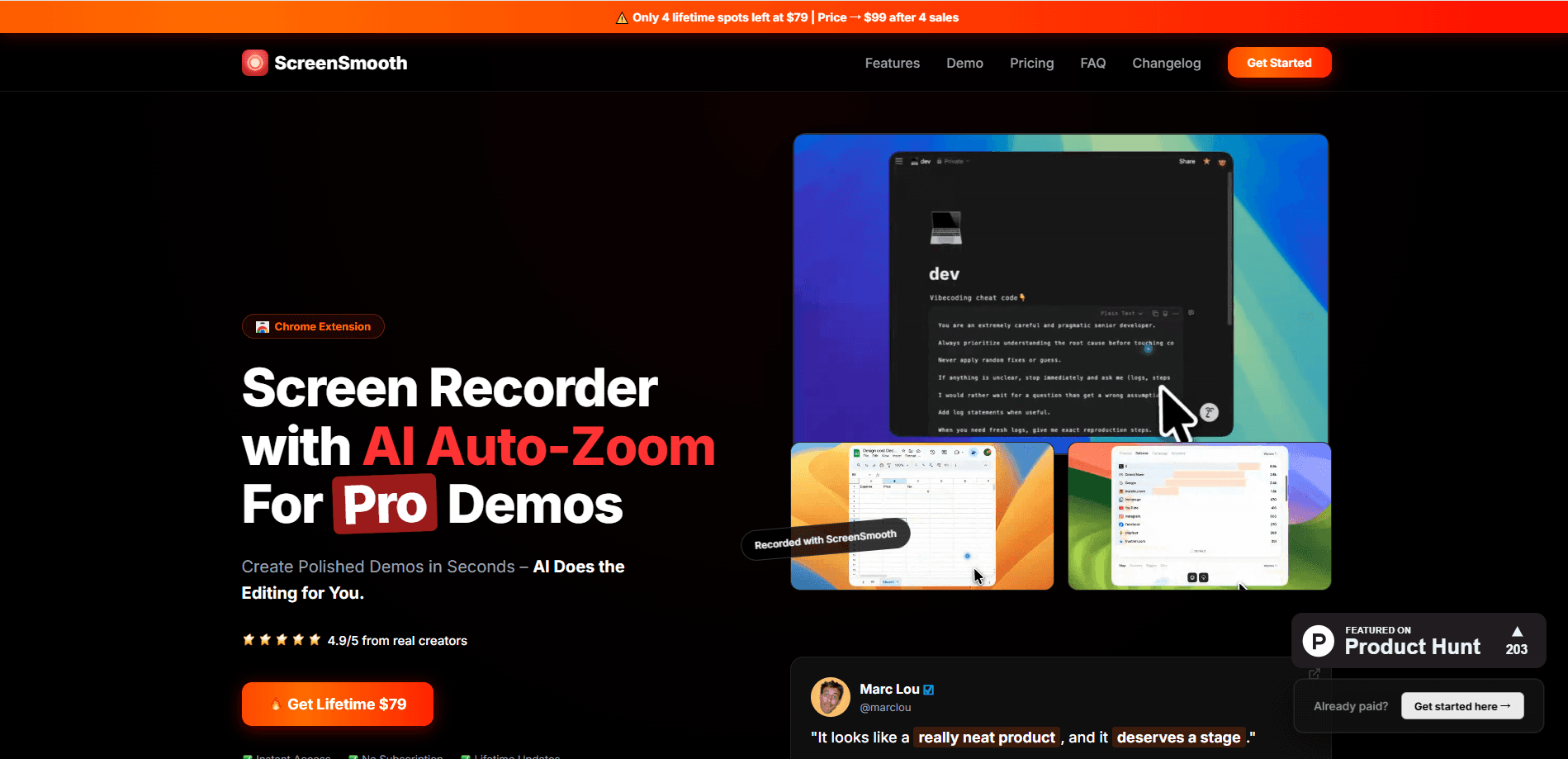
ScreenSmooth ist ein Bildschirmrekorder, der als Chrome-Erweiterung in Ihrem Browser lebt und einfache Browseraufnahmen in saubere Demo-Videos verwandelt. Er setzt automatischen Zoom auf die Stellen, die Sie anklicken, und glättet wackelige Mausbewegungen, sodass ein roher Durchlauf am Ende wie eine Studioaufnahme aussieht. Weil er in Chrome, Edge oder Brave läuft, verhält er sich auf MacOS, Windows und Linux gleich und exportiert nach MP4, WebM oder GIF.
Über ScreenSmooth
Was ist ScreenSmooth
ScreenSmooth ist ein Werkzeug zur Bildschirmaufnahme, das als Erweiterung in Ihrem Browser lebt. Statt eine Desktop-App zu installieren, fügen Sie es einmal aus dem Chrome Web Store hinzu und nehmen jeden Tab, jedes Fenster oder jeden Bildschirm über die Symbolleiste auf. Das Versprechen ist einfach. Kaum jemand will eine rohe Aufnahme. Gewünscht ist ein Video, das bearbeitet aussieht. ScreenSmooth übernimmt die zwei schwierigsten Teile dieser Bearbeitung von selbst, und deshalb ist es für die Bildschirmaufnahme für Demos zu einer üblichen Wahl geworden.
Der erste ist der Zoom. Wenn Sie einen Durchlauf im Browser aufnehmen, kann der Betrachter nicht erkennen, wohin Sie zeigen. ScreenSmooth erkennt, wo Sie während der Aufnahme klicken, und zoomt auf diese Stellen, und Sie können Zooms trotzdem von Hand ergänzen oder anpassen, wenn der automatische Durchgang etwas übersieht. Der zweite ist der Mauszeiger. Rohe Bildschirmaufnahmen zeigen jedes Zittern und jedes Überschießen einer echten Maus. ScreenSmooth macht aus diesen Bewegungen weiche Gleitbewegungen, was viel ausmacht, wenn der ganze Sinn des Videos eine Produktdemo ist.
Die größte Einschränkung ist der Umfang. ScreenSmooth nimmt nur auf, was in Ihrem Browser passiert, also ist es nicht das Werkzeug, um Ihren ganzen Desktop, eine native App oder ein Spiel zu filmen. Bleibt Ihre Demo in einem Browser-Tab, passt es. Wenn nicht, brauchen Sie einen vollwertigen Desktop-Rekorder. Der Preis ist eine Einmalzahlung von 79 Dollar mit kommerzieller Lizenz, und die Aufnahmen bleiben lokal in Ihrem Browser.
Erste Schritte
- Kaufen Sie den Lifetime-Plan auf der offiziellen Seite und prüfen Sie Ihre E-Mail auf den Link zum Chrome Web Store.
- Klicken Sie auf „Add to Chrome", um die Erweiterung zu installieren, und heften Sie sie dann an die Symbolleiste, damit Sie eine Aufnahme mit einem Klick starten.
- Öffnen Sie die Seite, die Sie zeigen wollen, und drücken Sie auf Aufnahme, wobei Sie den Tab, das Fenster oder den Bildschirm wählen, den Sie erfassen möchten.
- Gehen Sie Ihre Demo normal durch. ScreenSmooth protokolliert Ihre Klicks und zoomt während der Aufnahme automatisch darauf.
- Sehen Sie die Aufnahme durch, justieren Sie Zooms oder Hintergründe und exportieren Sie nach MP4, WebM oder GIF.
Produktinformationen
Ein kurzer Überblick über Preise, unterstützte Plattformen und die Leistung von ScreenSmooth.
Am besten für
Die Nutzer, Aufgaben und Szenarien, für die dieses Tool am besten passt.
Nutzer
- Produktmarketer
- Indie-Entwickler und Gründer
- Kursersteller und Lehrende
Aufgaben
- Eine Web-App-Demo aufnehmen
- Kurze Social-Clips erstellen
- Einen Fehler oder eine Funktion dokumentieren
Szenarien
- Einen SaaS-Onboarding-Durchlauf filmen
- Eine Support-Antwort in ein GIF verwandeln
- Ein Produkt mit kleinem Budget präsentieren
Wichtigste Funktionen
Automatischer Zoom auf Klicks
ScreenSmooth beobachtet, wo Sie während der Aufnahme klicken, und zoomt von selbst auf diese Stellen, sodass das fertige Video natürlich auf das fokussiert, womit Sie gerade interagieren, genau in dem Moment der Interaktion. Sie können Zooms auch von Hand bearbeiten oder ergänzen, wenn der automatische Durchgang an der falschen Stelle landet. Für eine Browser-Demo entscheidet diese Funktion, ob das Video professionell wirkt. Fehlt sie, ist der Zuschauer verloren.
Weicher Mauszeiger
Echte Mausbewegungen sind ruckartig. ScreenSmooth schreibt den aufgezeichneten Pfad in weiche Gleitbewegungen um, was eine Demo bewusst statt nervös wirken lässt. Es ist ein kleines Detail mit einer unverhältnismäßig großen Wirkung darauf, wie fertig eine Aufnahme wirkt. Normalerweise ist das eine Sache für ein kostenpflichtiges Schnittprogramm. Hier nicht.
Flexible Seitenverhältnisse und Exporte
Sie können in jeder Dimension aufnehmen und in dem Format exportieren, das zu Ihrem Ziel passt. ScreenSmooth unterstützt MP4, WebM und GIF, sodass dieselbe Sitzung ein YouTube-Upload, ein Social-Clip oder ein schnelles GIF für einen Support-Thread werden kann. Diese Bandbreite an Formaten erspart es Ihnen, eine ganze Demo neu aufzunehmen, nur um die bevorzugte Form einer Plattform zu treffen.
Lokale Aufnahme im Browser
ScreenSmooth läuft lokal in Ihrem Browser, statt Ihren Bildschirm auf einen Server hochzuladen. Wer interne Werkzeuge, Kundendaten oder unveröffentlichte Funktionen aufnimmt, verliert damit eine echte Sorge um Privatsphäre. Es gibt kein Cloud-Konto anzulegen und kein Material, das auf fremder Infrastruktur liegt.
Eigene Hintergründe
Sie können Ihre Aufnahme auf eigene Hintergründe setzen und zwischen Hintergrundbildern, Volltonfarben oder eigenen Uploads wählen. Das ist der Rahmenschritt, der eine flache Browseraufnahme in etwas verwandelt, das Sie tatsächlich posten würden. Es ist eine Präsentationsfunktion, keine zentrale, aber sie ist der Unterschied zwischen einem Bildschirmfoto und einem teilbaren Clip.
Einmalpreis mit kommerzieller Lizenz
Der Lifetime-Plan ist eine einzige Zahlung von 79 Dollar, und die kommerzielle Lizenz ist enthalten, sodass Sie die Videos überall verwenden können. Verglichen mit Abo-Rekordern, die monatlich berechnen, ist die Kostenrechnung leicht. Es gibt standardmäßig keinen Team-Plan, also müssen größere Gruppen den Support wegen Mengenlizenzen kontaktieren.
Vor- und Nachteile
Vorteile
- Der automatische Zoom und die Glättung nehmen die zwei mühsamsten Teile der manuellen Bearbeitung einer Bildschirmdemo weg.
- Läuft als Chrome-Erweiterung, also funktioniert dasselbe Werkzeug auf MacOS, Windows und Linux, statt Sie an ein einziges System zu binden.
- Einmalzahlung von 79 Dollar mit kommerzieller Lizenz, gegenüber monatlichen Abos vergleichbarer Rekorder.
- Nimmt lokal im Browser auf, sodass Ihr Material nicht auf einen Server Dritter hochgeladen wird.
- Exportiert nach MP4, WebM und GIF und deckt damit sowohl lange Videos als auch kurze teilbare Clips ab.
Nachteile
- Er nimmt nur Browserinhalte auf, also kann er eine native Desktop-App, ein Spiel oder Ihren ganzen Bildschirm außerhalb des Browsers nicht erfassen.
- Es gibt keinen kostenlosen Plan, also müssen Sie zahlen, bevor Sie ihn richtig mit eigenen Aufnahmen testen können.
- Es gibt keine öffentliche API, was automatisierte oder programmatische Aufnahmeabläufe einschränkt.
- Der Preis steigt, sobald die Frühbucherplätze weg sind, also kostet Warten mehr.
Häufige Fragen
Er nimmt Browserinhalte auf, also Tabs, Fenster und Bildschirme, die über Chrome, Edge oder Brave gezeigt werden. Er ist für Web-Demos, Durchläufe und Tutorials gebaut, nicht für native Desktop-Anwendungen. Und was passiert, wenn Ihre Demo den Browser verlässt? Dort endet sie.
Ähnliche Inhalte
Entdecke passende Tools, Skills und Artikel zu ScreenSmooth.
Alternativen zu ScreenSmooth

ngram 2.0
ngram · Video · Marketingngram 2.0 ist ein KI-Videogenerator für Teams. Aus einem Prompt, einer Bildschirmaufnahme oder einer Produkt-URL entsteht ein Erklärvideo, eine Demo oder ein KI-Avatar-Video, und jede Szene bleibt bearbeitbar.

OpenScreen 2
OpenScreen (open-source project) · Video · ProduktivitätOpenScreen 2 ist ein kostenloser Open-Source-Bildschirmrecorder und Demo-Editor für Windows, macOS und Linux, mit automatischem Zoom, gestalteten Rahmen, lokalen Untertiteln und Schnitt per Agent.

Skreno
Skreno · Video · ProduktivitätSkreno ist ein Bildschirmrecorder im Browser: Er nimmt einen Tab, ein Fenster oder den ganzen Bildschirm auf und hängt KI-Transkripte, Zusammenfassungen und Konsolen-Logs an einen einzigen Link.