

Screentell
Screentell · Video
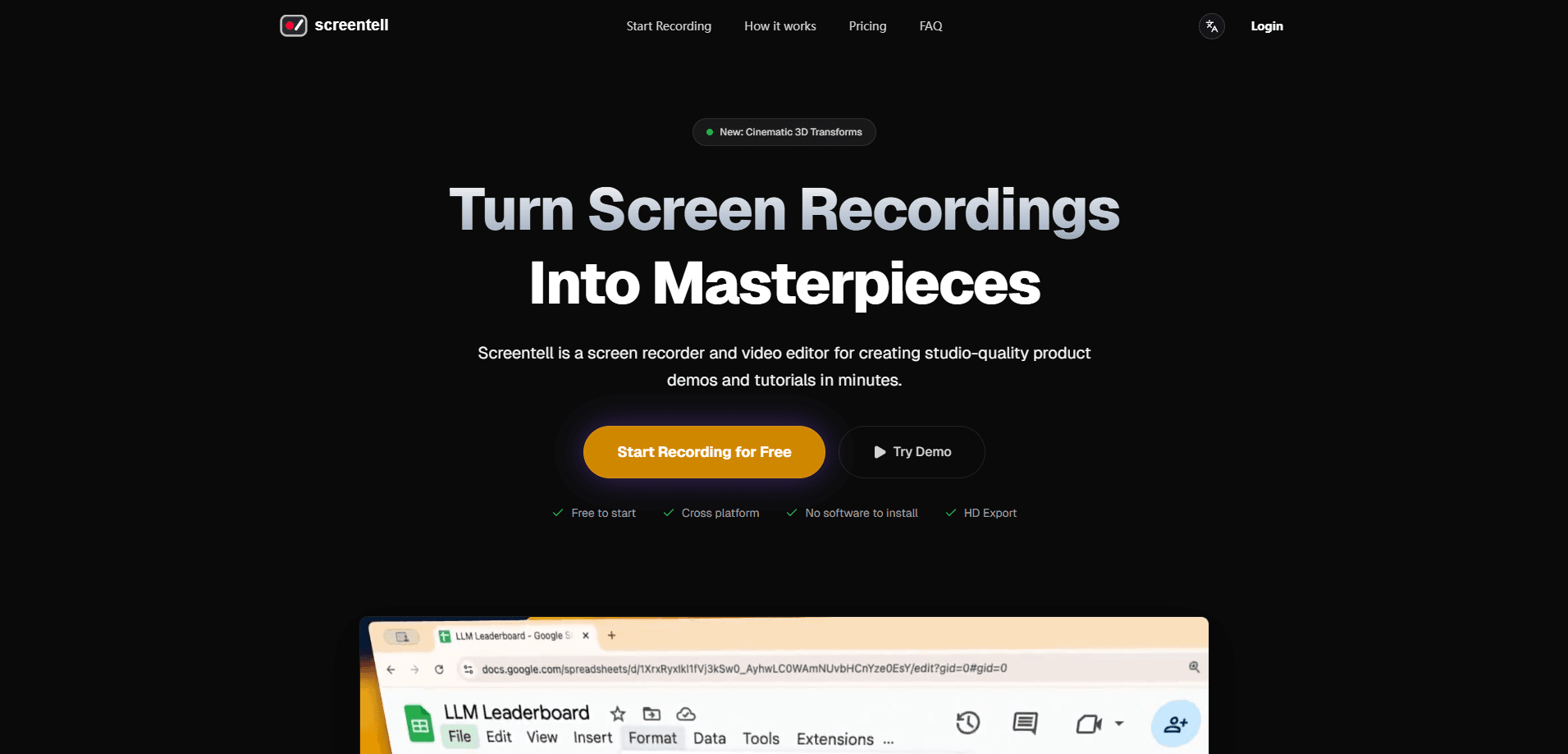
Screentell ist ein Online-Bildschirmrekorder und Videoeditor, der vollständig im Browser läuft. Er ist außerdem ein guter Bildschirmrekorder für Produktdemos, weil Sie Bildschirm und Kamera aufnehmen und Rohmaterial ohne Installation in saubere Tutorials verwandeln. Aufnahme, 3D-Kamerabewegung, Anmerkungen, Layouts und Export liegen an einem Ort. Die kostenlose Version reicht für schnelle Clips, Pro entfernt das Wasserzeichen und schaltet Exporte ohne Längenbegrenzung frei.
Über Screentell
Was ist Screentell
Screentell ist ein Videoeditor und ein Bildschirmaufnahme-Tool, das im Browser läuft und für Menschen gedacht ist, die Demos, geführte Rundgänge und Schulungsvideos erstellen. Sie wählen ein Fenster oder einen ganzen Bildschirm, nehmen Bildschirm und Webcam zugleich auf und formen das Ergebnis dann mit weichem Zoom, 3D-Transformationen und Anmerkungs-Stickern, die den Zuschauer Schritt für Schritt führen. Da alles lokal verarbeitet wird und im Browser läuft, gibt es keine App zu installieren und nichts auf Ihrem Rechner einzurichten.
Das Hauptproblem, das er löst: Eine einfache Bildschirmaufnahme in etwas Ansehbares zu verwandeln, heißt sonst, einen Rekorder und einen Videoeditor getrennt zu bedienen, was jedes Projekt bremst. Screentell fasst beides in einem Arbeitsablauf zusammen, sodass Zoom, Bewegung und Hinweise, die die Aufmerksamkeit lenken, zum selben Schnittdurchgang gehören. Das verleiht seinen Demos eine Studio-Anmutung ohne Videoteam.
Die größte Einschränkung ist der Umfang. Screentell ist auf bildschirmgeprägte Inhalte wie Tutorials und Produkttouren ausgelegt, nicht auf schweren narrativen Filmschnitt. Wenn Sie fortgeschrittenes Color Grading oder komplexe Multi-Kamera-Timelines brauchen, dient ein dedizierter Desktop-Editor besser. Das ist ein echter Kompromiss. Wählen Sie das Werkzeug passend zur Aufgabe.
Erste Schritte
- Öffnen Sie die Seite im Browser und starten Sie eine kostenlose Sitzung.
- Wählen Sie das Fenster oder den Bildschirm, den Sie aufnehmen möchten, und entscheiden Sie, ob Webcam und Mikrofon mitlaufen.
- Nehmen Sie Ihren Rundgang auf und stoppen Sie, wenn Sie fertig sind.
- Bearbeiten Sie den Clip mit Focus Zoom, 3D-Transformationen, Stickern und Layouts, um den Blick des Zuschauers zu lenken.
- Exportieren Sie die Datei in einem Standardformat, oder wechseln Sie zu Pro für Renderings ohne Wasserzeichen und ohne Längenbegrenzung.
Produktinformationen
Ein kurzer Überblick über Preise, unterstützte Plattformen und die Leistung von Screentell.
Am besten für
Die Nutzer, Aufgaben und Szenarien, für die dieses Tool am besten passt.
Nutzer
- Produktmarketer
- Lehrende und Kursersteller
- Entwickler
Aufgaben
- Arbeit als Tutorial-Video-Ersteller
- Aufnahme von Produktdemos
- Erstellen von Schulungsvideos
Szenarien
- Ihrem Team in einem kurzen aufgezeichneten Rundgang eine neue Funktion erklären.
- Eine Bibliothek von Onboarding-Videos für ein SaaS-Produkt aufbauen.
- Einen Support-Anruf in einen sauberen, teilbaren Clip verwandeln.
Wichtigste Funktionen
Aufnahme im Browser
Screentell nimmt Ihren Bildschirm und Ihre Kamera direkt aus dem Browser auf, also keine Softwareinstallation und kein lokales Setup. Er erfasst Bildschirm, Webcam, Systemton und Mikrofon auf einmal, was heißt, dass eine einzige Aufnahme schon alles Nötige enthält. Eine Aufnahme. Darum geht es. Die lokale Verarbeitung hält Ihr Material während der Sitzung auf Ihrem eigenen Rechner.
Focus Zoom und 3D-Bewegung
Das herausragende Merkmal ist die Kamerabewegung. Screentell liefert weichen Focus Zoom und filmische 3D-Bewegung, die Perspektive, Rotation und Verzerrung steuern. Dieser Teil lässt eine gewöhnliche Bildschirmaufnahme wie eine produzierte Demo wirken.
Anmerkungen und Sticker
Sie können mit anpassbaren Pfeilen, Blasen und Formen auf das Wichtige zeigen und Farben, Ränder und Rundung so einstellen, dass sie zu Ihrer Marke passen und jeder Hinweis seine Botschaft behält. Linien und Text im handgezeichneten Stil lassen Sie einen Bildschirm spontan beschriften, und Sie können eigene Bilder als Sticker hochladen. Ein schneller Weg, Kommentare zu ergänzen, ohne ein separates Grafikprogramm.
Hintergründe und Layouts
Die Inset-Funktion fügt einen Rand um Ihr Video und zeigt dahinter einen Hintergrund, was einer Aufnahme sofort einen polierten, gerahmten Look gibt. Gutes Design, ohne Aufwand. Zusammen mit Hintergrundoptionen und Layout-Steuerung wird so aus einem randlosen Bildschirmfoto etwas, das wie ein gestaltetes Video wirkt. Schatten und Rand runden den Studioeffekt ab.
Webcam als flexible Ebene
Screentell behandelt Ihre Frontkamera als animierbare Ebene, die Sie sogar nach der Aufnahme ändern können. Sie können die Kamera-Blase jederzeit verschieben, skalieren oder ausblenden, sodass Ihre Präsenz auf dem Bildschirm zum Layout passt, statt dagegen zu arbeiten. Diese Flexibilität erspart eine Neuaufnahme, wenn die Webcam in der falschen Ecke landet.
Clip-Bearbeitung und Geschwindigkeitssteuerung
Der integrierte Editor lässt Sie Videos in Abschnitte teilen, unerwünschte Teile schneiden und bestimmten Clips verschiedene Abspielgeschwindigkeiten geben, sodass ein langsamer Abschnitt schneller wird und ein kniffliger Klick lesbar bleibt. Das Zuschneiden des Bildschirms verdeckt ablenkende Bedienelemente, Browser-Tabs oder Systemleisten, damit der Zuschauer nur das Wichtige sieht. Sie können auch fremdes Material importieren und neben Ihrer Aufnahme bearbeiten.
HD-Export und große Dateien
Ist der Schnitt fertig, rendert Screentell in Standardformate und liefert eine gestochen scharfe HD-Datei. Er taugt auch gut für 3D-Bildschirmaufnahmen, da die Tiefeneffekte den Export überstehen. Sein OPFS-Streaming-Ansatz ist auf große Exporte ausgelegt, sodass lange Aufnahmen den Browser nicht blockieren. Pro entfernt das Wasserzeichen und hebt die Längengrenze auf.
Vor- und Nachteile
Vorteile
- Läuft im Browser ohne Installation, sodass Sie in Sekunden mit der Aufnahme starten.
- Focus Zoom und 3D-Bewegung liefern einen produzierten Look, den einfache Rekorder nicht erreichen. Schwer zu imitieren.
- Verarbeitet Bildschirm, Webcam und Ton zusammen in einer Aufnahme.
- Die Webcam-Ebene bleibt nach der Aufnahme bearbeitbar, was Neuaufnahmen reduziert.
- Die lokale Verarbeitung hält Ihr Material während der Sitzung auf Ihrem Rechner.
Nachteile
- Wasserzeichen und Längenbegrenzung der Exporte in der kostenlosen Version drängen ernsthafte Nutzer zu Pro.
- Er zielt auf bildschirmgeprägte Inhalte, ersetzt also keinen vollwertigen Desktop-Editor für komplexe Projekte.
- Die Aufnahme im Browser kann von der Leistung Ihres Systems bei hochauflösenden Mitschnitten abhängen.
Häufige Fragen
Nein. Er läuft in Ihrem Browser, es gibt also nichts herunterzuladen und nichts einzurichten. Sie öffnen einfach die Seite und beginnen mit der Aufnahme.
Ähnliche Inhalte
Entdecke passende Tools, Skills und Artikel zu Screentell.
Alternativen zu Screentell

ngram 2.0
ngram · Video · Marketingngram 2.0 ist ein KI-Videogenerator für Teams. Aus einem Prompt, einer Bildschirmaufnahme oder einer Produkt-URL entsteht ein Erklärvideo, eine Demo oder ein KI-Avatar-Video, und jede Szene bleibt bearbeitbar.

OpenScreen 2
OpenScreen (open-source project) · Video · ProduktivitätOpenScreen 2 ist ein kostenloser Open-Source-Bildschirmrecorder und Demo-Editor für Windows, macOS und Linux, mit automatischem Zoom, gestalteten Rahmen, lokalen Untertiteln und Schnitt per Agent.

Skreno
Skreno · Video · ProduktivitätSkreno ist ein Bildschirmrecorder im Browser: Er nimmt einen Tab, ein Fenster oder den ganzen Bildschirm auf und hängt KI-Transkripte, Zusammenfassungen und Konsolen-Logs an einen einzigen Link.