

SeedVideo
SeedVideo · Video
SeedVideo ist ein unabhängiges KI-Videostudio rund um das Modell Seedance 3.0 von ByteDance. Es führt Seedance-Workflows in einem einzigen Web-Arbeitsbereich aus. Sie starten mit Text oder einem Bild, fügen Video- und Audio-Referenzen hinzu und erhalten einen filmreifen Clip, ohne Code anzufassen. Keine Timeline, keine Render-Farm. Denken Sie daran als multimodale KI-Videos, die man durch Zeigen steuert statt durch Schreiben. Der Kern ist Kontrolle. Sie zeigen auf das, was Sie als Referenz nutzen wollen, statt einen langen Prompt zu schreiben und zu hoffen.
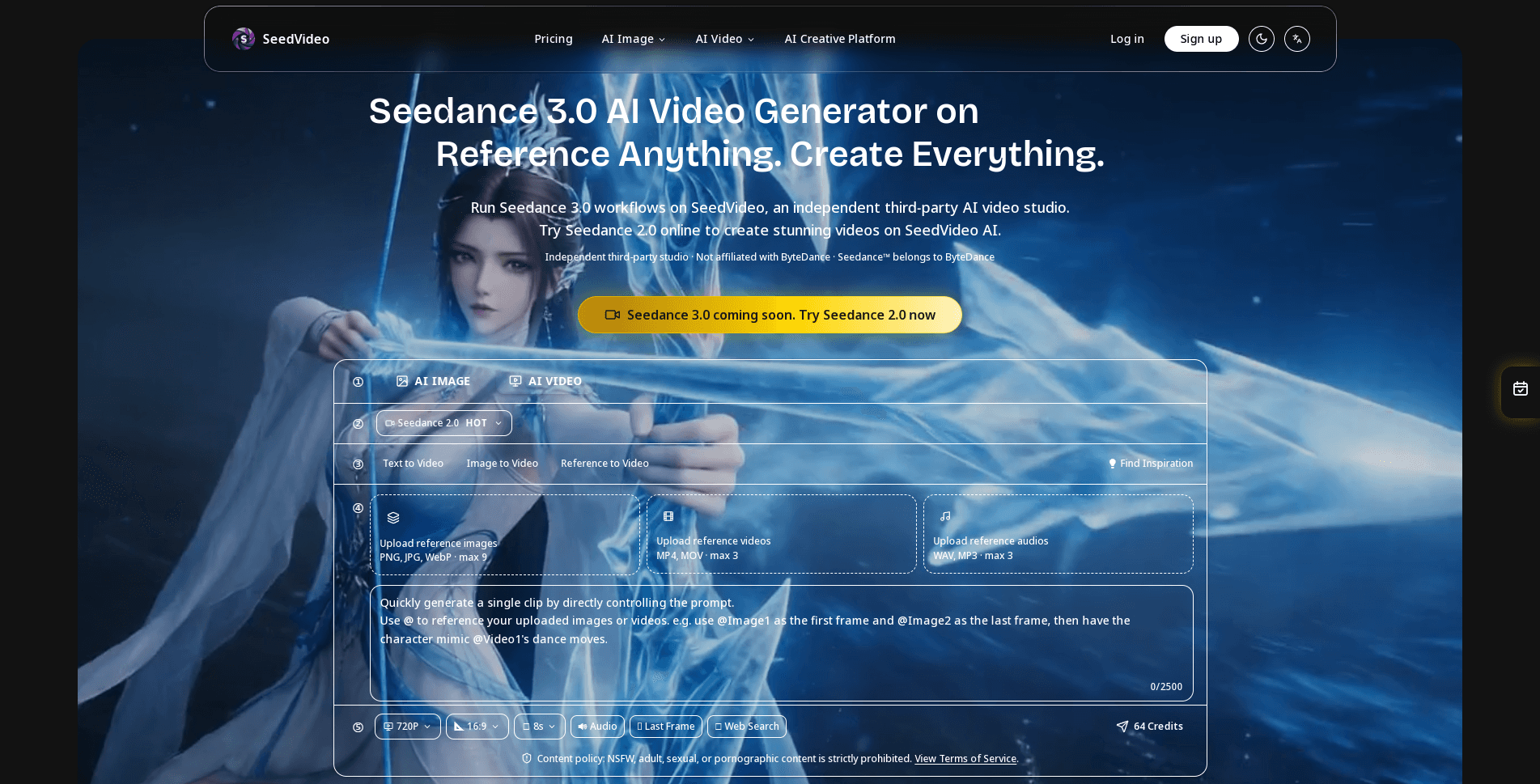
Über SeedVideo
Was ist SeedVideo
SeedVideo ist eine Studio-Website eines Drittanbieters, die ein bestimmtes Modell umhüllt, Seedance 3.0. Es ist kein Produkt von ByteDance, und die Website sagt das offen. Sie bekommen einen geführten Arbeitsbereich für dieses Modell: Text zu Video, Bild zu Video, Generierung mit mehreren Referenzen, Audiogenerierung und leichtes Editing, alles im Browser.
Das Hauptproblem, das es löst, ist Konsistenz. Die meisten KI-Video-Tools driften zwischen den Frames, sodass Gesichter, Kleidung und Requisiten von Einstellung zu Einstellung wechseln. SeedVideo setzt auf Referenzkontrolle, um diese Dinge stabil zu halten. Das zählt, wenn Sie etwas bauen, das länger ist als eine einzelne Glanz-Einstellung.
Die größte Einschränkung: Sie mieten das Modell eines anderen. Die Preise verschieben sich mit Credits und Nutzung. Die Ausgabequalität hängt von Seedance 3.0 selbst ab, und Funktionen können sich ändern, wenn das zugrunde liegende Modell aktualisiert wird. Lesen Sie die Bedingungen des Anbieters, bevor Sie sich auf einen bezahlten Plan festlegen.
Für wen ist es also wirklich? Vor allem für Menschen, denen Konsistenz und Bewegung wichtiger sind als eine lange Funktionsliste.
Erste Schritte
- Legen Sie ein kostenloses Konto auf der SeedVideo-Website an, das Test-Credits für ein paar Test-Renderings mitbringt.
- Wählen Sie Ihren Modus: Text zu Video, Bild zu Video oder ein Setup mit mehreren Referenzen.
- Laden Sie die Referenzen hoch, die Sie festlegen wollen, etwa ein Charakterfoto, einen Bewegungsclip oder eine Musikspur.
- Schreiben Sie einen kurzen Prompt, der Szene und Kamerabewegung beschreibt, und benennen Sie dann jede Referenz, damit das Modell weiß, was es befolgen soll.
- Erzeugen Sie zuerst einen kurzen Testclip, justieren Sie Prompt oder Referenzen nach und skalieren Sie dann auf das finale Rendering.
Produktinformationen
Ein kurzer Überblick über Preise, unterstützte Plattformen und die Leistung von SeedVideo.
Am besten für
Die Nutzer, Aufgaben und Szenarien, für die dieses Tool am besten passt.
Nutzer
- Kurzvideo-Creators
- Kleine E-Commerce-Verkäufer
- Indie-Animatoren
Aufgaben
- Ein Foto in einen bewegten Clip verwandeln
- Eine Kamerabewegung nachbilden
- Ton zu stummen Aufnahmen hinzufügen
- Einen bestehenden Clip verlängern
Szenarien
- Ein Konzept vor einer bezahlten Produktion testen
- Social-Posts, die in den ersten zwei Sekunden einen Hook brauchen
- Produktdemos für einen kleinen Shop
- Ein längeres Video vorzeichnen
Wichtigste Funktionen
Multimodale Referenzeingabe
SeedVideo nimmt Text, Bilder, Video und Audio gleichzeitig als Eingaben an. Sie können ihm ein Gesicht für die Identität, einen Clip für die Bewegung und eine Spur für den Rhythmus geben und das Modell diese dann kombinieren lassen. Das ist der Kern des Produkts. Es unterscheidet einen referenzgetriebenen Workflow von einem, der nur mit Prompts arbeitet.
Alles per Zeigen referenzieren
Statt eine Kamerabewegung oder einen Charakter in Worten zu beschreiben, zeigen Sie auf die Quelle. Referenzieren Sie Bewegung, Effekte, Kamerverhalten, Szenen oder Geräusche direkt aus dem hochgeladenen Material. Beschreiben Sie danach in einfacher Sprache, was Sie wollen. Die Lücke zwischen Ihrer Vorstellung und dem Ergebnis wird kleiner. Weniger Rätselraten.
Konsistenz von Frame zu Frame
Gesichter, Kleidung, Text, Szenen und Bildstil bleiben über den ganzen Clip stabil. Kein Charakter-Drift. Kein Stilwechsel zwischen Frames. Diese Funktion entscheidet am ehesten, ob SeedVideo für Ihr Projekt taugt, denn Konsistenz ist genau die Stelle, an der die meisten KI-Video-Tools auseinanderfallen, besonders wenn ein Clip über ein paar Sekunden hinausgeht und die Kamera sich zu bewegen beginnt.
Integrierte Audiogenerierung
Der Arbeitsbereich erzeugt kontextbezogene Soundeffekte und Hintergrundmusik von selbst oder synchronisiert das Video mit einer Spur, die Sie hochladen. Sie müssen also nicht in ein separates Audio-Tool exportieren, nur um einen ersten Entwurf zu bekommen, und taktgenaue Schnitte werden möglich, ohne alles von Hand auszurichten, jene Art von Fließarbeit, die einen Nachmittag frisst, bevor Sie auch nur einen brauchbaren Frame gerendert haben.
Präzise Bewegungs- und Kamerasteuerung
SeedVideo kann komplexe Choreografien, filmreife Kamerabewegungen und Actionszenen aus einem Referenzvideo nachbilden. Sie zeigen dem Tool, was Sie wollen, statt es im Detail zu buchstabieren. Für alle, die sich mit der Formulierung des Prompts abgemüht haben, um eine bestimmte Bewegung zu bekommen, ist das der Teil, der Zeit spart.
Videoverlängerung und -editing
Verlängern Sie ein bestehendes Video, führen Sie mehrere Clips zusammen oder bearbeiten Sie nur ein Segment. Sie können einen Charakter austauschen, ein Element hinzufügen oder eine Aktion ändern und den Rest des Materials intakt lassen. Es ist eine leichte Editing-Ebene, kein voller Editor, aber sie deckt die übliche Aufgabe ab, eine einzelne Stelle zu reparieren.
Text zu Video und Bild zu Video
Beschreiben Sie eine Szene in natürlicher Sprache und erhalten Sie einen Clip, oder laden Sie ein Foto hoch und animieren Sie es mit realistischer Bewegung. Diese beiden Modi decken die meisten ersten Projekte ab. Bild zu Video ist meist der kontrollierbarere Einstieg. Ein starker Startframe verankert alles, was folgt.
Unterstützende Bildwerkzeuge
SeedVideo liefert außerdem Bildwerkzeuge zur Vorbereitung von Referenzen: promptbasierte Fotobearbeitung, Fusion mehrerer Bilder und Stiltransfers, die Sie direkt in den Video-Workflow einspeisen können. Sie existieren, um Ihr Referenzmaterial vorzubereiten, nicht um eine komplette Design-Suite zu ersetzen, aber sie sparen den Ausflug in eine andere App, wenn Ihr Ausgangsbild noch nicht ganz stimmt.
Vor- und Nachteile
Vorteile
- Referenzgetriebene Kontrolle schlägt Tools, die nur mit Prompts arbeiten, wenn eine bestimmte Bewegung oder ein Charakter durchgehalten werden muss.
- Starke Konsistenz von Frame zu Frame macht längere Clips mit mehreren Einstellungen nutzbarer.
- Audiogenerierung und Takt-Synchronisation sind im selben Arbeitsbereich integriert, Sie sparen sich also ein separates Tool.
- Kostenlose Test-Credits lassen Sie die Ausgabe von Seedance 3.0 prüfen, bevor Sie etwas ausgeben.
- Text zu Video und Bild zu Video decken die üblichen Startpunkte ohne Einrichtung ab.
Nachteile
- Die Preisgestaltung läuft über Credits und variiert nach Auflösung, Länge und Priorität, die Kosten sind also vor dem Generieren schwer zu planen.
- Es ist eine Drittanbieter-Hülle um ein geschlossenes ByteDance-Modell, Sie hängen also an deren Bedingungen und deren Update-Zyklus.
- Es ist keine öffentliche API dokumentiert, was es für alle ausschließt, die programmatischen Zugriff brauchen.
- Die Ausgabequalität ist durch Seedance 3.0 selbst begrenzt, Sie können also nicht über das hinaus justieren, was das Modell bietet.
Häufige Fragen
SeedVideo ist ein unabhängiges Web-Studio zum Ausführen des Modells Seedance 3.0 von ByteDance. Es übernimmt Text zu Video, Bild zu Video, Referenzkontrolle, Audio und leichtes Editing an einem Ort. Es ist kein offizielles ByteDance-Produkt, und die Website macht das klar.
Ähnliche Inhalte
Entdecke passende Tools, Skills und Artikel zu SeedVideo.
Alternativen zu SeedVideo

ngram 2.0
ngram · Video · Marketingngram 2.0 ist ein KI-Videogenerator für Teams. Aus einem Prompt, einer Bildschirmaufnahme oder einer Produkt-URL entsteht ein Erklärvideo, eine Demo oder ein KI-Avatar-Video, und jede Szene bleibt bearbeitbar.

OpenScreen 2
OpenScreen (open-source project) · Video · ProduktivitätOpenScreen 2 ist ein kostenloser Open-Source-Bildschirmrecorder und Demo-Editor für Windows, macOS und Linux, mit automatischem Zoom, gestalteten Rahmen, lokalen Untertiteln und Schnitt per Agent.

Skreno
Skreno · Video · ProduktivitätSkreno ist ein Bildschirmrecorder im Browser: Er nimmt einen Tab, ein Fenster oder den ganzen Bildschirm auf und hängt KI-Transkripte, Zusammenfassungen und Konsolen-Logs an einen einzigen Link.