

Stanley Studio
Stanley AI (getstanley.ai) · Video
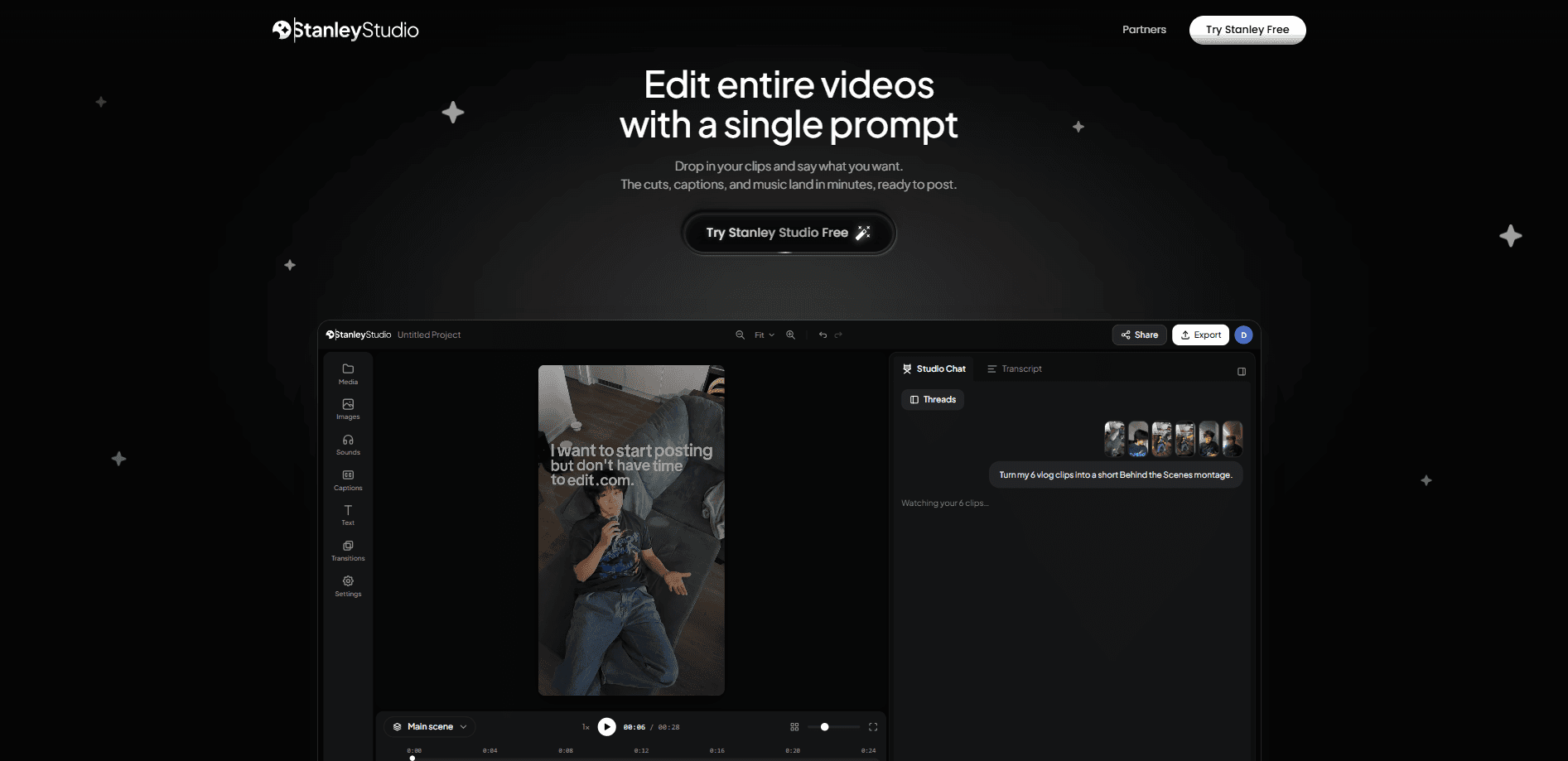
Stanley Studio ist ein KI-Videoeditor im Browser, der rohes Material aus einem geschriebenen Prompt in einen fertigen Schnitt verwandelt. Sie laden Ihr Material hoch, beschreiben, was Sie wollen, und das Tool wählt Takes aus, strafft das Tempo, erzeugt zeitgenaue Untertitel, fügt Musik hinzu und exportiert im Seitenverhältnis, in dem Sie veröffentlichen. Es richtet sich an Creator, die täglich Kurzvideos posten und die manuelle Arbeit an der Zeitleiste überspringen wollen.
Über Stanley Studio
Was ist Stanley Studio
Stanley Studio ist ein KI-Videoeditor für Kurzformat-Creator, gebaut vom Team hinter getstanley.ai. Statt Clips auf einer Zeitleiste zu ziehen, tippen Sie Anweisungen in einen Chat, und der Editor wendet sie auf das ganze Video an. Er übernimmt die lästigen Teile der Postproduktion: Stille und Füllwörter schneiden, Untertitel gestalten, Musik auf den Schnitt legen und Einstellungen für verschiedene Plattformen rahmen.
Das Tool zielt auf Leute, die regelmäßig auf TikTok, Reels, Shorts oder YouTube posten und nicht für jeden Schnitt Stunden aufwenden können. Für einen Solo-Creator mit einem Stapel roher Takes ist das der Unterschied zwischen heute veröffentlichen und nächste Woche veröffentlichen.
Es ist keine komplette Suite auf Kinoniveau. Es gibt keine Mehrspur-Audiomischung für Spielfilmarbeit, und der kostenlose Tarif begrenzt, wie viel KI-Bearbeitung Sie bekommen. Für wen ist es also gedacht? Für alle, die einen schnellen ersten Schnitt brauchen, kein Werkzeug zum Feinschliff. Wer Bild-für-Bild-Farbkorrektur oder komplexe Motion Graphics braucht, will daneben weiterhin einen klassischen Editor.
Stanley Studio setzt auf Tempo statt auf Kontrolle. Das ist das ganze Versprechen.
Erste Schritte
- Melden Sie sich auf der Stanley-Studio-Seite mit E-Mail oder vorhandenem Konto an. Ein Download ist nicht nötig, da alles im Browser läuft.
- Laden Sie Ihre rohen Clips hoch, etwa A-Roll-Takes vom Handy oder von der Kamera.
- Tippen Sie einen Prompt, der den gewünschten Schnitt beschreibt, zum Beispiel „Stille und Füllwörter schneiden" oder „die ersten drei Sekunden Text animieren".
- Prüfen Sie den Schnitt und bitten Sie dann in einfachen Sätzen um Änderungen, etwa eine Einstellung zu tauschen oder Musik hinzuzufügen.
- Exportieren Sie in der Größe, in der Sie posten, ob 9:16 für TikTok und Shorts, 16:9 für YouTube oder 1:1 für Feed-Posts.
Produktinformationen
Ein kurzer Überblick über Preise, unterstützte Plattformen und die Leistung von Stanley Studio.
Am besten für
Die Nutzer, Aufgaben und Szenarien, für die dieses Tool am besten passt.
Nutzer
- Tägliche Kurzformat-Creator
- Solo-Podcaster und Talking-Head-YouTuber
- Social-Media-Manager mit mehreren Konten
Aufgaben
- Stille und Füllwörter schneiden
- Zeitgenaue Untertitel erzeugen
- Umrahmung für Hoch- oder Quadratformat
Szenarien
- Eine Woche Content in einem Durchgang vorbereiten
- Eine lange Aufnahme in Clips zerlegen
- Last-Minute-Posts
Wichtigste Funktionen
Bearbeitung per Prompt
Die Grundidee ist, dass Sie den Schnitt beschreiben und Stanley Studio ihn ausführt. Das ist Videobearbeitung per Prompt in ihrer einfachsten Form. Ein Satz wie „straffe das Tempo und schneide Füllwörter" gilt für das ganze Video, nicht Clip für Clip. Das ist eher Regie für einen Editor als Bedienung einer Software, was die Lernkurve für Leute senkt, die Zeitleisten nicht mögen. Der Kompromiss ist real. Sie geben etwas Präzision ab. Aber Sie gewinnen Tempo.
Automatisches Entfernen von Stille und Füllwörtern
Gesprochenes Video ist voller Pausen und „äh", die das Tempo ziehen. Stanley Studio erkennt und entfernt sie in einem Durchlauf. Das war's. Für Podcaster und Talking-Head-Creator spart allein das den Großteil der Bearbeitungszeit, denn tote Stellen von Hand zu kürzen ist repetitiv und langsam.
Zeitgenaue Untertitel
Der Editor erzeugt Untertitel und synchronisiert sie mit der gesprochenen Sprache. Sie können auch Effekte per Prompt anfordern, etwa Text, der sich in den ersten Sekunden von links nach rechts animiert. Untertitel sind wichtig für die Verweildauer bei stumm laufenden Feeds, und sie ohne manuelles Timing zu bekommen, spart echte Zeit. Kein Timing. Kein Tippen.
B-Roll und Auswahl der Einstellungen
Stanley wählt aus Ihren Takes und kann B-Roll ergänzen, um Schnitte zu überdecken. Er bewertet das Material und setzt eine Sequenz zusammen, statt Sie jeden Winkel wählen zu lassen. Das Ergebnis ist ein anschaubarer erster Schnitt, den Sie verfeinern können, kein fertiger Film, der keine Prüfung braucht. Denken Sie an einen Startpunkt, nicht an die endgültige Antwort.
Beschnitt mit Gesichtsverfolgung
Für Hochformat rahmt der Editor um Gesichter herum, damit das Motiv im Bild bleibt, wenn Sie eine weite Einstellung auf 9:16 zuschneiden. Das löst ein häufiges Problem von Creatorn, die mit weiter Kamera drehen und auf Reels oder Shorts posten, wo ein starrer Mittelausschnitt den Sprecher oft abschneidet.
Audio-Ausgleich
Timing und Pegel der Musik werden als Teil des Schnitts geregelt. Sie müssen Spuren nicht von Hand absenken, damit die Sprache klar bleibt. Großer Unterschied. Es ist eine praktische Erleichterung für Creator, die Hintergrundmusik ergänzen, aber keine Audio-Erfahrung haben.
Bearbeitbares Ergebnis, keine Blackbox
Jeder Schnitt von Stanley bleibt offen für Änderungen. Sie können ein Projekt erneut öffnen, einen Clip anpassen oder die Datei teilen, und das Studio lässt den Schnitt bei Ihnen zum Anpassen. Das zählt, wenn Sie KI-Tools genutzt haben, die ein gesperrtes Ergebnis liefern, das Sie nicht feinjustieren können. Sie behalten die Kontrolle. Nichts ist endgültig, bis Sie exportieren.
Vor- und Nachteile
Vorteile
- Läuft im Browser, also nichts zu installieren, und Sie können von fast jedem Rechner aus bearbeiten.
- Der Prompt-Workflow nimmt Anfängern die Lernkurve der Zeitleiste ab.
- Entfernen von Stille und Füllwörtern plus automatische Untertitel decken die zwei zeitaufwendigsten Bearbeitungsschritte ab.
- Der kostenlose Tarif lässt Sie den ganzen Prompt-Workflow mit einem exportierbaren Projekt testen.
Nachteile
- Der kostenlose Tarif begrenzt die KI-Nutzung, sodass regelmäßige Creator wohl aufsteigen müssen, um das Volumen zu halten.
- Der Preis des Pro-Tarifs steht nicht auf der Preisseite, was die Budgetplanung vor der Entscheidung erschwert.
- Es gibt keine öffentliche API, also passt es nicht in eine automatisierte Content-Pipeline.
- Tiefe manuelle Kontrolle, etwa Mehrspur-Audiomischung oder feine Farbarbeit, ist im Vergleich zu Desktop-Editoren begrenzt.
Häufige Fragen
Es bearbeitet Videos aus geschriebenen Prompts, vor allem für Kurzformat-Content. Sie laden Clips hoch, beschreiben den Schnitt, und es schneidet Stille, fügt Untertitel hinzu und exportiert im benötigten Format.
Ähnliche Inhalte
Entdecke passende Tools, Skills und Artikel zu Stanley Studio.
Alternativen zu Stanley Studio

ngram 2.0
ngram · Video · Marketingngram 2.0 ist ein KI-Videogenerator für Teams. Aus einem Prompt, einer Bildschirmaufnahme oder einer Produkt-URL entsteht ein Erklärvideo, eine Demo oder ein KI-Avatar-Video, und jede Szene bleibt bearbeitbar.

OpenScreen 2
OpenScreen (open-source project) · Video · ProduktivitätOpenScreen 2 ist ein kostenloser Open-Source-Bildschirmrecorder und Demo-Editor für Windows, macOS und Linux, mit automatischem Zoom, gestalteten Rahmen, lokalen Untertiteln und Schnitt per Agent.

Skreno
Skreno · Video · ProduktivitätSkreno ist ein Bildschirmrecorder im Browser: Er nimmt einen Tab, ein Fenster oder den ganzen Bildschirm auf und hängt KI-Transkripte, Zusammenfassungen und Konsolen-Logs an einen einzigen Link.