

SwiftyMenu
Lex Tang · Coding · Sonstiges
SwiftyMenu ist eine kostenlose Finder-Erweiterung für macOS, die die Werkzeuge, Skripte und Terminal-Befehle, die Sie täglich nutzen, ins Kontextmenü von Finder legt. Statt zwischen Apps zu suchen, klicken Sie mit der rechten Maustaste auf eine Datei oder einen Ordner und öffnen sie mit einer bestimmten App, führen ein Shell-Skript aus, starten ein AppleScript oder öffnen eine Terminal-Sitzung mit den ausgewählten Pfaden als Argument. Für einen Entwickler-Workflow unter macOS ist genau das der Punkt. Weniger Menüs. Weniger Tippen. Das Tool ist für Menschen gedacht, die in Finder leben, überwiegend Entwickler, und es hält sich zurück, wenn Sie es nicht brauchen.
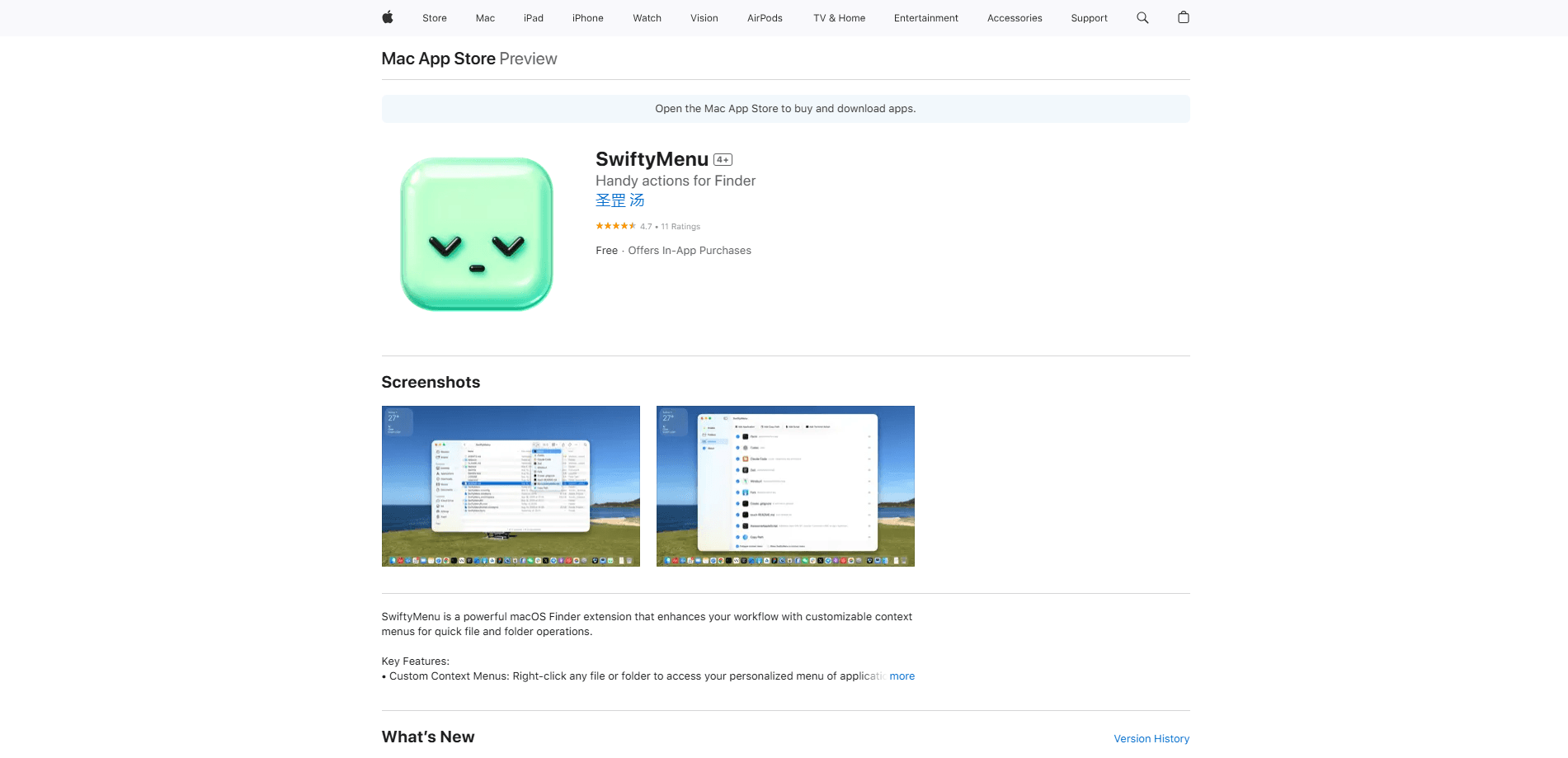
Über SwiftyMenu
Was ist SwiftyMenu
SwiftyMenu ist eine schlanke Finder-Erweiterung für macOS mit einer einzigen Aufgabe: die Zahl der Schritte zwischen Ihnen und der Aktion, die Sie wirklich wollten, zu verringern. Klicken Sie mit der rechten Maustaste auf eine beliebige Datei oder einen Ordner, und statt des kurzen Standardmenüs erhalten Sie eine Reihe von Aktionen, die Sie selbst festgelegt haben. Das reicht vom Öffnen einer Datei in einer bestimmten App bis zum Ausführen eines Shell- oder AppleScript-Befehls darauf. Die Idee ist einfach. Sie wissen schon, was Sie tun wollen. Das Menü sollte es auch wissen.
Die App ist erkennbar von und für Entwickler gemacht. Sie liest gängige Projektdateien wie package.json, Makefile, Fastfile, Tuist und Rakefile und baut dann kontextbezogene Menüs, damit die richtigen Aufgaben neben dem richtigen Projekt erscheinen. Auch mit Terminal und KI-Kommandozeilenwerkzeugen kommt sie gut zurecht, sodass Sie direkt in Claude Code, Codex, Copilot CLI, Kimi oder Vim im aktuellen Verzeichnis springen.
Datenschutz ist hier ein echtes Verkaufsargument, keine Fußnote. Es gibt keinen dauerhaft laufenden Hintergrundprozess, und der Entwickler gibt an, dass die App keine personenbezogenen Daten und keine Dateiinhalte sammelt, überträgt oder speichert. Alles läuft lokal auf Ihrem Mac.
Eines sollten Sie vor der Installation wissen: SwiftyMenu setzt macOS 26 oder neuer voraus, ältere Macs können es also nicht ausführen. Die App ist kostenlos, ohne Bezahlstufe oder In-App-Käufe.
Erste Schritte
- Öffnen Sie den SwiftyMenu-Eintrag im App Store und laden Sie die App herunter. Sie ist kostenlos und wiegt rund 12 MB.
- Starten Sie die App einmal und aktivieren Sie dann in den Systemeinstellungen die SwiftyMenu-Finder-Erweiterung, damit sie im Kontextmenü von Finder erscheint.
- Öffnen Sie die SwiftyMenu-Einstellungen und legen Sie Ihre Aktionen an. Sie können Shell-Skripte (bash oder zsh), AppleScripts, Terminal-Befehle oder einfache Einträge vom Typ „mit dieser App öffnen" hinzufügen.
- Klicken Sie mit der rechten Maustaste auf eine beliebige Datei oder einen Ordner in Finder, um Ihre neuen Aktionen auszuprobieren. Mit den Zifferntasten 1 bis 9 lösen Sie Ihre neun wichtigsten Aktionen sofort aus.
- Bearbeiten Sie eine Aktion und schalten Sie das Ausgabe-HUD ein, wenn Sie Befehlsergebnisse oder Fehlerprotokolle sehen möchten, ohne Finder zu verlassen.
Produktinformationen
Ein kurzer Überblick über Preise, unterstützte Plattformen und die Leistung von SwiftyMenu.
Am besten für
Die Nutzer, Aufgaben und Szenarien, für die dieses Tool am besten passt.
Nutzer
- Entwickler, die den ganzen Tag in Finder arbeiten und Projektaufgaben mit einem Rechtsklick zur Hand haben wollen
- Terminal- und KI-CLI-Nutzer, die zwischen Claude Code, Codex, Copilot CLI, Kimi oder Vim wechseln
- Mac-Nutzer, die eine aufgeräumtere Dateiverwaltung wollen
Aufgaben
- Einen Shell- oder AppleScript-Befehl auf eine ausgewählte Datei anwenden
- Eine Datei oder einen Ordner mit einer bestimmten App statt der Standard-App öffnen
- Dateien in Finder ausschneiden und verschieben
- Projektausgaben prüfen
Szenarien
- Eine Coding-Sitzung starten
- Eine feste Dateioperation wiederholen
- Den Arbeitsbereich ordentlich halten
Wichtigste Funktionen
Intelligente Befehle für Entwickler
SwiftyMenu liest gängige Projektdateien wie package.json, mise.toml, Makefile, Fastfile, Tuist, CocoaPods und Rakefile und baut dann kontextbezogene Menüs für das Projekt vor Ihnen. Warum ist das wichtig? Weil die Aufgaben, die Sie interessieren, neben dem richtigen Ordner erscheinen statt in einer allgemeinen Liste, durch die Sie sich hindurcharbeiten müssen. Diese Funktion trennt es von einfacheren Rechtsklick-Werkzeugen.
Starter für Terminal und KI-CLI
Die App unterstützt Terminal, iTerm2 und Ghostty von Haus aus. Sie starten Claude Code, Codex, Copilot CLI, Kimi oder Vim im aktuellen Verzeichnis mit einem einzigen Klick, und die ausgewählten Pfade werden automatisch als Argumente übergeben. Das ist der schnellste Weg, Terminal-Befehle aus Finder auszuführen. Wenn Ihr Workflow auf Kommandozeilenwerkzeugen aufbaut, spart es Ihnen das ständige Neutippen von Pfaden.
Vier Arten eigener Aktionen
Sie bauen Aktionen in vier Varianten: Shell-Skripte mit bash oder zsh, AppleScript, Terminal-Befehle und das Öffnen von Elementen mit bestimmten Anwendungen. Diese Bandbreite deckt die meiste Alltagsautomatisierung ab, ohne mehr Code als ein kurzes Skript. Jede Aktion wird einmal definiert und aus dem Kontextmenü wiederverwendet.
Echtes Ausschneiden und Verschieben
Finder bietet bis heute kein echtes Ausschneiden und Einfügen für Dateien, und SwiftyMenu schließt diese Lücke. Fügen Sie Dateien und Ordner einer visuellen Ausschneideliste hinzu, navigieren Sie beliebig in Finder und verschieben Sie sie dann mit einem Klick in den aktuellen Ordner. Kein Ziehen. Kein zweites Fenster. Wer Ordner oft neu ordnet, verliert damit viel Reibung.
HUD für Aktionsausgaben
Befehlsergebnisse und Fehlerprotokolle erscheinen in einem schwebenden HUD, sodass Sie prüfen können, was passiert ist, ohne Finder zu verlassen oder ein separates Terminal-Fenster zu öffnen. Eine Kleinigkeit, die Ihre Aufmerksamkeit an einem Ort hält, gerade beim Testen eines neuen Skripts.
Tastaturkürzel
Ihre neun wichtigsten Aktionen sind an die Zifferntasten 1 bis 9 gebunden, häufige Vorgänge brauchen also keinen Mausweg durch Menüs. Wenn das Muskelgedächtnis erst greift, werden Routineaufgaben fast augenblicklich.
Schlank und privat
Es gibt keinen ständig laufenden Hintergrunddienst und keinen behaupteten Batterieverbrauch. SwiftyMenu läuft bedarfsgesteuert über einen privaten XPC-Dienst, und der Entwickler gibt an, dass es keine personenbezogenen Daten und keine Dateiinhalte sammelt, überträgt oder speichert. Alles bleibt lokal auf Ihrem Mac.
Vor- und Nachteile
Vorteile
- Kostenloser Download, ohne Bezahlstufe oder In-App-Käufe.
- Starker Entwicklerfokus: Es erkennt gängige Projektdateien und zeigt die richtigen Aufgaben automatisch an.
- Es deckt vier Aktionsarten ab, sodass Sie für einfache Aufgaben selten ein separates Automatisierungswerkzeug brauchen.
- Läuft bedarfsgesteuert ohne Hintergrunddienst, was es ressourcenschonend hält.
- Nur lokale Verarbeitung, laut Entwickler, ohne Datensammlung.
Nachteile
- Setzt macOS 26 oder neuer voraus, läuft also nicht auf älteren Macs.
- Es gibt keine öffentliche API, SwiftyMenu lässt sich also nicht mit anderer Software verbinden; seine Stärke liegt im Finder-Menü.
- Die entwicklerorientierten Funktionen setzen etwas Vertrautheit mit Terminal-Werkzeugen und Skripten voraus, was für Gelegenheitsnutzer eine Hürde sein kann.
- Der Entwickler hat außer dem App-Store-Eintrag keine eigene Dokumentationsseite, das Erlernen der Aktionsoptionen erfordert also etwas Herumklicken.
Häufige Fragen
Es fügt dem Kontextmenü von Finder unter macOS eigene Aktionen hinzu. Sie können Dateien mit bestimmten Apps öffnen, Shell-Skripte oder AppleScripts ausführen, Terminal-Sitzungen starten sowie Dateien ausschneiden oder verschieben, alles ohne Finder zu verlassen.
Ähnliche Inhalte
Entdecke passende Tools, Skills und Artikel zu SwiftyMenu.
Alternativen zu SwiftyMenu
Forefront
Forefront · CodingForefront ist eine Webplattform zum Bauen mit Open-Source-KI. Sie lassen sich führende Open-Source-Sprachmodelle mit eigenen Daten feintunen, ihre Leistung bewerten und sie über eine API ausführen oder exportieren, um sie selbst zu hosten. Entwickler, die den Komfort einer geschlossenen Plattform wollen, aber darauf bestehen, ihre Modelle und Daten zu besitzen, sind hier die Zielgruppe.

Startkit
StartKit.AI · CodingStartkit ist ein Boilerplate zum Bauen von KI-SaaS-Produkten und KI-Wrappern. Man kann es sich als KI-Startup-Boilerplate vorstellen, bei dem die langweiligen Teile schon verdrahtet sind: Authentifizierung, Zahlungen über Stripe und Lemon Squeezy, Nutzungslimits, transaktionale E-Mail und ein KI-API-Starter-Kit, das mit OpenAI, Anthropic, Groq oder Llama spricht. Man klont das Repository, setzt seinen Preis und kümmert sich um den Teil des Produkts, für den Menschen wirklich bezahlen. Es basiert auf Next.js über React und Tailwind, deshalb fühlt sich ein Großteil des Boilerplate-Codes schon vertraut an.
Testim
Tricentis · CodingTestim ist eine KI-gestützte Plattform für Testautomatisierung, mit der man End-to-End-Tests für Web-, Mobile- und Salesforce-Anwendungen baut und ausführt. Sie setzt auf maschinelles Lernen, um Tests stabil zu halten, wenn sich eine Oberfläche ändert, sodass Teams weniger Zeit mit der Reparatur kaputter Selektoren verbringen. Nicht schlecht für ein Tool für automatisierte Tests, das Sie heute schon nutzen können. Sie erstellen Tests, indem Sie Aktionen im Browser aufzeichnen, und fügen danach JavaScript hinzu, wenn Sie mehr Kontrolle brauchen. Für ein beschäftigtes QA-Team eine solide Wahl.