

VideoAI
VideoAI · Video
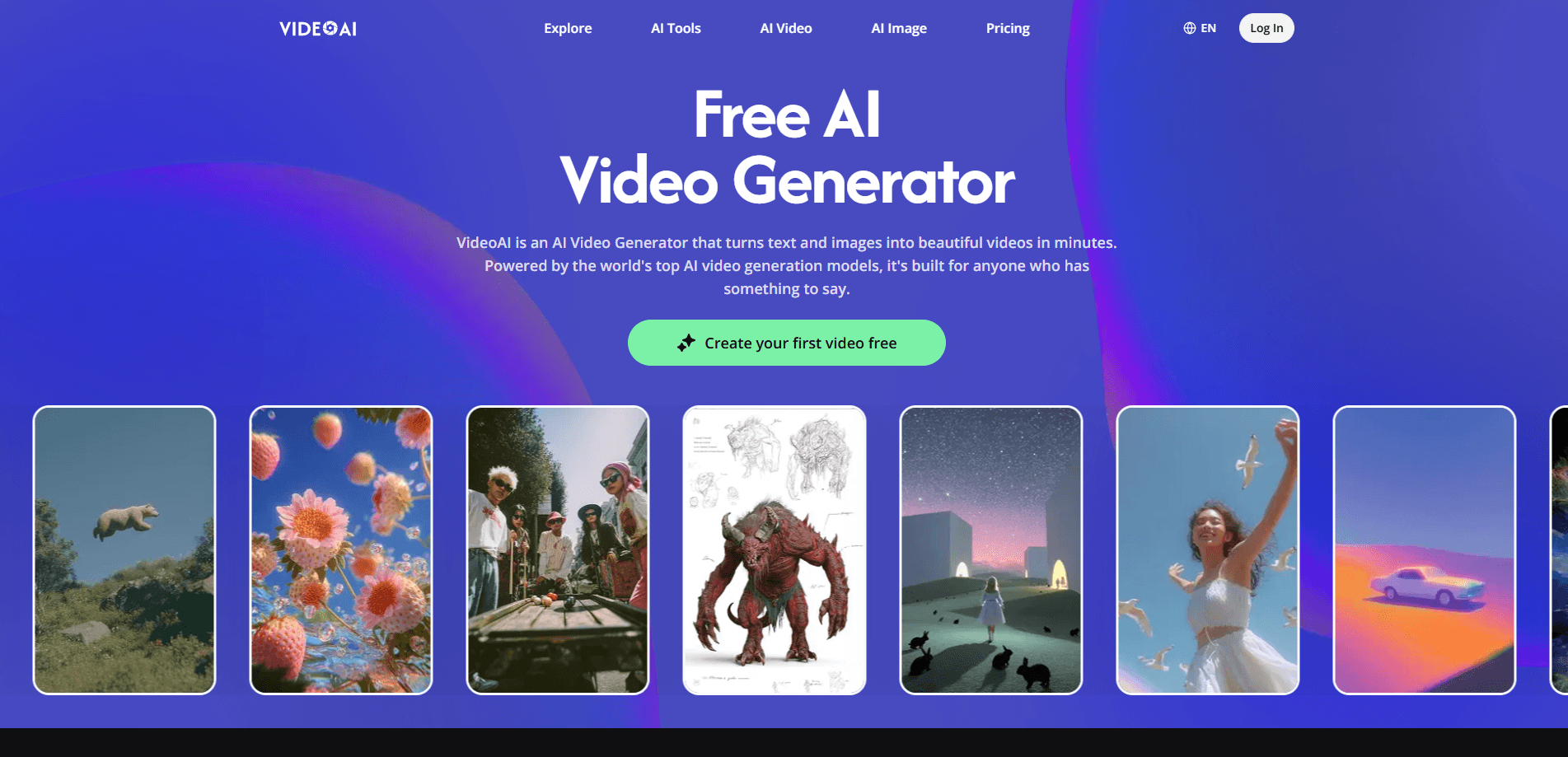
VideoAI ist ein kostenloser KI-Videogenerator, der Texte und Bilder in kurze Clips verwandelt und mehrere Top-Modelle an einem Ort bündelt: Kling, Wan, Seedance und Veo. Man wählt nicht ein Tool und hofft, dass es klappt. Man nimmt das Modell, das zum gewünschten Look passt, generiert und macht weiter, bis das Ergebnis stimmt. Rund um den Generator liegen außerdem Profi-Tools, sodass man einen Clip verlängern, die Bewegung steuern, ein Ausgangsbild hochskalieren oder eine Tonspur ergänzen kann, ohne die Seite zu verlassen.
Über VideoAI
Was ist VideoAI
VideoAI ist ein webbasierter KI-Videogenerator, der auf einer Idee aufbaut: Menschen Zugang zu starken Generierungsmodellen geben, ohne sie pro Tool zahlen zu lassen oder mehrere Konten zu verwalten. Statt Sie auf eine einzelne Engine festzulegen, leitet er Ihren Prompt durch Kling, Wan, Seedance oder Veo. Sie wählen nach Stil, nicht nach Markentreue. Der ganze Ablauf läuft im Browser, und die Seite gibt an, dass jedes dieser Modelle auf ihrer Plattform kostenlos nutzbar ist.
Das Hauptproblem, das er löst, ist die Zersplitterung. Fast jede brauchbare Arbeit mit Text zu Video und Bild zu Video bedeutet heute, zwischen getrennten Diensten zu springen, jeder mit eigenen Credits und Eigenheiten. VideoAI bündelt das in einem einzigen Arbeitsbereich und legt dann Bearbeitungswerkzeuge darüber. Sie verlängern einen Clip, der zu früh abbricht, legen die Kamerarichtung vor dem Generieren fest, säubern einen Hintergrund, und schon bauen Sie eine kleine Produktionskette statt einzelner Generierungen.
Die größte Einschränkung ist der Umfang. Das ist Kurzvideo mit KI, keine vollständige Schnittsuite. Es gibt hier keine Timeline-Bearbeitung, kein Farbgrading und keinen Mehrspur-Ton. Behandeln Sie es als Generator plus eine Reihe von Finish-Tools, dann erfüllt es seinen Zweck. Behandeln Sie es als Premiere, und Sie werden enttäuscht.
Erste Schritte
- Gehen Sie auf videoai.ai und melden Sie sich an. Die Seite lässt Sie ohne aufwendige Einrichtung mit dem Generieren beginnen.
- Wählen Sie den Modus: Text zu Video, wenn Sie von einem geschriebenen Prompt ausgehen, oder Bild zu Video, wenn Sie bereits ein Foto oder ein KI-generiertes Bild haben.
- Wählen Sie das Modell. Kling hält über längere Dauer zusammen, Wan stützt sich auf die Bewegung in Ihrem Ausgangsbild, und Seedance und Veo liefern unterschiedliche Looks zum Testen.
- Schreiben Sie Ihren Prompt, oder laden Sie das Bild hoch und beschreiben Sie, was passieren soll. Für feinere Kontrolle legen Sie zuerst Kamerarichtung, Geschwindigkeit und Verhalten des Motivs fest.
- Generieren, den Clip prüfen und herunterladen. Wenn es mehr Laufzeit braucht, nutzen Sie das Verlängerungstool statt neu zu beginnen.
Produktinformationen
Ein kurzer Überblick über Preise, unterstützte Plattformen und die Leistung von VideoAI.
Am besten für
Die Nutzer, Aufgaben und Szenarien, für die dieses Tool am besten passt.
Nutzer
- Social-Media-Creator
- Marketingverantwortliche und kleine Teams
- Hobbyisten, die Modelle testen
Aufgaben
- Kurze Werbeclips
- Animierte Standbilder
- Einen Schnitt fortsetzen
- Schnelles Konzipieren
Szenarien
- Eine Woche Social-Content aufbauen
- Storyboard vor einem Dreh
- Ein persönliches Projekt umsetzen
Wichtigste Funktionen
Mehrere Generierungsmodelle an einem Ort
Der Kernanreiz ist die Auswahl. VideoAI leitet Ihren Prompt durch Kling, Wan, Seedance oder Veo, und jedes bringt ein anderes Gefühl mit. Kling hält Motive über längere Dauer zusammen, genau dort, wo andere Generatoren anfangen zu flimmern und an Konsistenz zu verlieren. Wan reagiert auf das, was tatsächlich in Ihrem Ausgangsfoto steckt, sodass die Bewegung dem Bild folgt, statt gegen es zu arbeiten. Testen Sie einige Modelle mit demselben Prompt. Schneller finden Sie den gewünschten Look nicht.
Text zu Video
Sie tippen eine Beschreibung, und der Generator baut daraus einen Clip. Sie beschreiben das Motiv, die Umgebung und die Handlung, und das Modell füllt Bewegung, Bildausschnitt und Licht. Es gibt keine Timeline zu lernen und keine Keyframes zu setzen. Der Haken? Sie steuern mit Worten. Ein klarer, konkreter Prompt leistet weit mehr als ein vager.
Bild zu Video
Laden Sie ein Foto oder ein KI-generiertes Bild hoch und beschreiben Sie dann, was passieren soll. Weil die Quelle bereits Komposition und Farbe trägt, bleibt das Ergebnis meist näher an Ihrem Ausgangspunkt. Dieser Modus ist der richtige, wenn Sie ein Produktfoto, ein Porträt oder ein Kunstwerk haben, das sich bewegen soll. Sie wollen den ganzen Look lieber nicht einem Text-Prompt anvertrauen.
Videos verlängern
Ein Clip bricht vor dem interessanten Teil ab? Der Verlängerer setzt ein KI-generiertes Video fort, ohne Sie zum Neugenerieren zu zwingen. Die Bewegung bleibt an der Naht flüssig. Das zählt. Eine Bewegung, die an einer Nahtstelle nicht passt, lässt einen Clip am schnellsten falsch wirken. Es ist ein kleines Tool, aber es spart ganze Generierungen.
Bewegungskontrolle
Sie legen Kamerarichtung, Geschwindigkeit und Verhalten des Motivs fest, bevor das Modell läuft. Diese Kontrolle im Voraus bedeutet weniger verschwendete Versuche und weniger Raten im Nachhinein. Wenn Sie eine bestimmte Kamerabewegung oder eine konkrete Geste brauchen, beschreiben Sie sie hier. Verlassen Sie sich nicht darauf, dass der Generator richtig rät. Treffsicherheit beim ersten Durchlauf entscheidet zwischen einem Versuch und fünf.
Audio- und Bildtools
Die Plattform legt kleinere Tools um den Generator, statt Sie sie anderswo suchen zu lassen. Bild-Hochskalierung schärft Ihre Quelle, bevor sie das Videomodell erreicht, was sich vor allem in Nahaufnahmen und Produktfotos zeigt. Hintergrundentfernung gibt dem Modell eine sauberere Eingabe für Bild-zu-Video-Arbeit. Ein Musikgenerator ergänzt eine passende Tonspur, und Stilübertragung hält einen Look über eine Bildserie oder eine ganze Kampagne hinweg konsistent. Es gibt außerdem einen KI-Avatar-Weg für Talking-Head-Inhalte, nützlich, wenn Sie lieber nicht selbst vor die Kamera treten.
Für die Nutzung im Browser gebaut
Alles läuft in einem Webbrowser, es gibt also nichts zu installieren und keine Gerätebindung jenseits eines modernen Browsers und einer Internetverbindung. So starten Sie leicht auf einem Gerät und prüfen die Ergebnisse auf einem anderen. Ganz einfach. Es heißt aber auch, dass Ihre Arbeit davon abhängt, dass die Seite läuft. Planen Sie das ein, wenn Sie eine Deadline haben.
Vor- und Nachteile
Vorteile
- Kostenloser Zugang zu Kling, Wan, Seedance und Veo in einem Arbeitsbereich
- Text zu Video und Bild zu Video abgedeckt, ohne Zusatztools
- Verlängerung, Bewegungskontrolle und Hochskalierung reduzieren verschwendete Generierungen
- Läuft im Browser, ohne Installation oder aufwendiges Setup
- Schnell, um verschiedene Modelle mit demselben Prompt zu testen
Nachteile
- Keine Timeline-Bearbeitung und kein Mehrspur-Ton, also keine vollständige Schnittsuite
- Nur Browser bedeutet, dass Ihre Arbeit davon abhängt, dass die Seite verfügbar bleibt
- Die Prompt-Qualität bestimmt die Ergebnisse, schwache Prompts ergeben schwache Clips
- Preise jenseits des kostenlosen Tarifs sind auf der Seite schwer zu fassen
Häufige Fragen
Ja. Die Seite gibt an, dass die unterstützten Modelle, darunter Kling, Wan, Seedance und Veo, kostenlos nutzbar sind. Die meisten kostenlosen Tools begrenzen, wie viel Sie erstellen können, und dieses ist keine Ausnahme.
Ähnliche Inhalte
Entdecke passende Tools, Skills und Artikel zu VideoAI.
Alternativen zu VideoAI

ngram 2.0
ngram · Video · Marketingngram 2.0 ist ein KI-Videogenerator für Teams. Aus einem Prompt, einer Bildschirmaufnahme oder einer Produkt-URL entsteht ein Erklärvideo, eine Demo oder ein KI-Avatar-Video, und jede Szene bleibt bearbeitbar.

OpenScreen 2
OpenScreen (open-source project) · Video · ProduktivitätOpenScreen 2 ist ein kostenloser Open-Source-Bildschirmrecorder und Demo-Editor für Windows, macOS und Linux, mit automatischem Zoom, gestalteten Rahmen, lokalen Untertiteln und Schnitt per Agent.

Skreno
Skreno · Video · ProduktivitätSkreno ist ein Bildschirmrecorder im Browser: Er nimmt einen Tab, ein Fenster oder den ganzen Bildschirm auf und hängt KI-Transkripte, Zusammenfassungen und Konsolen-Logs an einen einzigen Link.