

Xcode
Apple · Coding
Xcode ist Apples integrierte Entwicklungsumgebung, also eine IDE, zum Erstellen von Software für alle Plattformen des Unternehmens: iOS, iPadOS, macOS, watchOS, tvOS und visionOS. Sie ist die offizielle Apple IDE für alle, die iOS-App-Entwicklung betreiben. In einer einzigen App auf dem Mac stecken Code-Editor, Interface-Designer, Debugger, Performance-Profiler und Gerätesimulatoren. Sie wollen etwas im App Store veröffentlichen? Dann ist Xcode das Werkzeug, in dem Sie den Großteil Ihrer Zeit verbringen.
Über Xcode
Was ist Xcode
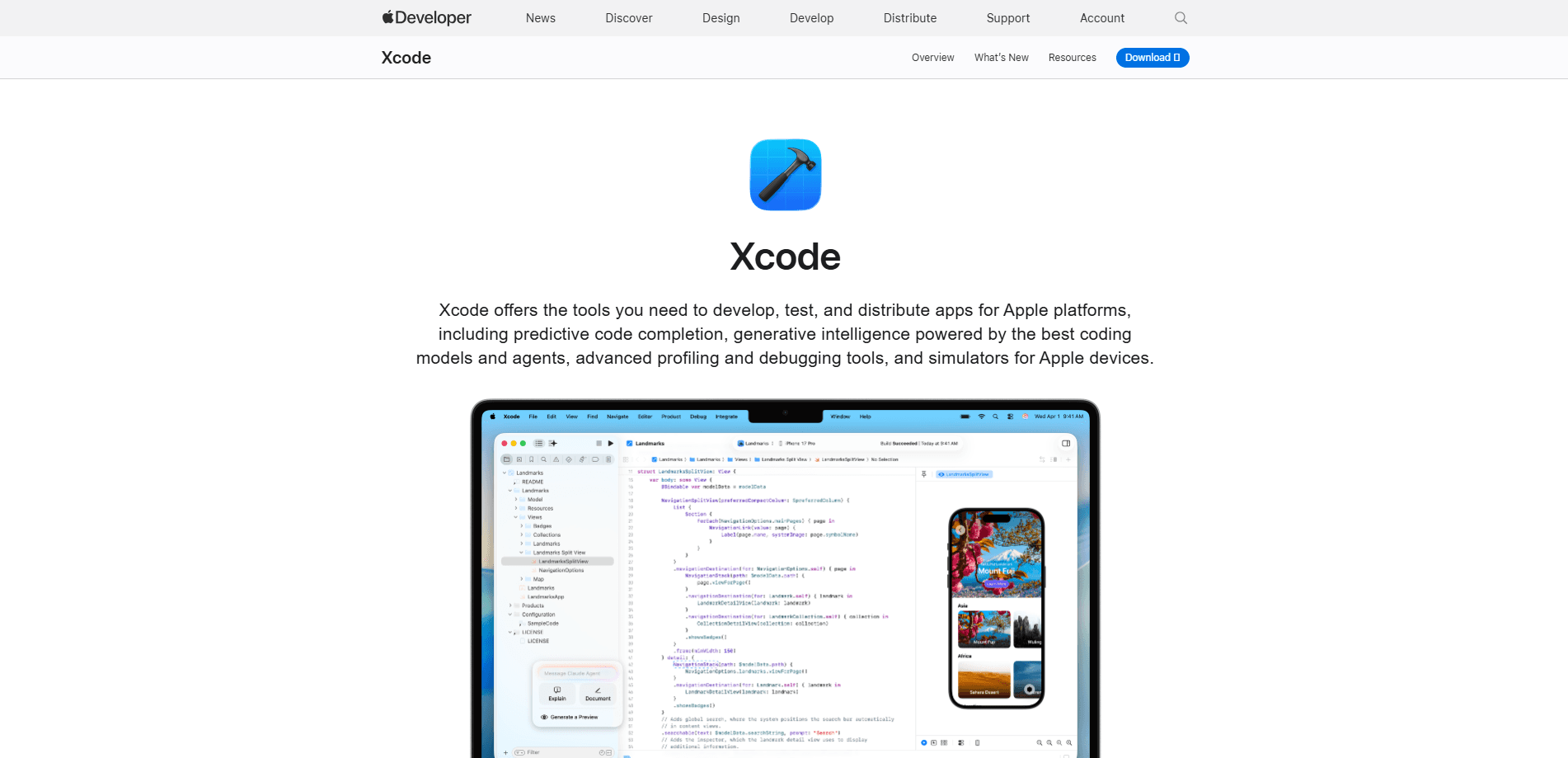
Xcode ist die Swift-IDE, die Apple für die App-Entwicklung auf seinen Plattformen erwartet. Das ist wichtig, denn wer eine Swift-IDE oder ein macOS-Entwicklungswerkzeug sucht, findet hier die Variante, die Apple von Anfang bis Ende unterstützt. Sie schreiben Swift und Objective-C, entwerfen Oberflächen visuell, lassen das Ergebnis im Simulator oder auf einem echten Gerät laufen und packen es anschließend für den App Store, ohne die App zu verlassen. Apple gibt sie kostenlos heraus. Jedes Jahr erneuert das Unternehmen sie zusammen mit den neuen Betriebssystemversionen.
Die entscheidende Einschränkung ist der Umfang. Xcode läuft nur unter macOS. Es gibt keine Windows- oder Linux-Version und keine browserbasierte Alternative von Apple. Sie brauchen einen Mac, um überhaupt Apple-Software zu bauen. Auch die Installation ist schwer. Simulator-Laufzeitumgebungen und SDKs summieren sich schnell.
Neuere Versionen setzen stark auf Intelligenzfunktionen. In Xcode 27 holen Sie Coding-Agents von Anthropic oder OpenAI direkt in den Editor, erzeugen Codedokumentation und übersetzen die Texte einer App über ein Gespräch mit einem Agenten. Die vorhersagende Vervollständigung läuft weiterhin auf dem Gerät, funktioniert also, ohne Ihren Code irgendwohin zu senden.
Erste Schritte
- Installieren Sie Xcode aus dem Mac App Store, oder laden Sie eine bestimmte Version von der Apple-Developer-Seite, falls Ihre macOS-Version eine ältere braucht.
- Starten Sie es einmal und lassen Sie die Komponenteninstallation zu Ende laufen, was auf einem neuen Rechner dauern kann.
- Wählen Sie eine Vorlage wie App und entscheiden Sie sich für den gewünschten Interface-Stil, etwa SwiftUI oder UIKit.
- Schreiben Sie Code im Editor und sehen Sie Ihre Views in der Canvas vorab an, oder führen Sie das Projekt auf einem Simulator-Gerät aus.
- Verbinden Sie in den Einstellungen ein Apple-Developer-Konto, um einen Build zu archivieren und ihn an App Store Connect zu senden.
Produktinformationen
Ein kurzer Überblick über Preise, unterstützte Plattformen und die Leistung von Xcode.
Am besten für
Die Nutzer, Aufgaben und Szenarien, für die dieses Tool am besten passt.
Nutzer
- Indie-Entwickler für iOS und macOS
- Studierende, die Swift lernen
- Teams, die App-Store-Apps veröffentlichen
Aufgaben
- Eine iPhone- oder iPad-App von Anfang bis Ende bauen
- Performance-Probleme analysieren
- Eine App in weitere Sprachen übersetzen
Szenarien
- Schnell eine UI-Idee prototypen
- Auf verschiedenen Gerätemodellen testen
- Einen von Nutzern gemeldeten Absturz beheben
Wichtigste Funktionen
Coding-Intelligenz und Agents
Xcode verbindet die vorhersagende Vervollständigung auf dem Gerät mit Unterstützung für externe große Sprachmodelle. Sie können Coding-Agents von Anthropic oder OpenAI einbinden, sie um Code oder Dokumentation bitten und die wichtigen Entscheidungen, etwa die Architektur, selbst behalten. Die Agents übernehmen auch mechanische Arbeit wie das Ergänzen von Sprachen oder das Übersetzen von Texten.
Xcode-Previews
Die Preview-Canvas rendert Ihre SwiftUI-, UIKit- oder AppKit-Views, während Sie sie ändern. Wählen Sie ein Steuerelement in der Canvas, hebt Xcode die passende Zeile im Editor hervor, sodass Sie Layout-Probleme schnell bis zum Code zurückverfolgen. Im Live-Modus können Sie sogar mit der View interagieren wie ein Nutzer.
Simulator
Der Simulator führt Ihre App auf dem Mac in den Layouts von iPhone, iPad, Apple Watch, Apple TV und Vision Pro aus. Er kann Standortwechsel, Speicherwarnungen und Netzwerkdrosselung nachstellen, wodurch sich Randfälle testen lassen, die auf einem einzigen physischen Gerät schwer zu erzeugen wären.
Profiling mit Instruments
Instruments misst, wie Ihre App tatsächlich abschneidet. Das Swift-Concurrency-Instrument zeigt asynchrone Aufgabenplanung und Actor-Konkurrenz, Time Profiler legt CPU-Engpässe offen und System Trace geht dem nach, wie die App mit OS und Hardware spricht. Lauf-Vergleiche lassen Sie prüfen, ob eine Korrektur geholfen hat, bevor Sie veröffentlichen.
Debugging-Werkzeuge
Xcode hängt einen Debugger an Ihre laufende App und lässt Sie an Haltepunkten pausieren, den Aufrufstapel prüfen und Variablenwerte im Kontext lesen. Es funktioniert sowohl in Simulator-Sitzungen als auch auf echten Geräten, einschließlich der drahtlosen Debug-Setups, die immer mehr Teams nutzen.
Test-Frameworks
Die App bündelt Swift Testing und XCTest, damit Sie Unit-Tests schreiben und Regressionen früh erkennen. Xcode Cloud ergänzt Continuous Integration, die Ihr Projekt automatisch baut, analysiert und testet, als Teil Ihres Arbeitsablaufs.
Interface-Design
Interface Builder bietet einen visuellen Weg, Bildschirme mit Auto Layout anzuordnen und Views mit dem Code zu verbinden, ohne jede Einschränkung von Hand zu schreiben. Sie können in einem Storyboard entwerfen oder visuelles Layout mit SwiftUI-Code mischen, je nach Aufbau des Projekts.
Device Hub
Device Hub sammelt physische Geräte und Simulatoren in einer Ansicht innerhalb von Xcode. Sie können den Gerätezustand prüfen, Probleme nachstellen und Tests verwalten, ohne zwischen getrennten Werkzeugen zu wechseln.
Vor- und Nachteile
Vorteile
- Kostenlos zum Herunterladen und Nutzen, ohne Abo für das Kernwerkzeug.
- Die volle Integration mit Apple-Plattformen bringt SDKs, Simulatoren und Einreichung zusammen.
- Coding-Agents und vorhersagende Vervollständigung beschleunigen Routinecode und Dokumentation.
- SwiftUI-Previews und Instruments geben schnell Rückmeldung zu UI und Performance.
- Eingebaute Git-Unterstützung hält die Versionsverwaltung im Editor.
Nachteile
- Läuft nur unter macOS, Sie brauchen also einen Mac für die Entwicklung auf jeder Apple-Plattform.
- Installation und Simulator-Laufzeitumgebungen sind groß und belegen viel Speicherplatz.
- Die Versionskompatibilität ist streng: Neuere Xcode-Versionen verlangen neuere macOS-Versionen.
- Die Einreichung im App Store kostet weiterhin 99 $ pro Jahr für die Developer-Program-Mitgliedschaft.
Häufige Fragen
Ja. Xcode kostet nichts zum Herunterladen, und Apple hält es seit Jahren kostenlos. Der einzige wiederkehrende Posten sind die 99 $ pro Jahr für das Apple Developer Program, wenn Sie Apps über den App Store verteilen möchten.
Ähnliche Inhalte
Entdecke passende Tools, Skills und Artikel zu Xcode.
Alternativen zu Xcode

Base Code
Base44 (Wix) · Coding · ProduktivitätBase Code ist eine geteilte Cloud-Entwicklungsumgebung von Base44. Das Team beschreibt Änderungen an einem bestehenden GitHub-Repository im Chat, prüft sie in der Vorschau und reicht sie als Pull Request ein.

Google EmbeddingGemma 2
Google DeepMind · Schreiben · Bilder · CodingGoogle EmbeddingGemma 2 ist ein offenes Modell mit 740 Millionen Parametern, das Text, Code, Bilder, Audio und Videobilder in Vektoren eines gemeinsamen 768-dimensionalen Raums umwandelt und auf Handys und Notebooks läuft.

GitGlow
GitGlow · Coding · ProduktivitätGitGlow ist ein Git-Client für den Desktop, der Ihren Code und die Änderungen Ihrer KI-Agenten in einer Review bündelt, damit Sie vor dem Ausliefern sehen, was die Maschine verlässt.