

Bookshelf for NotebookLM
south0120 · Productividad
Bookshelf for NotebookLM es una extensión de Chrome gratuita que le da a Google NotebookLM el sistema de carpetas que nunca incluyó. Añade estanterías y carpetas a la lista de cuadernos, y te deja arrastrar y soltar cuadernos entre ellas. Cada ajuste se guarda localmente en tu navegador. Si tu barra lateral de NotebookLM se ha convertido en un muro largo e imposible de buscar, este organizador de carpetas para NotebookLM está hecho justo para ese problema.
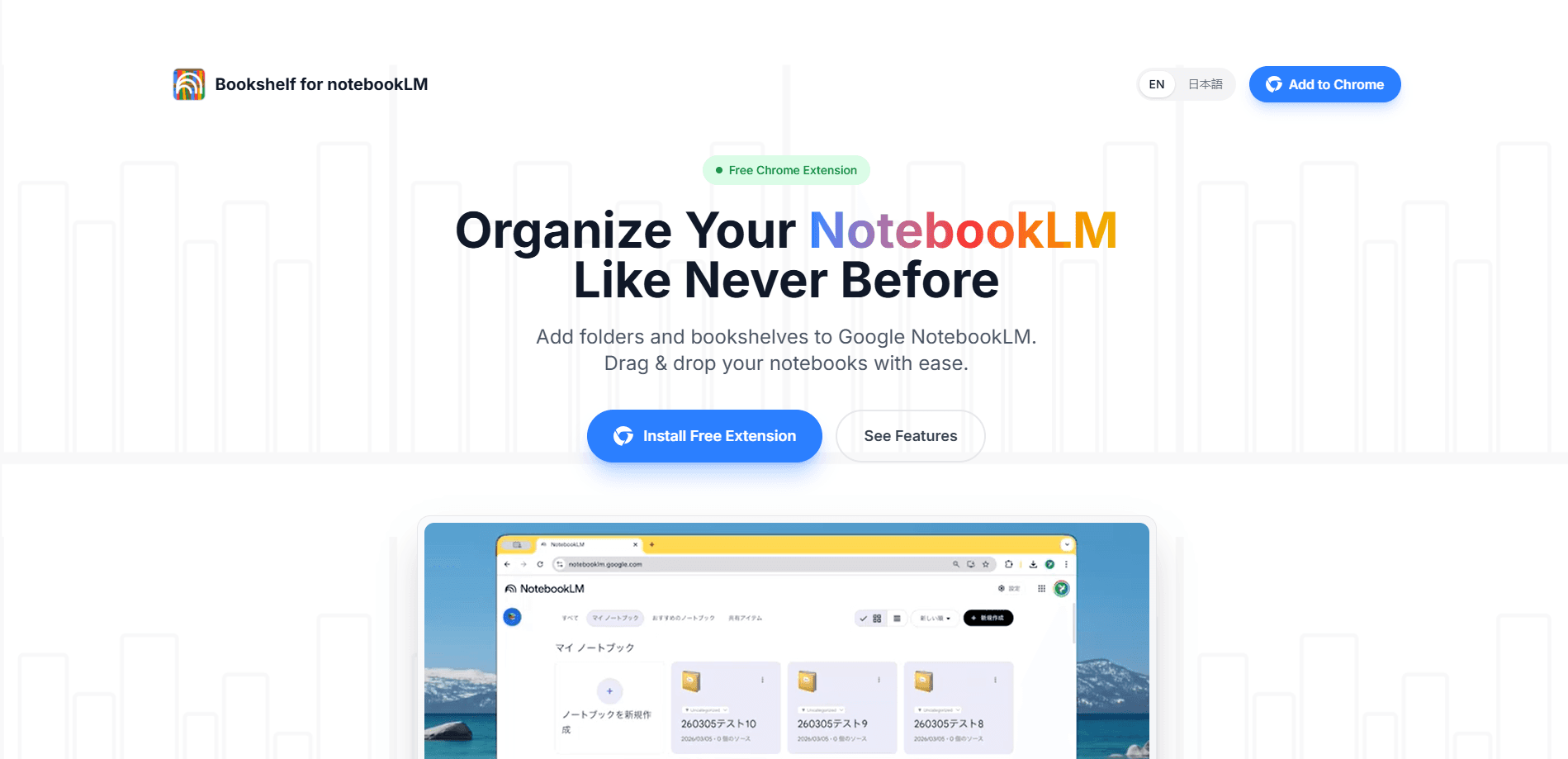
Acerca de Bookshelf for NotebookLM
Qué es Bookshelf for NotebookLM
Bookshelf for NotebookLM tapa un hueco que Google dejó abierto. NotebookLM es fuerte leyendo tus fuentes. Su lista de cuadernos es plana, y ahí está todo el problema. Cada proyecto vive en una sola columna indiferenciada, y cuando pasas de una docena de cuadernos, encontrar el correcto significa desplazarte y entrecerrar los ojos. La extensión añade una capa de carpetas sobre esa lista, para que los cuadernos de "Trabajo", "Estudio" y "Personal" dejen de mezclarse.
Es una extensión de Chrome, no una app independiente. La instalas, abres NotebookLM como siempre, y aparece una barra lateral de estantería junto a tus cuadernos. Sin cuentas que crear. Sin paneles en los que iniciar sesión. La contrapartida es el alcance: solo organiza lo que ya está en NotebookLM. No mueve cuadernos entre cuentas de Google, ni sincroniza carpetas entre dos ordenadores distintos que cada uno ejecuta su propio navegador, así que un portátil y un equipo de sobremesa acaban con configuraciones de carpetas separadas que tienes que mantener a mano.
El punto más importante es la privacidad. El desarrollador afirma que todos los ajustes de carpetas viven en tu navegador Chrome, y que nada sobre tus cuadernos se recoge, se almacena ni se envía a ningún sitio. Es la decisión correcta para una herramienta que se sienta junto a documentos que quizá no quieras indexar. ¿Le darías a una extensión cualquiera acceso a investigaciones que preferirías guardar entre tú y Google? Probablemente no.
Primeros pasos
- Abre la ficha en Chrome Web Store y haz clic en "Añadir a Chrome", luego confirma la instalación.
- Ve a notebooklm.google.com e inicia sesión con la cuenta de Google que tiene tus cuadernos.
- Busca la nueva barra lateral de estantería y crea tu primera carpeta, poniéndole el nombre de un proyecto o tema.
- Arrastra cuadernos desde la lista principal hacia esa carpeta, y reordena las carpetas según cómo trabajas de verdad.
- Contrae la barra lateral cuando quieras una vista limpia, y ábrela otra vez cuando necesites mover algo.
Información del producto
Un vistazo rápido a los precios, las plataformas compatibles y el rendimiento de Bookshelf for NotebookLM.
Ideal para
Los usuarios, tareas y casos de uso en los que esta herramienta encaja mejor.
Usuarios
- Estudiantes que hacen malabares con apuntes de clase, lecturas y fuentes de repaso repartidos en cuadernos separados, siempre que usen NotebookLM en Chrome de escritorio.
- Investigadores que llevan varios proyectos de literatura a la vez y necesitan que las fuentes de cada uno no se cuelen en otro.
- Escritores y creadores de contenido que mantienen un cuaderno por artículo o cliente y pierden tiempo buscando el correcto.
- Cualquiera que trate NotebookLM como herramienta diaria y haya visto su lista de cuadernos crecer más allá de lo que se puede escanear con facilidad.
Tareas
- Organizar los cuadernos de NotebookLM por proyecto, curso o cliente. La gestión de carpetas de cuadernos gana a una lista plana.
- Reordenar las estanterías para que los proyectos que más tocas queden arriba.
- Archivar los cuadernos recién creados en la estantería correcta. Se acabó el montón.
- Contraer la barra lateral durante el trabajo profundo y reabrirla cuando necesites reorganizar.
Casos de uso
- Un semestre de cuadernos de cursos que hay que ordenar por asignatura antes de la temporada de exámenes.
- Trabajo con clientes donde cada cuenta tiene su propio cuaderno y una carpeta compartida los mantiene en orden.
- Investigación personal que mezcla lectura de aficiones con material de trabajo. Necesita una separación limpia.
- Un proyecto largo donde la lista de cuadernos ha llegado a docenas y navegar ya no funciona.
Funciones clave
Estanterías personalizadas
Creas estanterías con nombre como "Trabajo", "Estudio" o "Personal" y agrupas cuadernos bajo ellas. Es la estructura que NotebookLM no trae de fábrica. La configuración tarda segundos. Las carpetas pasan a ser el nivel superior de tu lista de cuadernos. La barra lateral se lee entonces como un archivador, no como un flujo.
Arrastrar y soltar cuadernos
Mover un cuaderno significa arrastrarlo a la estantería que quieres, sin menús, renombrados ni copiar y pegar estorbando una acción de dos segundos. Cuando un proyecto termina o cambia de foco, lo arrastras a otro sitio en un solo gesto y sigues. Esta es la función que hace que el uso diario se sienta rápido en lugar de parecer trabajo administrativo.
Sincronización automática de cuadernos nuevos
Cada cuaderno nuevo que creas en NotebookLM se detecta solo y cae en una lista "Sin categoría", para que nunca desaparezca en silencio en el montón general. No pierdes un cuaderno solo porque olvidaste archivarlo. Desde ahí lo arrastras a la estantería correcta cuando tengas un momento. Nada se escapa entre sesiones.
Barra lateral contraíble
La barra lateral de estantería se abre y se cierra. Abierta, te da el árbol de carpetas completo. Cerrada, se aparta para que la vista de cuaderno quede limpia, algo que importa cuando lees o escribes en NotebookLM y no quieres un panel extra compitiendo por el espacio que tu trabajo real necesita.
Almacenamiento solo local
Los ajustes de carpetas se guardan dentro de tu navegador Chrome. El desarrollador dice que los datos personales nunca se recogen ni se transmiten. Para una herramienta que se sienta junto a tus documentos, mantener la capa de organización sin conexión es una ventaja real. No hay cuenta en la nube entre tú y tu estructura de carpetas.
Ventajas y desventajas
Ventajas
- Extensión de Chrome gratuita, sin cuenta ni registro.
- Añade organización real por carpetas a una lista de NotebookLM que de otro modo es plana.
- El archivo con arrastrar y soltar es rápido y no tiene curva de aprendizaje.
- Los ajustes se quedan locales en tu navegador, algo que encaja con usuarios que cuidan su privacidad.
- La barra lateral contraíble mantiene el espacio de trabajo limpio cuando no la necesitas.
Desventajas
- Funciona solo en Chrome de escritorio, así que el móvil y otros navegadores quedan fuera.
- Limitada a un solo perfil de navegador, ya que las carpetas no se sincronizan entre dispositivos.
- La extensión la mantiene un único desarrollador independiente, así que las actualizaciones dependen de una persona.
Preguntas frecuentes
Añade carpetas y estanterías a tu lista de cuadernos de NotebookLM. Creas estanterías con nombre, arrastras cuadernos hacia ellas y las reordenas para que las colecciones grandes sigan siendo manejables. Piénsalo como una capa de carpetas que Google aún no ha construido.
Contenido relacionado
Explora herramientas, habilidades y artículos relacionados con Bookshelf for NotebookLM.
Alternativas a Bookshelf for NotebookLM

Base Code
Base44 (Wix) · Programación · ProductividadBase Code es un entorno de desarrollo en la nube compartido de Base44. El equipo describe cambios sobre un repositorio de GitHub en el chat, los ve en una vista previa y los envía como pull requests.

Knocket
Knocket (Tencent RTC team) · Productividad · Negocios · ChatbotKnocket es una herramienta gratuita de chat en vivo y página de contacto: los visitantes escriben desde tu web, tu app o un enlace, y tú respondes desde Telegram o una sola bandeja.

FloorGen
Vinit Kumar (FloorGen) · Productividad · IA chinaFloorGen es un creador de planos que funciona en el navegador y convierte una frase o un boceto en un plano 2D editable y un recorrido en 3D. Exporta a PDF, DXF o vídeo, y dibujar no exige cuenta.