
Gaze Guard
Gaze Guard · Imagen
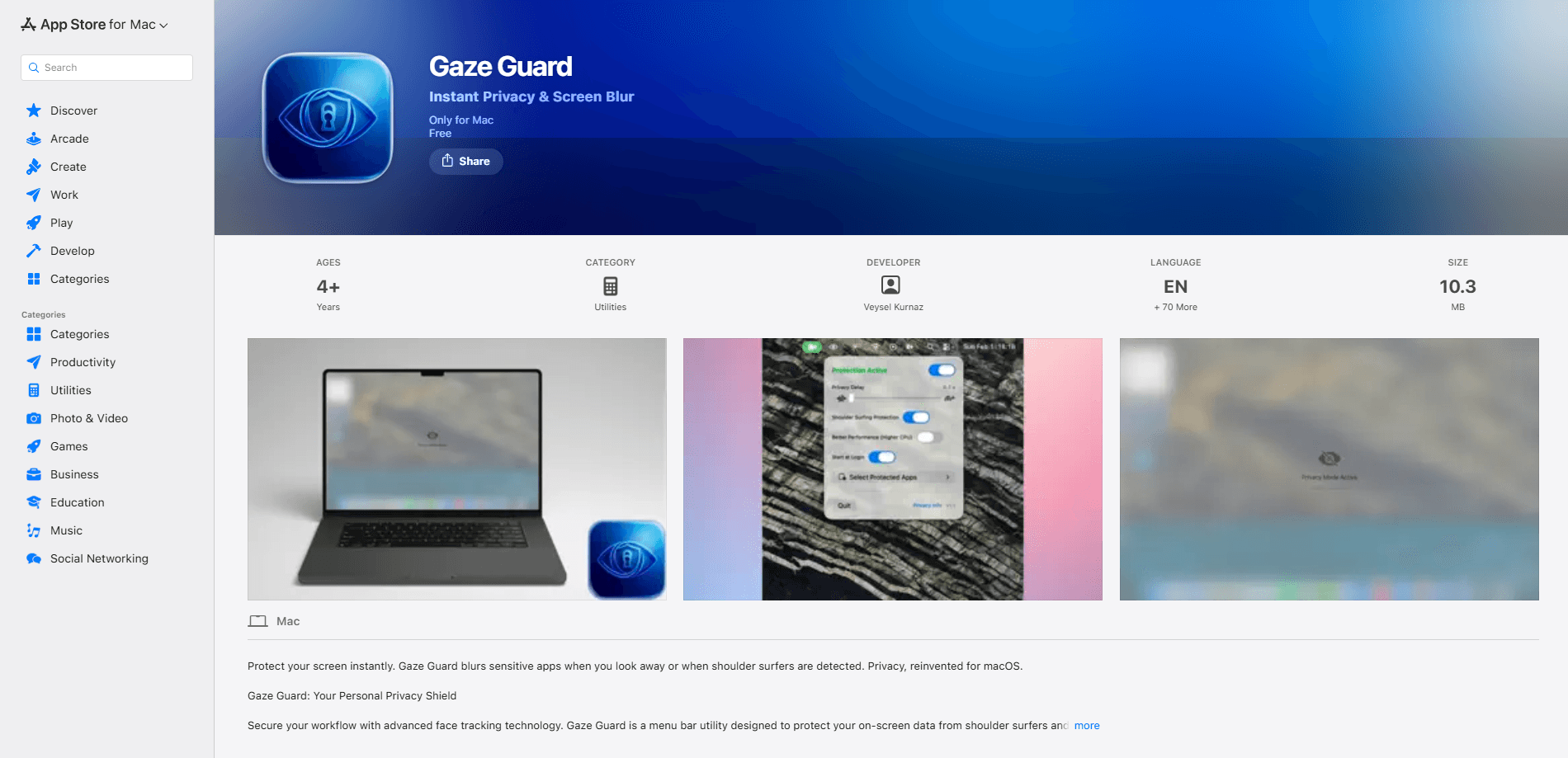
Gaze Guard es una utilidad de privacidad para Mac que vive en la barra de menús y oculta la pantalla cuando tu atención se desvía o alguien cercano echa un vistazo. Como app de privacidad para macOS, hace seguimiento facial con la cámara integrada y desenfoca tu contenido de forma automática, así que apartar la vista del escritorio no termina en una hoja de cálculo filtrada. No hay botón que pulsar ni atajo que memorizar. Esta app de barra de menús para Mac observa tu mirada y los rostros que te rodean, y cubre tus ventanas en cuanto cualquiera de las dos señales se dispara.
Acerca de Gaze Guard
Qué es Gaze Guard
Gaze Guard es una utilidad solo para Mac que convierte tu webcam en un sensor de privacidad. Vive en la barra de menús y vigila dos cosas a la vez. Primero, ¿sigues mirando la pantalla? Segundo, ¿ha entrado un rostro nuevo en el encuadre? Cualquiera de las dos señales basta para activar un desenfoque que oculta lo que estabas leyendo, escribiendo o revisando.
El problema que resuelve es viejo y muy humano. Te levantas de tu escritorio en una oficina abierta, una cafetería o un tren, y la pantalla se queda ahí. Cualquiera que pase ve gratis tu bandeja de entrada, tu lista de clientes o tu contrato a medio terminar. Gaze Guard cierra esa brecha sin que hagas nada. Aquí hay un trueque real. La cámara tiene que estar disponible mientras la app se ejecuta, así que aceptas acceso continuo a la cámara local a cambio de protección sin manos.
El precio es la parte que no pudimos confirmar del todo en la ficha de la App Store en el momento de escribir, así que toma las cifras de la tabla de Información como una estimación y no como una cotización. La afirmación central de privacidad, seguimiento facial en el dispositivo para desenfocar la pantalla de forma automática, es en la que conviene fijarse.
Primeros pasos
- Descarga Gaze Guard desde la Mac App Store con el enlace vinculado a este producto.
- Abre la app y concede acceso a la cámara cuando macOS lo pida, porque el seguimiento facial no funciona sin él.
- Deja Gaze Guard ejecutándose en la barra de menús y ajusta la sensibilidad de detección si el valor por defecto se activa demasiado o demasiado poco.
- Aparta la mirada de la pantalla para probarlo: el desenfoque debería activarse en un instante y aclararse de nuevo cuando vuelvas.
Información del producto
Un vistazo rápido a los precios, las plataformas compatibles y el rendimiento de Gaze Guard.
Ideal para
Los usuarios, tareas y casos de uso en los que esta herramienta encaja mejor.
Usuarios
- Trabajadores remotos e híbridos
- Freelancers que manejan datos de clientes
- Usuarios de Mac preocupados por la privacidad
Tareas
- Desenfocar automáticamente ventanas sensibles cuando dejas el escritorio
- Bloquear el shoulder surfing en público
- Leer en ratos cortos sin controles manuales
Casos de uso
- Oficinas diáfanas con escritorios junto a los pasillos
- Cafeterías y espacios de coworking
- Trenes y vuelos
Funciones clave
Desenfoque automático de pantalla
Gaze Guard desenfoca el contenido de tu pantalla en cuanto decide que has apartado la mirada. Sin atajo. Sin clic en el menú. Sin temporizador. El desenfoque se revierte cuando vuelve tu mirada, así que el flujo es bajas la vista, la pantalla se oculta, levantas la vista, la pantalla vuelve. Está hecho para las pequeñas interrupciones constantes que vuelven inútil en la práctica cualquier paso manual de privacidad. Lo configuras una vez y te olvidas.
Seguimiento facial en el dispositivo
La app usa la cámara integrada del Mac para seguir tu rostro y la dirección de tu mirada. Según el desarrollador, el análisis se ejecuta localmente en lugar de enviar los fotogramas a un servidor, algo que importa si ya te incomodan las herramientas basadas en cámara. El resultado práctico es una utilidad de desenfoque de pantalla que reacciona sola, sin ida y vuelta a la nube y sin que los fotogramas salgan de tu máquina.
Detección de shoulder surfing
Más allá de tu propia mirada, Gaze Guard busca rostros adicionales en el encuadre. Si alguien se asoma detrás de ti, ese segundo rostro se convierte en el disparador y la pantalla se desenfoca antes de que pueda leerla. Esta es la protección contra shoulder surfing que lo separa de los simples temporizadores de bloqueo, que solo reaccionan al tiempo, no a quién está de pie ahí.
Huella en la barra de menús
Todo funciona desde la barra de menús. No hay ventana que mantener abierta ni panel que vigilar. Para una utilidad que quieres siempre encendida, eso importa: cuanto menos te pide, más probable es que siga ejecutándose. Los ajustes viven detrás del icono de la barra de menús, así que afinar la sensibilidad es un desvío rápido y no una app aparte.
Controles de sensibilidad
La detección no es igual para todos. Un escritorio con buena vista de cámara se comporta distinto que un asiento apretado de tren. Gaze Guard te deja ajustar la sensibilidad para que el desenfoque se dispare cuando quieres y se aparte cuando no. Demasiado agresivo y desenfoca a mitad de frase. Demasiado suave y se pierde el punto.
Ventajas y desventajas
Ventajas
- Protección sin manos: la pantalla se oculta sola, así que la privacidad no depende de que recuerdes un atajo.
- Funciona con dos señales, no con una: reacciona a tu mirada y a un segundo rostro cerca.
- La afirmación de procesamiento local mantiene los datos faciales en el Mac en lugar de enviarlos fuera.
- Huella mínima: una utilidad de barra de menús que no añade otra ventana que gestionar.
Desventajas
- La cámara sigue activa mientras la app se ejecuta, un compromiso real para los usuarios centrados en la privacidad.
- Solo Mac, así que no hace nada por los dispositivos Windows o Android en una configuración mixta.
- El seguimiento facial puede fallar con mala luz o un ángulo de cámara inusual, y desenfoca cuando no debería.
- Si aún no tienes claro el precio, conviene revisar la ficha de la App Store antes de comprar.
Preguntas frecuentes
Desenfoca tu pantalla del Mac de forma automática cuando apartas la mirada o cuando aparece el rostro de otra persona en la vista de la cámara. No pulsas nada; la app vigila ambas señales y oculta tu contenido por su cuenta.
Contenido relacionado
Explora herramientas, habilidades y artículos relacionados con Gaze Guard.
Alternativas a Gaze Guard

Google EmbeddingGemma 2
Google DeepMind · Escritura · Imagen · ProgramaciónGoogle EmbeddingGemma 2 es un modelo abierto de 740 millones de parámetros que convierte texto, código, imágenes, audio y fotogramas de vídeo en vectores de un mismo espacio de 768 dimensiones, y funciona en móviles y portátiles.

Tractionwave
TractionWave · Imagen · MarketingTractionWave genera mapas de calor de atención con IA para anuncios estáticos. Subes un PNG o JPG y obtienes la atención prevista, puntos calientes ordenados y correcciones antes de invertir presupuesto.

Imejis.io
Imejis.io · Imagen · MarketingImejis.io es un estudio de diseño con IA para agentes y equipos de marketing. Describes una imagen con tus palabras y la herramienta escribe el texto, arma la maqueta, la adapta a cada tamaño y exporta el archivo final.