

RenameClick
RenameClick · Productividad
RenameClick es una aplicación de escritorio para Mac y Windows que renombra y organiza archivos leyendo lo que hay dentro de ellos. La apuntas a una carpeta llena de nombres crípticos y su IA local escanea las imágenes, los documentos o el audio, y después propone nombres como Blood_Test_Results.pdf en lugar de 8a095-4d0f6a90008b.pdf. Reviso cada sugerencia antes de que cambie nada. Como el modelo integrado se ejecuta en tu ordenador, tus archivos nunca salen del dispositivo una vez termina la descarga única. Está pensada para quien se ahoga entre archivos mal nombrados y no quiere subir declaraciones de la renta o fotos de clientes a un servicio en la nube solo para ordenarlas.
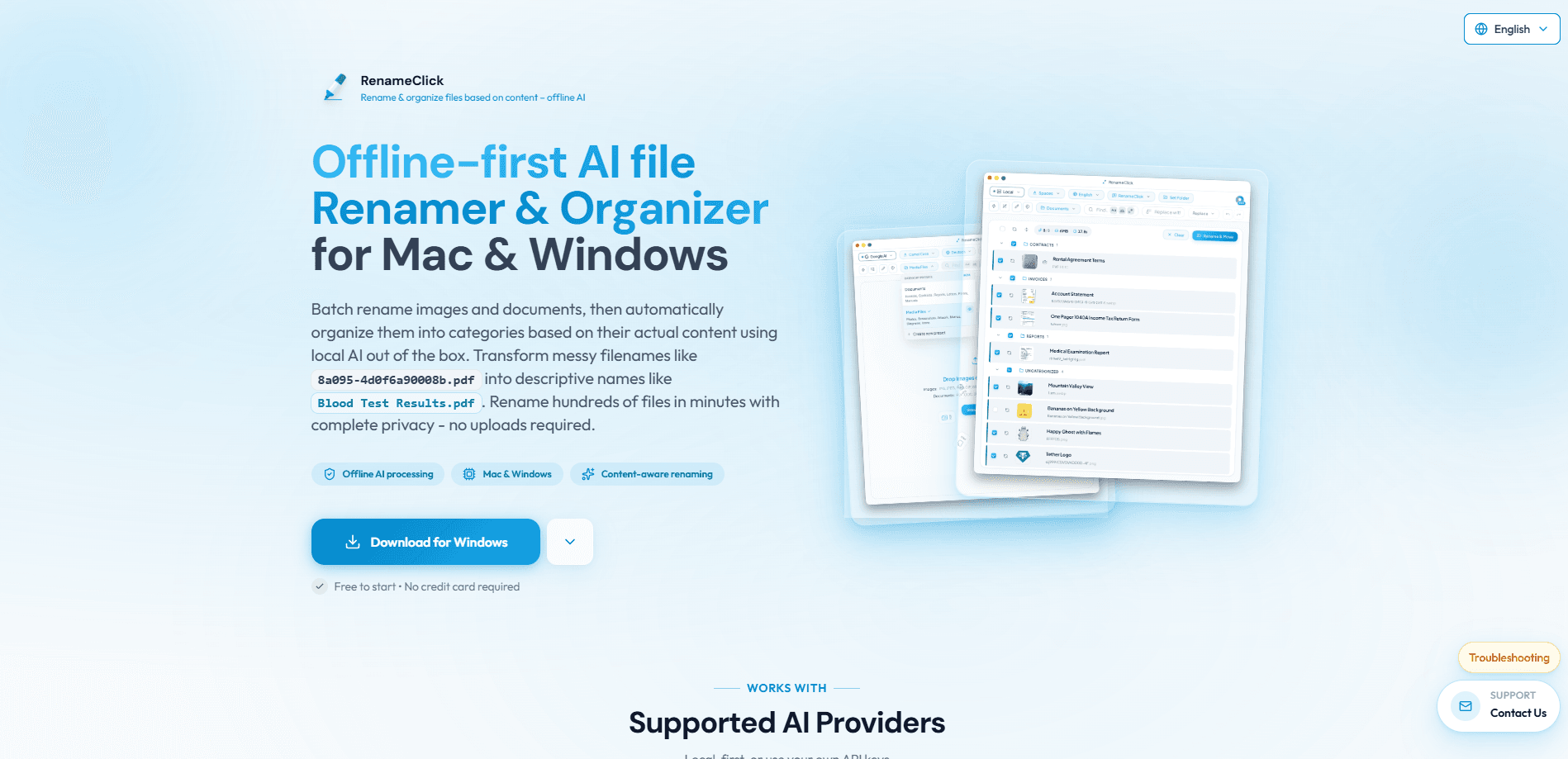
Acerca de RenameClick
Qué es RenameClick
RenameClick es un renombrador de archivos con IA que trata los nombres como un problema de contenido, no de patrones. Los renombradores por lotes antiguos trabajan sobre cómo se llama un archivo o cuándo se creó. RenameClick abre el archivo. Un PDF escaneado pasa a ser su tema, una captura de pantalla pasa a ser lo que se ve en ella y una nota de voz pasa a ser un resumen de lo que se dijo. Después reescribe el nombre del archivo, mueve el archivo a una carpeta de categoría o hace las dos cosas. Puedes elegir uno de esos tres modos para que un renombrado nunca acabe en una reorganización accidental. Si quieres renombrar archivos por contenido en lugar de adivinar, ese es justo el punto.
El gran atractivo es la privacidad. La mayoría de las herramientas que entienden el contenido de un archivo necesitan un modelo en la nube, lo que significa enviar tus documentos al servidor de otra persona. Para mucha gente eso es un no rotundo. RenameClick incluye un modelo local que instalas una vez, y a partir de ahí funciona con el Wi-Fi apagado. Si prefieres otra cosa, puedes conectar Ollama o LM Studio en la misma máquina, o poner tu propia clave de OpenAI o Google AI. El detalle es que local significa local: la primera descarga del modelo es grande, y la calidad del nombre sugerido depende del modelo que elijas y del hardware con el que lo ejecutes.
Los archivos compatibles cubren lo habitual: fotos (JPG, PNG, HEIC, TIFF y más), documentos (PDF, DOCX, TXT, CSV y otros) y audio (MP3, WAV, FLAC, M4A, AAC). Ojo: renombrar transcripciones de audio lee lo que se dijo, no identifica canciones. Y que una extensión sea compatible no garantiza que el archivo se pueda leer, así que los archivos dañados o cifrados pueden volver sin un nombre útil.
Cómo empezar
- Descarga RenameClick para Mac o Windows desde el sitio oficial y luego instálalo. No hace falta tarjeta para empezar.
- Abre AI & Models e instala el modelo local integrado si quieres procesamiento sin conexión. Añade también Audio Transcription si piensas renombrar grabaciones.
- Añade archivos o arrastra una carpeta al espacio de trabajo Rename y elige si quieres renombrar, clasificar o ambas cosas.
- Revisa el nombre de archivo sugerido y la carpeta de destino junto a cada original, y desmarca todo lo que no quieras tocar.
- Pulsa Rename & Move para aplicar el lote.
Información del producto
Un vistazo rápido a los precios, las plataformas compatibles y el rendimiento de RenameClick.
Ideal para
Los usuarios, tareas y casos de uso en los que esta herramienta encaja mejor.
Usuarios
- Personas con carpetas de descargas desordenadas
- Usuarios preocupados por la privacidad
- Quien maneja grabaciones
Tareas
- Renombrar documentos escaneados
- Ordenar fotos en carpetas
- Limpiar archivos de audio
Casos de uso
- Preparar una carpeta de documentos de clientes que no quieres enviar a una IA en la nube.
- Convertir una década de fotos del móvil en algo que de verdad puedas explorar.
- Etiquetar un lote de grabaciones de reuniones antes de que un archivo se te vaya de las manos. Un clasificador de archivos con IA se gana el sitio aquí.
Funciones clave
Renombra archivos por su contenido
La idea central es simple: la aplicación lee el archivo, no el nombre del archivo. Extrae texto de los documentos, analiza las imágenes y transcribe el habla, y luego construye un nombre con lo que encuentra. Por eso un archivo llamado IMG_4471.HEIC puede volver como Beach_Sunset_July.heic. Es un enfoque distinto al de los renombradores basados en patrones, que solo pueden reordenar letras y fechas.
Procesamiento con IA local primero
RenameClick incluye un modelo integrado que instalas una vez, y después el nombrado ocurre en tu dispositivo incluso con el Wi-Fi apagado. Si ya ejecutas modelos locales, puedes apuntarlo a Ollama o LM Studio. Así tu contenido se queda fuera de servidores de terceros, algo que importa si ordenas registros financieros, escaneos médicos o cualquier cosa bajo un acuerdo de confidencialidad. El precio a pagar es una descarga única y una velocidad que depende del hardware.
Modos separados de renombrado y organización
Tienes tres opciones claras: solo renombrar, solo clasificar, o renombrar más clasificar. La primera cambia los nombres en el sitio, la segunda mueve los archivos con un preajuste de ordenación y conserva sus nombres, y la tercera aplica las dos. Separar estas opciones significa que una pasada rápida de nombres no reubicará tus archivos en silencio hacia una estructura de carpetas que no querías.
Destinos de carpeta flexibles
Dónde acaba un archivo es configurable. Puedes ordenar por categorías de contenido, construir rutas a partir de los metadatos del archivo o reutilizar carpetas que ya tengas. Los patrones de formato te dejan incorporar detalles como la fecha de captura o el modelo de cámara desde los datos EXIF de una foto, así que los destinos siguen tu propio esquema en lugar de una plantilla fija.
Transcripción de audio local
El habla de los archivos MP3, WAV, FLAC, M4A y AAC se transcribe en tu dispositivo, y la transcripción se convierte en la base del nuevo nombre. Las grabaciones largas se muestrean en lugar de procesarse por completo. Un límite que conviene conocer: esto lee lo que se dice, no identifica canciones. Una biblioteca de música es el caso de uso equivocado.
Flujo automático para archivos entrantes
Auto Flow vigila una carpeta mientras la aplicación está en marcha y recoge los archivos nuevos según llegan, así que las descargas y exportaciones se ordenan sin que arrastres nada. Auto Apply es opcional, lo que significa que puedes mantener la revisión humana en el circuito si prefieres aprobar cada lote.
Busca archivos por contenido
En lugar de bucear por nombre de archivo y fecha, puedes elegir una carpeta y describir con palabras normales el documento o la imagen que buscas. ¿Alguna vez has pasado veinte minutos cazando una captura de pantalla que sabes que existe pero no sabes cómo se llama? Esto lo resuelve. Es útil cuando recuerdas de qué iba un archivo pero no cómo lo llamaste, un problema cada vez más común en cuanto el almacenamiento se llena de capturas y exportaciones.
Usa tu propio modelo en la nube
Si el hardware local no es lo bastante rápido, puedes conectar tu propia clave API de OpenAI o Google AI. Los proveedores en la nube reciben el contenido del archivo para analizarlo y te facturan aparte, así que es la opción más capaz pero menos privada. Es una salida sensata para quien quiere velocidad en una máquina que no ejecuta bien un modelo local.
Ventajas y desventajas
Ventajas
- El nombrado por contenido convierte nombres inútiles en descriptivos, lo que supera al renombrado manual en lotes grandes.
- El procesamiento local mantiene los archivos sensibles en tu máquina, una ventaja real frente a los renombradores solo en la nube.
- Los tres modos separados para renombrar, organizar y ambas cosas te dan control sobre lo que cambia de verdad.
- El soporte abarca imágenes, documentos y audio en una sola herramienta, así que no vas saltando entre varias aplicaciones.
- La vigilancia automática de carpetas gestiona los archivos entrantes sin intervención manual.
Desventajas
- El modelo local necesita una descarga única grande, y la calidad del nombre depende de tu hardware.
- La transcripción de audio funciona solo para el habla, así que no ayuda con bibliotecas de música ni con identificar canciones.
- Las extensiones compatibles no garantizan resultados, así que los archivos dañados o cifrados pueden volver sin nombre.
- Las opciones en la nube envían tu contenido a un tercero y añaden costes de API por encima de la aplicación.
Preguntas frecuentes
Lee el contenido de tus archivos y propone nombres más claros, los mueve a carpetas o hace las dos cosas. Apuntas a una carpeta, revisas las sugerencias y aplicas los cambios. Se admiten imágenes, documentos y grabaciones de audio.
Contenido relacionado
Explora herramientas, habilidades y artículos relacionados con RenameClick.
Alternativas a RenameClick

Base Code
Base44 (Wix) · Programación · ProductividadBase Code es un entorno de desarrollo en la nube compartido de Base44. El equipo describe cambios sobre un repositorio de GitHub en el chat, los ve en una vista previa y los envía como pull requests.

Knocket
Knocket (Tencent RTC team) · Productividad · Negocios · ChatbotKnocket es una herramienta gratuita de chat en vivo y página de contacto: los visitantes escriben desde tu web, tu app o un enlace, y tú respondes desde Telegram o una sola bandeja.

FloorGen
Vinit Kumar (FloorGen) · Productividad · IA chinaFloorGen es un creador de planos que funciona en el navegador y convierte una frase o un boceto en un plano 2D editable y un recorrido en 3D. Exporta a PDF, DXF o vídeo, y dibujar no exige cuenta.