

Screenhelp
Screenhelp · Productividad · Asistente de IA
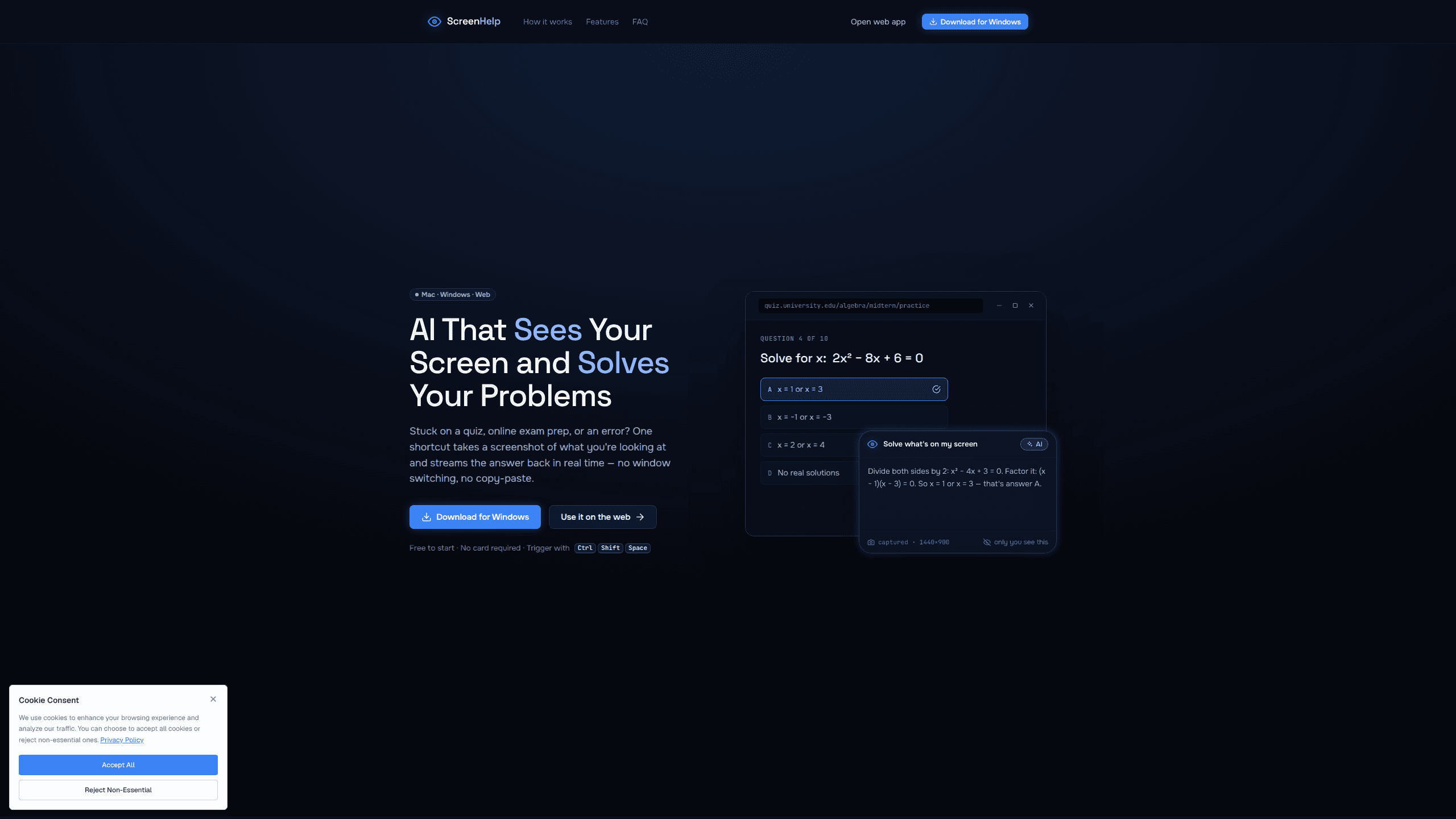
Screenhelp es un asistente de pantalla con IA que convierte un solo atajo de teclado en ayuda en tiempo real. Pulsas Ctrl+Shift+Space, captura lo que hay en tu pantalla y transmite una respuesta a un panel privado en unos dos segundos. Piénsalo como un ayudante de capturas de pantalla con IA que activas cuando lo necesitas. Funciona en Mac, Windows y la web, arranca gratis con 30 respuestas al mes y permanece invisible durante las sesiones compartidas en Zoom, Teams y Google Meet.
Acerca de Screenhelp
Qué es Screenhelp
Screenhelp es una superposición de escritorio que no observa nada hasta que le pides ayuda. Cuando pulsas el atajo, captura una imagen de la pantalla actual, la envía a un modelo de visión con IA y devuelve la respuesta en un panel que solo ves tú. Esto importa sobre todo en cuestionarios, preparación de exámenes en línea, errores de código, hojas de cálculo y formularios, donde cambiar de ventana o copiar texto rompe tu concentración. ¿Te suena? La mayoría pierde el hilo en el momento en que sale de la ventana.
El producto está pensado para quien se queda atascado a mitad de una tarea y quiere la solución sin abandonar lo que hace. En lugar de pegar una pregunta en un chatbot, señalas el problema real en pantalla y dejas que la IA lo lea. Screenhelp afirma que lo usan miles de personas en todo el mundo. El plan gratuito conserva todas las funciones básicas en vez de encerrarlas tras un muro de pago.
Hay dos límites reales que conviene conocer de antemano. Primero, el plan gratuito te limita a 30 respuestas al mes, así que los usuarios intensivos necesitan la mejora de pago que se vende dentro de la app. Segundo, la versión de navegador deja fuera los atajos nativos, la memoria del chat y la invisibilidad que añade la app de escritorio, lo que convierte la versión web en un recurso ligero y no en un reemplazo completo. Conoce el intercambio antes de comprometerte.
Primeros pasos
- Entra en screenhelp.ai e instala la app de escritorio para Mac o Windows, o abre la versión de navegador. No hace falta tarjeta para empezar.
- Abre Screenhelp. Funciona como una superposición invisible y no captura nada hasta que la activas.
- Pulsa Ctrl+Shift+Space cuando te atasques. La app captura tu pantalla y ejecuta el prompt que hayas configurado.
- Lee la respuesta según se transmite al panel y luego haz preguntas de seguimiento en la superposición de chat si necesitas más contexto.
- Configura prompts personalizados y combinaciones de teclas a tu medida, y mejora el plan dentro de la app cuando pases de 30 respuestas al mes.
Información del producto
Un vistazo rápido a los precios, las plataformas compatibles y el rendimiento de Screenhelp.
Ideal para
Los usuarios, tareas y casos de uso en los que esta herramienta encaja mejor.
Usuarios
- Estudiantes que resuelven cuestionarios y preparan exámenes en línea
- Desarrolladores que depuran código
- Trabajadores remotos en llamadas
Tareas
- Resolver problemas de matemáticas y cuestionarios
- Leer y explicar errores
- Entender documentos y formularios desconocidos
Casos de uso
- Sesiones de estudio a media tarde donde cambiar a un chatbot rompería la concentración
- Presentaciones en vivo o reuniones con pantalla compartida donde no pueden verte consultando algo
- Sesiones largas de hoja de cálculo o de rellenar formularios
Funciones clave
Captura de pantalla con un atajo
El movimiento central de Screenhelp es asignarlo todo a un atajo de teclado. Pulsa Ctrl+Shift+Space y la app captura lo que hay en pantalla, y luego lanza el prompt que hayas asignado a esa combinación. No arrastras un recuadro de selección ni pegas nada. Nada que pulsar. Define varias combinaciones de teclas para distintos trabajos y el prompt correcto se ejecuta en el momento en que lo necesitas.
Visión con IA que lee tu pantalla
La app no se limita a hacer OCR del texto. Como herramienta de análisis de pantalla, lee la disposición, las fórmulas, el código y los elementos de la interfaz para poder ayudar con una pregunta de cuestionario, un reto de programación o una pantalla de ajustes confusa. Screenhelp afirma que las respuestas suelen llegar en menos de dos segundos. Eso es rápido. Lo bastante rápido para sentirse parte de tu flujo de trabajo y no una app aparte a la que cambias.
Invisible durante las sesiones compartidas
Esta es la función que separa a Screenhelp de un chatbot común. Como asistente de superposición de pantalla, la app de escritorio nunca aparece en las pantallas compartidas por Zoom, Microsoft Teams o Google Meet, y queda fuera de las grabaciones y las capturas que hacen otras apps. Solo tú ves el panel. Para quien necesita ayuda mientras presenta o está en una llamada, esa invisibilidad lo es todo. Es la diferencia entre una herramienta que puedes usar en directo y otra que no.
Superposición de chat con memoria de contexto
Las respuestas se transmiten a un panel tipo chat, y puedes hacer preguntas de seguimiento sin volver a capturar la pantalla. La superposición recuerda el contexto de tus capturas anteriores, así que un hilo de preguntas sobre el mismo error o documento se mantiene coherente. Convierte una respuesta puntual en una breve sesión de trabajo. Piénsalo como un asistente de visión con IA que mantiene el hilo vivo.
Prompts personalizados
Puedes guardar instrucciones fijas que acompañan a cada captura. Configura un prompt que pida siempre una explicación paso a paso, u otro que devuelva siempre correcciones de código con un estilo concreto, y Screenhelp lo aplica automáticamente. Sin reescribir nada. Esto es lo que hace que el uso repetido sea más rápido que teclear una pregunta nueva cada vez.
Cobertura multiplataforma
La app de escritorio funciona en Mac y Windows, y la versión de navegador va en cualquier navegador moderno con respuestas que pueden transmitirse a tu teléfono. La versión web es la opción ligera para un vistazo rápido, mientras que la app de escritorio añade los atajos nativos, la memoria del chat y la invisibilidad que hacen práctico el uso diario. Elige la que encaje con tu equipo.
Ventajas y desventajas
Ventajas
- El flujo con atajo de teclado elimina el paso de copiar y pegar que frena casi toda la ayuda de IA.
- Invisibilidad real durante las sesiones compartidas en Zoom, Teams y Google Meet, no solo una ventana pequeña.
- El plan gratuito conserva todas las funciones básicas y solo limita el volumen, no la capacidad.
- La memoria del chat mantiene las preguntas de seguimiento ancladas en lo capturado antes.
Desventajas
- El tope gratuito de 30 respuestas al mes se agota rápido para los usuarios diarios, y el precio del plan de pago no está publicado en el sitio.
- La versión de navegador omite los atajos nativos, la memoria del chat y la invisibilidad, así que no puede reemplazar a la app de escritorio.
- Solo Mac y Windows para la experiencia completa, así que los usuarios de Linux solo tienen la versión web como recurso.
- Se apoya en la captura de pantalla, lo que plantea dudas de privacidad para quien maneja material sensible.
Preguntas frecuentes
Lee tu pantalla y responde preguntas sobre ella. Pulsas un atajo, captura la vista actual y un modelo de visión con IA transmite la ayuda sobre un cuestionario, un error, una hoja de cálculo o un documento. Ese es todo el bucle. Las respuestas suelen llegar en dos segundos.
Contenido relacionado
Explora herramientas, habilidades y artículos relacionados con Screenhelp.
Alternativas a Screenhelp

Base Code
Base44 (Wix) · Programación · ProductividadBase Code es un entorno de desarrollo en la nube compartido de Base44. El equipo describe cambios sobre un repositorio de GitHub en el chat, los ve en una vista previa y los envía como pull requests.

Knocket
Knocket (Tencent RTC team) · Productividad · Negocios · ChatbotKnocket es una herramienta gratuita de chat en vivo y página de contacto: los visitantes escriben desde tu web, tu app o un enlace, y tú respondes desde Telegram o una sola bandeja.

FloorGen
Vinit Kumar (FloorGen) · Productividad · IA chinaFloorGen es un creador de planos que funciona en el navegador y convierte una frase o un boceto en un plano 2D editable y un recorrido en 3D. Exporta a PDF, DXF o vídeo, y dibujar no exige cuenta.