

Squint
HEYSQUINT LLC · Productividad · Chatbot
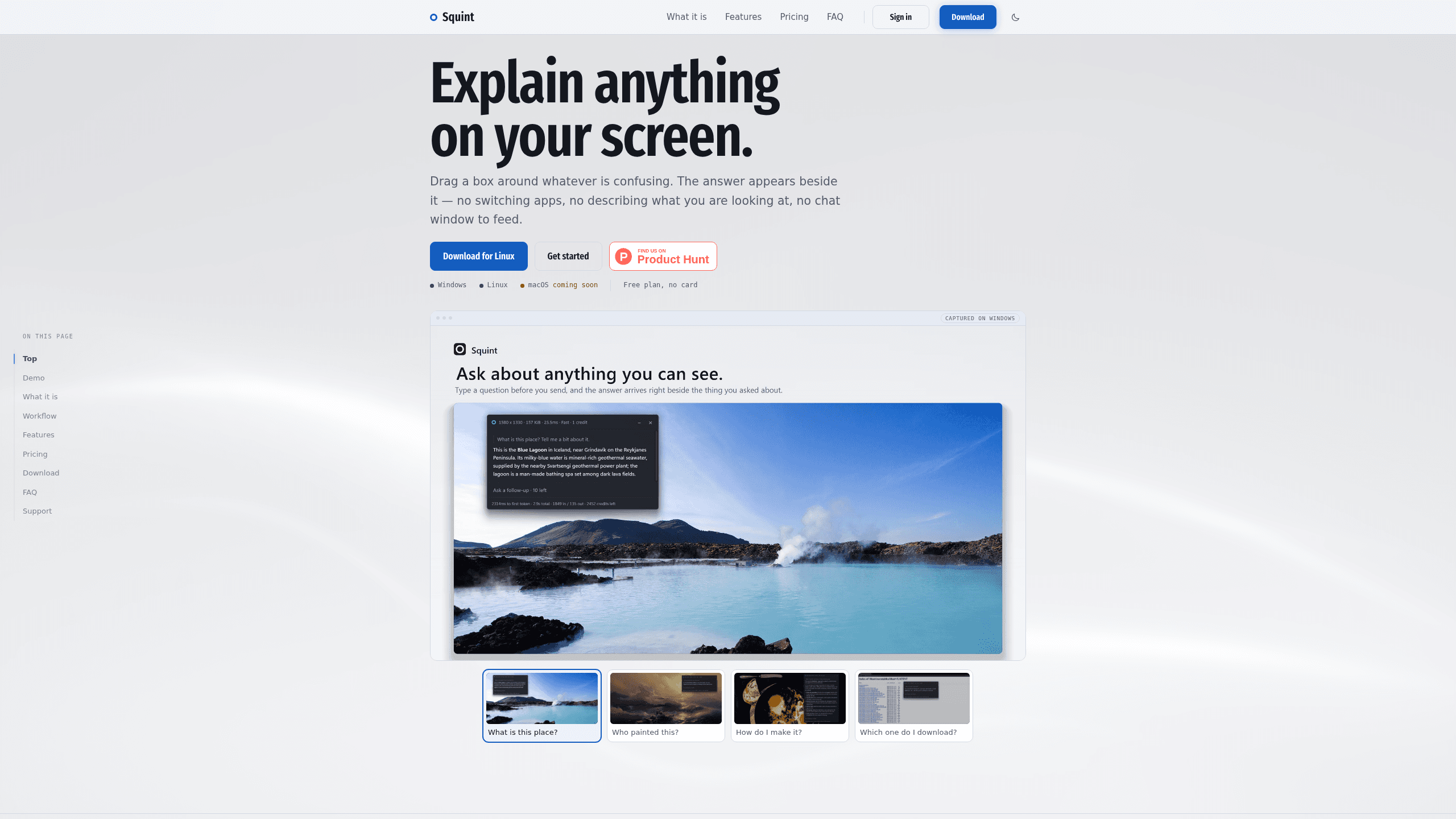
Squint es un explicador de pantalla con IA para Windows, macOS y Linux. Pulsas un atajo, arrastras un recuadro sobre cualquier cosa de la pantalla y la respuesta se escribe al lado.
Acerca de Squint
About
Qué es Squint
Squint es un asistente de escritorio con IA que responde preguntas sobre lo que tienes delante en la pantalla. Vive en la bandeja del sistema, o en la barra de menús en un Mac, y no hace nada hasta que pulsas su atajo. Entonces la imagen se congela, dibujas un recuadro alrededor de una gráfica, un mensaje de error, un párrafo en otro idioma o una línea de código, y la respuesta empieza a escribirse en un panel junto a la selección.
La captura es el enunciado. Squint funciona como explicador de pantalla en el sentido literal: el recuadro que dibujas lleva el contexto, así que te ahorras la captura, el cambio de pestaña y la frase con la que describías lo que estabas mirando. Ninguna otra herramienta de capturas con IA evita ese paso. Esta arranca con una selección, y ahí está la gracia de la app y el motivo de que no esté pensada para convertirse en un chat general.
Por dentro, cada captura de pantalla con IA envía solo el recorte a un modelo servido a través de la API de OpenAI. El resto de tu escritorio no sale del equipo, y las respuestas llegan en el idioma de tu sistema, con español, francés, alemán, portugués, japonés, chino y árabe entre los disponibles. De ese diseño sale una limitación: el modelo lee por red, así que aquí nada funciona sin conexión.
Primeros pasos
- Descarga el instalador en heysquint.com. Hay versiones para Windows, macOS y Linux, y la cuenta gratuita pide un correo, sin contraseña ni tarjeta.
- Pulsa Win+Shift+Q, o Cmd+Shift+2 en un Mac. La pantalla bajo el cursor se congela y aparece la capa de selección.
- Arrastra un recuadro sobre la parte que te interesa. Mantén Shift para añadir otra zona, hasta cuatro en una misma captura.
- Escribe una instrucción si la imagen no basta y lee la respuesta según va llegando. La elección de modelo, Fast o Best, está en la caja del prompt.
- Haz preguntas de seguimiento en el mismo panel mientras tienes el contexto fresco. Las conversaciones cerradas quedan en el historial local, donde puedes buscarlas y retomarlas.
Información del producto
Un vistazo rápido a los precios, las plataformas compatibles y el rendimiento de Squint.
Ideal para
Los usuarios, tareas y casos de uso en los que esta herramienta encaja mejor.
Usuarios
- Estudiantes con un PDF denso
- Desarrolladores que depuran código ajeno
- Diseñadores y responsables de marketing que revisan la página de un competidor
- Lectores multilingües
Tareas
- Entender un diálogo de error
- Revisar una gráfica o un panel de datos
- Descifrar una fórmula de un paper
- Sacar texto de una captura o de un vídeo en pausa
Casos de uso
- Un agente de soporte guía a un cliente por una pantalla de ajustes
- Una clase o un tutorial en el segundo monitor
- Una duda en mitad de una reunión
Funciones clave
Un atajo y la pantalla congelada
Al pulsar Win+Shift+Q o Cmd+Shift+2 la imagen se detiene, así que el fotograma no cambia mientras dibujas. La capa de selección trabaja con la resolución y la escala del monitor donde está el cursor, y endereza una pantalla vertical antes del recorte. Si los atajos chocan con otra app, se cambian en los ajustes.
Respuestas en streaming
Las primeras palabras salen cuando el borde de la selección todavía está en pantalla. Squint ajusta el panel a la longitud de la respuesta, así que una contestación de dos líneas no abre una ventana completa. Si el ritmo te parece rápido, un ajuste frena la aparición del texto.
Modelos Fast y Best
Fast es el predeterminado y está afinado para empezar a contestar rápido. Best está para capturas densas, como condiciones de un contrato, etiquetas médicas o una página de letra pequeña. Eliges en cada captura desde la píldora de la caja del prompt, no desde un menú de ajustes al que hay que ir antes.
Varias zonas en una captura
Mantén Shift mientras arrastras para añadir una segunda, tercera o cuarta zona, algo útil cuando la respuesta depende de dos partes de una página. El tope son cuatro, y el modelo las lee juntas en una sola petición.
Markdown, matemáticas y código
Las respuestas llegan con formato: títulos, listas, tablas, fórmulas en LaTeX y bloques de código, todo dentro del panel. Para un estudiante que lee un paper o un desarrollador que comprueba una expresión regular, ese formato separa una respuesta útil de un muro de texto plano.
Historial local con búsqueda
Cada conversación cerrada se queda en tu equipo y se puede buscar por lo que contenía. Puedes reabrir una y seguir con las preguntas que le queden, o desactivar el archivo por completo. Nada de eso se sincroniza con la cuenta.
Ventajas y desventajas
Ventajas
- La selección sustituye al paso de subir un archivo, así que una pregunta cuesta un atajo y un arrastre en lugar de una captura, una pestaña del navegador y un pegado.
- Las respuestas llegan casi a la velocidad a la que lees, y el código, las tablas y las fórmulas conservan su formato.
- El plan gratuito abre todas las funciones, incluidas las zonas múltiples, los dieciséis temas de color y el archivo local. Solo hay límite en el número de capturas.
- Las preguntas de seguimiento comparten la imagen original, así que puedes ahondar en un detalle sin volver a capturar la pantalla.
Desventajas
- Tres capturas al día y diez a la semana se agotan pronto si lo usas toda la jornada, lo que empuja a los usuarios constantes al plan Plus de 5 dólares.
- El modelo Best es exclusivo de Plus y, a 20 créditos por captura, un mes de 2.000 créditos cubre 100 consultas.
- Sin conexión no funciona nada, porque la lectura ocurre en los servidores de OpenAI.
- El recorte sale de tu equipo y llega a la API de OpenAI, lo que descarta Squint para documentos confidenciales salvo que tu política lo permita.
Preguntas frecuentes
Squint es una app de escritorio pensada para explicar lo que hay en tu pantalla. Pulsas un atajo, dibujas un recuadro sobre una zona y un modelo de IA lee esa imagen y escribe la respuesta en un panel al lado.
Contenido relacionado
Explora herramientas, habilidades y artículos relacionados con Squint.
Alternativas a Squint

Base Code
Base44 (Wix) · Programación · ProductividadBase Code es un entorno de desarrollo en la nube compartido de Base44. El equipo describe cambios sobre un repositorio de GitHub en el chat, los ve en una vista previa y los envía como pull requests.

Knocket
Knocket (Tencent RTC team) · Productividad · Negocios · ChatbotKnocket es una herramienta gratuita de chat en vivo y página de contacto: los visitantes escriben desde tu web, tu app o un enlace, y tú respondes desde Telegram o una sola bandeja.

FloorGen
Vinit Kumar (FloorGen) · Productividad · IA chinaFloorGen es un creador de planos que funciona en el navegador y convierte una frase o un boceto en un plano 2D editable y un recorrido en 3D. Exporta a PDF, DXF o vídeo, y dibujar no exige cuenta.