
Tab Dock
JC Vasselon · Productividad
Tab Dock es una extensión de navegador gratuita y de código abierto que agrupa tus pestañas abiertas por sitio en un dock, para que las encuentres y cambies rápido.
Acerca de Tab Dock
Qué es Tab Dock
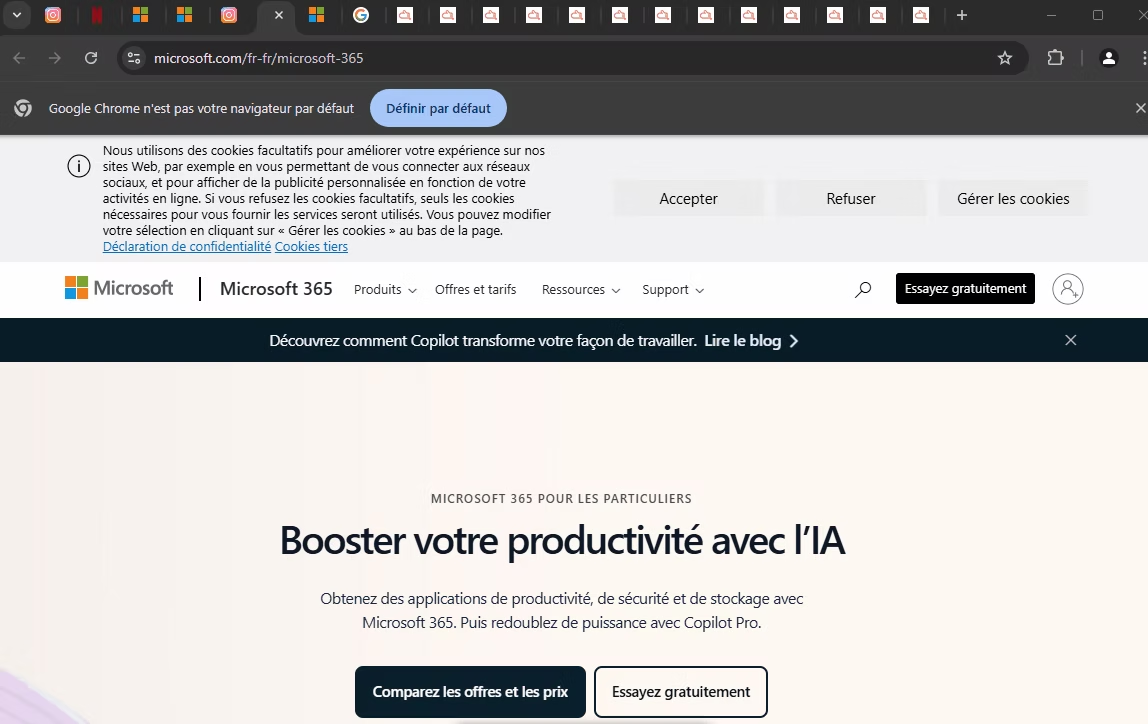
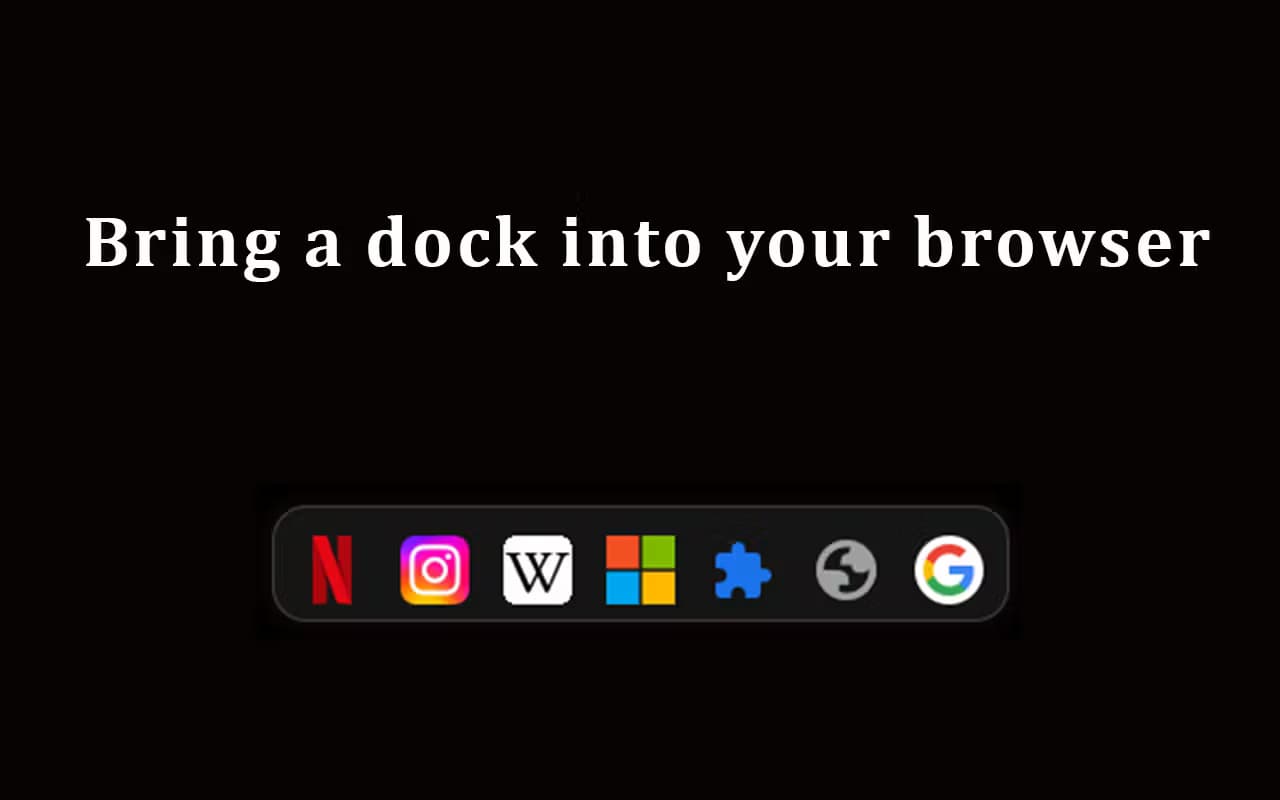
Tab Dock es un gestor de pestañas que vive dentro de tu navegador. Convierte el desorden de pestañas abiertas en un dock en la parte inferior de la ventana. Cada sitio que tienes abierto aparece como un icono, y todas las pestañas de ese sitio quedan detrás. Pasa el cursor por el icono para ver qué hay abierto, haz clic para saltar directo a la pestaña que quieres.
Puedes llamarlo organizador de pestañas. Es justo. No ordena nada por ti de forma ingeniosa; solo pone cada sitio en un mismo lugar para que lo veas.
El problema que resuelve es conocido. Dejas abierta una pestaña de Google Meet para una reunión, guardas un artículo para leer luego y, en una hora, las dos se pierden en alguna parte de una franja de 40 pestañas. Un dock de escritorio mantiene tus apps en un mismo sitio. Este gestor de pestañas de Chrome hace lo mismo con tu navegador.
No se interpone en tu camino, y eso importa más de lo que parece. Todo se ejecuta en local y nada sale de tu navegador, así que no hay cuenta que crear ni datos que enviar a ningún lado. También es de código abierto, así que puedes leer el código tú mismo si eso te importa.
Lo que no hace: no cierra pestañas por ti, ni las guarda en una sesión que puedas restaurar después. Te muestra lo que está abierto y te deja ordenar a mano. Para algunas personas, eso es un problema grave.
Primeros pasos
- Instala Tab Dock desde la tienda de extensiones de tu navegador, o descarga la build desde su página de releases de GitHub.
- Fija la extensión y recarga el navegador para que el dock pueda cargarse en tus páginas.
- Mueve el cursor al borde inferior de la ventana para mostrar el dock.
- Pasa el cursor por el icono de un sitio para previsualizar sus pestañas abiertas y luego haz clic en una para cambiar a ella.
- Cierra desde el dock las pestañas que no necesites para mantener la lista corta.
Información del producto
Un vistazo rápido a los precios, las plataformas compatibles y el rendimiento de Tab Dock.
Ideal para
Los usuarios, tareas y casos de uso en los que esta herramienta encaja mejor.
Usuarios
- Personas que trabajan con decenas de pestañas abiertas
- Trabajadores remotos e híbridos que hacen malabares con reuniones, documentos y correo
- Usuarios preocupados por la privacidad
Tareas
- Cambiar entre pestañas abiertas del mismo sitio
- Detectar el desorden de pestañas
- Mantener viva una pestaña de referencia mientras trabajas
Casos de uso
- Una sesión larga de investigación con muchos artículos abiertos a la vez
- Hacer una videollamada mientras navegas
- Trabajar con varias web apps al mismo tiempo
Funciones clave
Un dock que aparece en cada página
El dock se sitúa en la parte inferior de la ventana y muestra un icono por sitio web. Todas las pestañas de ese sitio quedan agrupadas detrás de su icono, así una docena de pestañas abiertas se reduce a un puñado de logos reconocibles. Mueve el ratón al borde inferior y el dock se expande.
Agrupación por dominio
Las pestañas se organizan por el sitio al que pertenecen, no por el orden en que las abriste. Eso significa que todo lo de un mismo servicio se queda junto, lo que deja ver de un vistazo cuánto de tu navegación pertenece a cada app. En un gestor de pestañas de Firefox o en uno de Chrome, el efecto es el mismo. Es agrupación de pestañas sencilla, hecha por ti. Sin configuración. Sin arrastrar pestañas a grupos a mano. Simplemente funciona.
Navegación rápida
Haz clic en cualquier pestaña del dock para cambiar a ella al instante. Pasar el cursor por un icono previsualiza antes sus pestañas abiertas, así puedes revisar las pestañas de un sitio y elegir la correcta sin abrir un conmutador de pestañas. Cambiar de pestaña también se vuelve una forma de repasar qué está abierto. ¿Queda algo aquí que valga la pena conservar? Ahora lo ves de un vistazo.
Animaciones fluidas
El movimiento del dock es deliberado. Abrir, cerrar y pasar el cursor se animan, lo que mantiene la interfaz con sensación de respuesta en lugar de brusca. Es un detalle pequeño, pero un dock que entra y sale de golpe se vuelve molesto rápido, y este no lo hace.
Se ejecuta por completo en tu máquina
Tab Dock no envía nada a un servidor. El desarrollador afirma con claridad que todo se queda en tu ordenador y que nada sale de tu navegador, así que no hay inicio de sesión, ni cuenta de sincronización, ni analíticas sobre tu navegación. Para quien evita extensiones que llaman a casa, ese es el punto entero, y es el tipo de garantía que importa más que cualquier lista de funciones cuando decides qué instalar.
Código abierto y gratis
La extensión es de código abierto y su código vive en GitHub, así que puedes inspeccionarlo, reportar problemas o compilarlo tú mismo. Es gratis de usar, y el desarrollador pide un café de propina si te resulta útil, lo que supone un cambio refrescante frente a los modelos de suscripción que hoy te empujan casi todas las extensiones de navegador.
Ventajas y desventajas
Ventajas
- Agrupa las pestañas por sitio automáticamente, así nunca tienes que montar los grupos tú mismo.
- Mantiene las pestañas a un solo hover, lo que recorta el tiempo que pasas buscando en la franja de pestañas.
- Se ejecuta en local sin cuenta, sin sincronización y sin rastreo, así tu navegación sigue siendo privada.
- Gratis y de código abierto, así puedes auditar el código y no hay suscripción que cancelar.
- Funciona en Chrome, Edge, Brave y Firefox en lugar de encerrarte en un solo navegador.
Desventajas
- Solo lee y organiza. No cierra pestañas antiguas automáticamente ni guarda una sesión para restaurar después, así que mantener el orden sigue siendo cosa tuya.
- El dock ocupa la parte inferior de cada página, lo que puede tapar contenido o chocar con la barra inferior propia de un sitio. Puedes plegarlo, pero siempre se está inyectando en las páginas.
- No hay sincronización en la nube, así que tu dock es por navegador y no te sigue a otra máquina. Ese es el precio de quedarse en local.
Preguntas frecuentes
Sí. Tab Dock es gratis y de código abierto. No hay nivel de pago ni suscripción. El desarrollador acepta propinas opcionales por PayPal si quieres apoyarlo.
Contenido relacionado
Explora herramientas, habilidades y artículos relacionados con Tab Dock.
Alternativas a Tab Dock

Base Code
Base44 (Wix) · Programación · ProductividadBase Code es un entorno de desarrollo en la nube compartido de Base44. El equipo describe cambios sobre un repositorio de GitHub en el chat, los ve en una vista previa y los envía como pull requests.

Knocket
Knocket (Tencent RTC team) · Productividad · Negocios · ChatbotKnocket es una herramienta gratuita de chat en vivo y página de contacto: los visitantes escriben desde tu web, tu app o un enlace, y tú respondes desde Telegram o una sola bandeja.

FloorGen
Vinit Kumar (FloorGen) · Productividad · IA chinaFloorGen es un creador de planos que funciona en el navegador y convierte una frase o un boceto en un plano 2D editable y un recorrido en 3D. Exporta a PDF, DXF o vídeo, y dibujar no exige cuenta.