

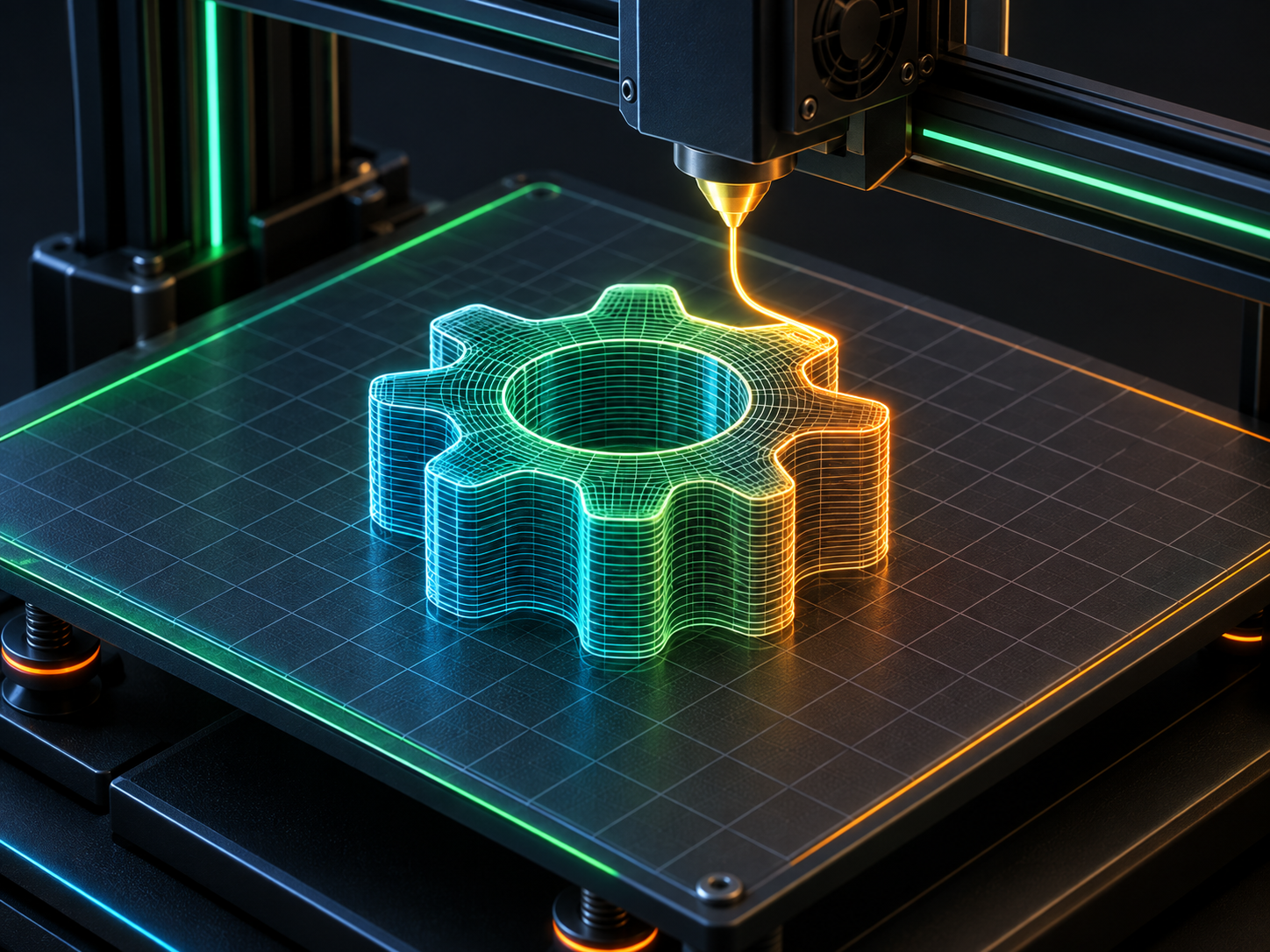
Décrire un objet et le voir sortir de l'imprimante : c'est possible, mais rarement du premier coup. Les générateurs 3D par IA produisent un point de départ, pas un fichier prêt à imprimer. Voici la chaîne complète, du prompt au plateau.
Ce que fait vraiment un générateur 3D par IA
Un générateur de modèles 3D par IA prend une phrase ou une image et en tire un maillage, c'est-à-dire une surface composée de petits triangles. Vous décrivez une figurine, une pièce décorative ou un support, et l'outil propose une forme en quelques minutes.
La distinction à comprendre tout de suite : un maillage n'est pas un dessin technique. Un logiciel de conception classique raisonne en formes précises, avec des cotes exactes. Un maillage raisonne en surface visuelle. C'est parfait pour un objet organique, comme un animal ou un vase. C'est inadapté à une pièce mécanique qui doit s'emboîter au dixième de millimètre.
Autre notion, les aspérités. Beaucoup de modèles générés présentent de petites irrégularités de surface, surnommées « aspérités d'IA ». Vues de loin, elles passent. Au toucher, elles se sentent, et à l'impression, elles se voient. C'est la raison pour laquelle une étape de retouche reste nécessaire.
Les outils les plus cités du moment vont de Rodin Gen1 à Meshy.ai, en passant par 3D AI Studio et PrintMon Maker de Bambu Lab ; la plupart exportent en STL ou en 3MF, les formats qu'attendent les trancheuses, mais aucun ne produit un fichier qu'on envoie directement à l'imprimante sans y toucher. Le choix de l'outil importe donc moins que la méthode qui suit, car c'est elle qui décide si votre modèle survivra au passage en machine.
Étape 1 : partir d'un bon prompt ou d'une bonne image
Tout part de l'entrée. Deux voies s'offrent à vous : le texte ou l'image.
Le texte convient aux idées vagues. Décrivez la forme, la proportion et le style, pas les détails invisibles à cette échelle. Une phrase comme « un petit renard assis, style réaliste, sans support » oriente mieux qu'un paragraphe de dix lignes.
Pourquoi l'image l'emporte-t-elle alors si souvent ? Parce qu'une photo fixe une silhouette, un volume et des proportions que le texte peine à transmettre, et que la reconstruction à partir de vues multiples corrige une bonne partie de l'incertitude laissée par une simple description écrite.
L'image donne des résultats plus fidèles. Fournir une photo ou plusieurs vues d'un objet réduit l'écart entre l'intention et le résultat. Si l'outil accepte plusieurs angles, exploitez-le : la reconstruction à partir de vues multiples est nettement plus précise qu'à partir d'une seule.
- Ouvrez le générateur et choisissez le mode texte ou image selon votre point de départ.
- Saisissez votre description, ou importez une à quatre images de référence.
- Lancez la génération, puis patientez une à quelques minutes.
- Téléchargez la première proposition avant d'en demander une seconde, pour pouvoir comparer.
Demandez toujours deux ou trois variantes. La première sortie est rarement la meilleure, et comparer révèle ce que votre description laissait de flou ou d'ambigu.
Un détail, pas une option.
Étape 2 : nettoyer le maillage
Le fichier brut contient souvent des défauts : surfaces non jointives, triangles inutiles, aspérités. Une imprimante ne pardonne pas ces défauts, un fichier non étanche se tranche mal.
- Importez le modèle dans un outil de réparation, ou directement dans votre trancheuse si elle intègre la fonction.
- Lancez la détection de trous et de surfaces incohérentes, puis réparez.
- Simplifiez le maillage si le nombre de triangles est excessif. Un modèle trop lourd ralentit le tranchage sans gagner en qualité d'impression.
- Lissez légèrement la surface pour atténuer les aspérités d'IA.
- Exportez en STL ou en 3MF.
Cette étape est celle que les débutants sautent, et c'est celle qui décide de la réussite : un maillage brut, même légèrement troué ou chargé de triangles superflus, casse au démoulage, se déforme à la chauffe ou se tranche de travers, là où un maillage propre traverse toute la chaîne sans encombre. Prenez l'habitude de la traiter comme un passage obligatoire, au même titre que le tranchage.
Étape 3 : adapter le modèle à l'impression
Un objet joli à l'écran peut être impossible à imprimer. Trois réglages changent tout.
L'orientation. Posez l'objet sur le plateau dans le sens où il tient le mieux, en limitant les porte-à-faux : un renard debout sur ses pattes fines demande des supports partout, alors qu'un renard couché ou légèrement incliné repose en grande partie sur lui-même et s'imprime presque sans assistance.
L'échelle. Vérifiez les dimensions réelles en millimètres. Un maillage importé arrive parfois dans d'autres unités et sort minuscule ou géant. Redimensionnez avant de trancher.
L'épaisseur. Les parois trop fines, souvent sous un millimètre, ne survivent pas au découpage en couches. Épaississez-les, ou acceptez une légère perte de finesse.
- Importez le fichier réparé dans votre trancheuse.
- Orientez le modèle et redimensionnez-le aux dimensions voulues.
- Vérifiez l'épaisseur des parois les plus fines.
- Générez automatiquement les supports si nécessaire, puis ajustez-les à la main sur les zones fragiles.
Un mot sur les supports : la génération automatique pose des appuis partout, parfois trop. Repassez derrière pour n'en garder que l'utile, ils laissent des marques à l'arrachage.
Étape 4 : trancher et imprimer
Le reste est classique, mais quelques choix pèsent sur le résultat.
- Sélectionnez votre profil d'impression, en fonction de la matière et de la hauteur de couche visée.
- Vérifiez le remplissage, généralement suffisant entre 15 % et 20 % pour un objet décoratif.
- Contrôlez la première couche, c'est elle qui conditionne l'adhérence.
- Tranchez, puis relisez l'aperçu couche par couche avant d'envoyer.
- Lancez l'impression et surveillez la première dizaine de minutes.
L'aperçu couche par couche est le meilleur filet de sécurité. Il révèle une paroi qui disparaît, un support mal placé ou une zone suspendue dans le vide, autant de défauts invisibles sur le modèle en 3D libre, mais bien présents une fois l'objet découpé en tranches successives.
Aller plus loin : mêler IA et outils classiques
Les modèles générés conviennent aux formes organiques. Dès qu'une pièce doit s'assembler, passer par un logiciel de conception reste plus sûr.
La méthode la plus efficace combine les deux. Générez la base par IA, puis retravaillez-la : ajoutez un socle, percez un trou, aplatissez une face, dans Blender ou Fusion 360. Vous gardez la vitesse de l'IA sur la forme générale et la précision de l'outil classique sur les détails critiques, ce qui donne un objet à la fois rapide à concevoir et fiable à imprimer.
Pour les objets à plusieurs couleurs, l'export en 3MF est préférable au STL. Ce dernier ne conserve pas les informations de couleur ni de matériau, l'autre oui.
Les limites à connaître
Un générateur 3D par IA ne remplacera pas un concepteur pour une pièce fonctionnelle. Les tolérances, les filetages, les assemblages précis échappent encore à ces outils.
Pour les formes expressives, en revanche, le gain est réel. Une idée peut devenir un objet en une soirée, là où la modélisation manuelle prendrait un week-end entier. Gardez cette frontière en tête : l'IA ouvre la porte, elle ne remplace pas l'atelier.