

Bookshelf for NotebookLM
south0120 · Productivité
Bookshelf for NotebookLM est une extension Chrome gratuite qui offre à Google NotebookLM le système de dossiers qu'il n'a jamais livré. Elle ajoute des étagères et des dossiers à la liste de carnets, et vous laisse glisser-déposer des carnets entre eux. Chaque réglage reste stocké localement dans votre navigateur. Si votre barre latérale NotebookLM est devenue un long mur de carnets impossible à parcourir, cet organisateur de dossiers pour NotebookLM est conçu pour ce problème précis.
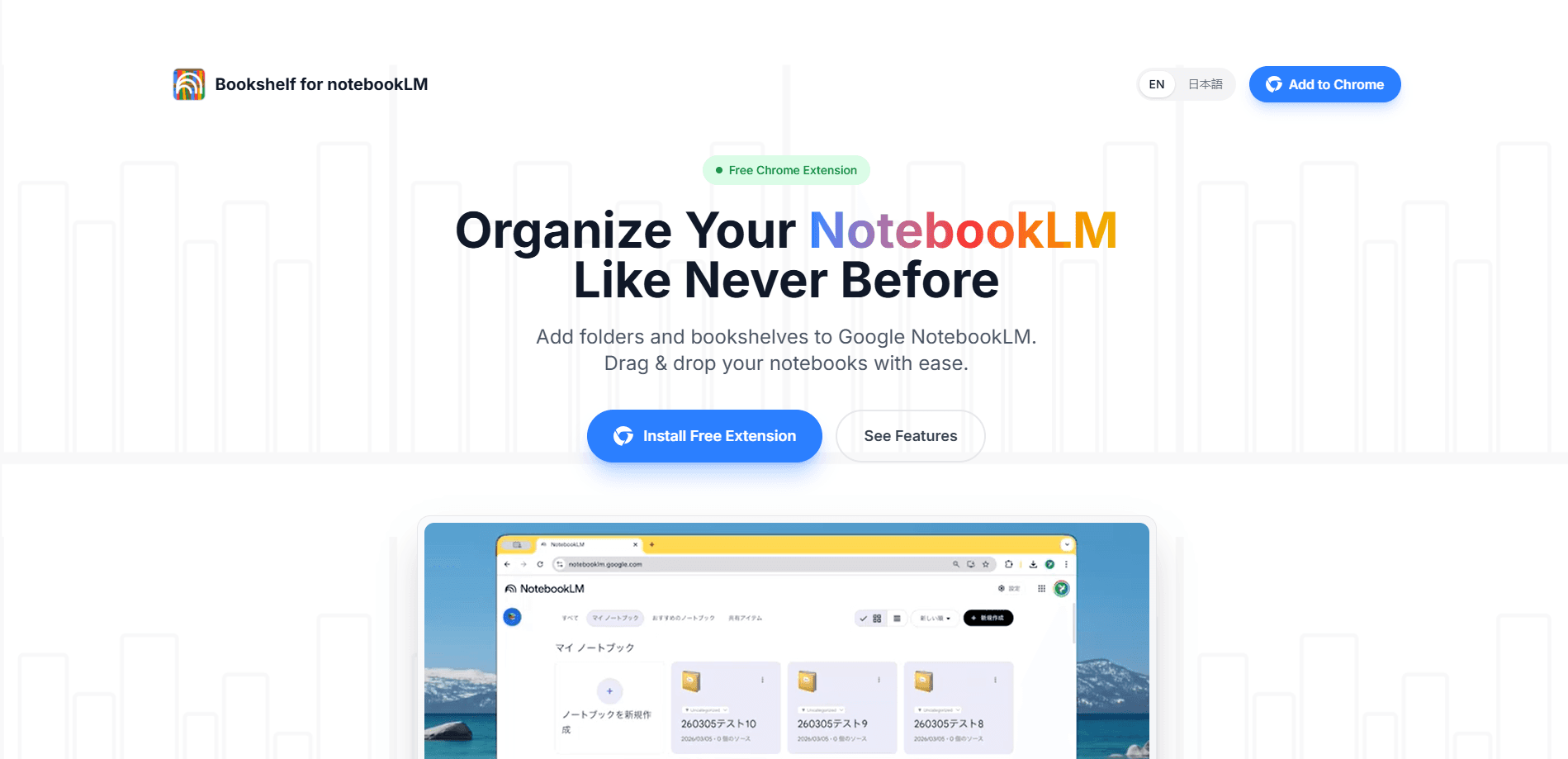
À propos de Bookshelf for NotebookLM
Qu'est-ce que Bookshelf for NotebookLM
Bookshelf for NotebookLM comble un vide que Google a laissé ouvert. NotebookLM est solide pour lire vos sources. Sa liste de carnets est plate, et c'est tout le problème. Chaque projet tient dans une seule colonne indifférenciée, et dès que vous dépassez une douzaine de carnets, trouver le bon revient à faire défiler et à plisser les yeux. L'extension ajoute une couche de dossiers par-dessus cette liste, pour que les carnets « Travail », « Études » et « Personnel » cessent de se mélanger.
C'est une extension Chrome, pas une application autonome. Vous l'installez, vous ouvrez NotebookLM comme d'habitude, et une barre latérale en forme d'étagère apparaît à côté de vos carnets. Aucun compte à créer. Aucun tableau de bord où se connecter. La contrepartie tient à la portée : elle n'organise que ce qui est déjà dans NotebookLM. Elle ne déplace pas les carnets entre comptes Google, et elle ne synchronise pas les dossiers entre deux ordinateurs qui font tourner chacun leur propre navigateur, si bien qu'un portable et un ordinateur de bureau finissent avec des configurations de dossiers distinctes que vous devez entretenir à la main.
Le point plus important, c'est la confidentialité. Le développeur affirme que tous les réglages de dossiers vivent dans votre navigateur Chrome, et que rien concernant vos carnets n'est collecté, stocké ou envoyé où que ce soit. C'est le bon choix pour un outil posé à côté de documents que vous ne voulez peut-être pas voir indexés. Confieriez-vous à une extension quelconque l'accès à des recherches que vous préférez garder entre vous et Google ? Probablement pas.
Pour commencer
- Ouvrez la fiche sur le Chrome Web Store et cliquez sur « Ajouter à Chrome », puis confirmez l'installation.
- Rendez-vous sur notebooklm.google.com et connectez-vous avec le compte Google qui contient vos carnets.
- Repérez la nouvelle barre latérale d'étagère et créez votre premier dossier, en le nommant d'après un projet ou un sujet.
- Glissez des carnets de la liste principale dans ce dossier, et réordonnez les dossiers selon votre façon réelle de travailler.
- Réduisez la barre latérale quand vous voulez une vue nette, et rouvrez-la dès que vous devez déplacer quelque chose.
Informations sur le produit
Aperçu des tarifs, des plateformes compatibles et des performances de Bookshelf for NotebookLM.
Idéal pour
Les utilisateurs, tâches et cas d'usage où cet outil convient le mieux.
Utilisateurs
- Les étudiants qui jonglent entre notes de cours, lectures et sources de révision réparties dans des carnets séparés, à condition d'utiliser NotebookLM sur Chrome de bureau.
- Les chercheurs qui mènent plusieurs projets bibliographiques de front et ont besoin que les sources de chacun ne débordent pas sur un autre.
- Les rédacteurs et créateurs de contenu qui gardent un carnet par article ou par client et perdent du temps à chercher le bon.
- Toute personne qui traite NotebookLM comme un outil quotidien et a vu sa liste de carnets dépasser le stade du simple coup d'œil.
Tâches
- Organiser les carnets NotebookLM par projet, cours ou client. La gestion de dossiers de carnets bat une liste plate.
- Réordonner les étagères pour que les projets que vous touchez le plus se trouvent en haut.
- Classer les carnets tout juste créés dans la bonne étagère. Fini l'accumulation.
- Réduire la barre latérale pendant le travail en profondeur et la rouvrir quand vous devez réorganiser.
Cas d'usage
- Un semestre de carnets de cours à trier par matière avant la saison des examens.
- Un travail client où chaque compte a son propre carnet et où un dossier partagé les tient en ordre.
- Une recherche personnelle qui mélange lectures de loisir et documents professionnels. Il lui faut une séparation nette.
- Un projet au long cours dont la liste de carnets a atteint des dizaines et où la navigation ne suffit plus.
Fonctionnalités clés
Étagères personnalisées
Vous créez des étagères nommées comme « Travail », « Études » ou « Personnel » et vous y regroupez des carnets. C'est la structure qui manque à NotebookLM d'origine. La mise en place prend quelques secondes. Les dossiers deviennent le premier niveau de votre liste de carnets. La barre latérale se lit alors comme un classeur, et non comme un fil.
Glisser-déposer des carnets
Déplacer un carnet, c'est le glisser dans l'étagère voulue, sans menus, renommage ou copier-coller venant freiner une action de deux secondes. Quand un projet se termine ou change d'orientation, vous le glissez ailleurs d'un seul geste et vous continuez. C'est la fonction qui rend l'usage quotidien rapide plutôt que fastidieux.
Synchronisation automatique des nouveaux carnets
Chaque nouveau carnet que vous créez dans NotebookLM est détecté automatiquement et versé dans une liste « Sans catégorie », pour qu'il ne disparaisse jamais en silence dans le tas général. Vous ne perdez pas un carnet simplement parce que vous avez oublié de le classer. De là, vous le glissez vers la bonne étagère dès que vous avez un moment. Rien ne passe entre les mailles d'une session à l'autre.
Barre latérale repliable
La barre latérale d'étagère s'ouvre et se ferme. Ouverte, elle vous donne l'arborescence complète des dossiers. Fermée, elle s'écarte pour que la vue du carnet reste nette, ce qui compte quand vous lisez ou écrivez dans NotebookLM et que vous ne voulez pas d'un panneau supplémentaire disputant la place dont votre travail réel a besoin.
Stockage uniquement local
Les réglages de dossiers sont enregistrés dans votre navigateur Chrome. Le développeur indique que les données personnelles ne sont jamais collectées ni transmises. Pour un outil posé à côté de vos documents, garder la couche d'organisation hors ligne est un vrai atout. Aucun compte dans le cloud ne s'interpose entre vous et votre arborescence de dossiers.
Avantages et inconvénients
Avantages
- Extension Chrome gratuite, sans compte ni inscription.
- Ajoute une vraie organisation par dossiers à une liste NotebookLM qui est sinon plate.
- Le classement par glisser-déposer est rapide et ne demande aucune courbe d'apprentissage.
- Les réglages restent locaux dans votre navigateur, ce qui convient aux utilisateurs soucieux de leur vie privée.
- La barre latérale repliable garde l'espace de travail net quand vous n'en avez pas besoin.
Inconvénients
- Fonctionne uniquement sur Chrome de bureau, donc le mobile et les autres navigateurs sont exclus.
- Limitée à un seul profil de navigateur, car les dossiers ne se synchronisent pas entre appareils.
- L'extension est maintenue par un seul développeur indépendant, donc les mises à jour dépendent d'une personne.
Questions fréquentes
Elle ajoute des dossiers et des étagères à votre liste de carnets NotebookLM. Vous créez des étagères nommées, vous y glissez des carnets et vous les réordonnez pour que les grandes collections restent gérables. Voyez-la comme une couche de dossiers que Google n'a pas encore intégrée.
Contenus associés
Découvrez des outils, des compétences et des articles liés à Bookshelf for NotebookLM.
Alternatives à Bookshelf for NotebookLM

Base Code
Base44 (Wix) · Programmation · ProductivitéBase Code est un environnement de développement cloud partagé signé Base44. Votre équipe décrit des modifications sur un dépôt GitHub dans le chat, les vérifie en aperçu et les renvoie sous forme de pull requests.

Knocket
Knocket (Tencent RTC team) · Productivité · Entreprise · ChatbotKnocket est un outil gratuit de chat en direct et de page de contact : vos visiteurs écrivent depuis votre site, votre application ou un lien, et vous répondez depuis Telegram ou une seule boîte de réception.

FloorGen
Vinit Kumar (FloorGen) · Productivité · IA chinoiseFloorGen est un créateur de plans dans le navigateur qui transforme une phrase ou un croquis en plan 2D modifiable et en visite 3D. Export en PDF, DXF ou vidéo, sans compte pour dessiner.