

ChatGPT for Google Sheets
OpenAI · Productivité
ChatGPT pour Google Sheets est le module complémentaire officiel d'OpenAI qui installe un volet latéral ChatGPT dans Google Sheets. Vous tapez une demande en langage naturel et l'outil crée, met à jour ou explique votre tableur, formules, références et classeurs à plusieurs feuilles compris. Voilà la promesse. Il fonctionne avec votre offre ChatGPT actuelle, donc la plupart des gens ne paient rien de plus pour l'essayer.
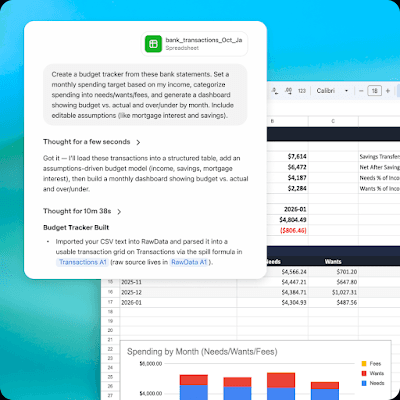
À propos de ChatGPT for Google Sheets
Qu'est-ce que ChatGPT pour Google Sheets
ChatGPT pour Google Sheets est un assistant de tableur IA conçu par OpenAI. Il réside dans un volet latéral à droite de la feuille plutôt que dans un autre onglet du navigateur, donc vous n'avez pas à copier des données, les recoller et corriger la mise en forme ensuite.
Le module couvre trois grands usages. Vous pouvez bâtir une feuille de zéro, poser des questions sur une feuille que vous avez déjà et appliquer des modifications en langage naturel. Il vise le travail intensif sur tableur : modèles à plusieurs feuilles, formules avec références et fichiers où les hypothèses sont enfouies dans plusieurs feuilles.
Il y a une limite réelle à connaître. OpenAI précise que ChatGPT n'est pas un conseiller financier, juridique ou fiscal, et que l'IA peut se tromper. Traitez chaque résultat comme un brouillon à vérifier, pas comme une réponse définitive. Les tarifs et la disponibilité des fonctions évoluent aussi, donc l'offre que vous avez détermine ce que vous obtenez vraiment.
Premiers pas
- Ouvrez la fiche officielle de ChatGPT pour Google Sheets dans le Google Workspace Marketplace et installez le module avec le compte Google qui contient votre feuille.
- Si votre organisation utilise un contrôle d'accès par rôle, un administrateur devra peut-être activer le module dans les paramètres Workspace, puis dans Autorisations et rôles.
- Ouvrez un tableur, puis lancez le volet latéral ChatGPT depuis le menu Extensions.
- Sélectionnez une plage ou nommez une feuille, puis tapez votre demande en langage naturel, par exemple lui demander de remplir une colonne, d'écrire une formule ou d'expliquer ce que fait une feuille.
- Vérifiez le résultat, contrôlez les chiffres produits et appliquez ou ajustez la modification avant de vous y fier.
Informations sur le produit
Aperçu des tarifs, des plateformes compatibles et des performances de ChatGPT for Google Sheets.
Idéal pour
Les utilisateurs, tâches et cas d'usage où cet outil convient le mieux.
Utilisateurs
- Les analystes qui bâtissent des modèles à plusieurs feuilles
- Les petits entrepreneurs qui surveillent leurs coûts
- Les étudiants et chercheurs qui travaillent sur des données tabulaires
Tâches
- Écrire des formules
- Mettre à jour des feuilles existantes
- Expliquer un classeur
- Bâtir une feuille de zéro
Cas d'usage
- Reporting mensuel
- Nettoyage d'exports désordonnés
- Documentation de passation
Fonctionnalités clés
Volet latéral dans la feuille
Le module réside dans un volet latéral à l'intérieur de Google Sheets, pas dans une fenêtre séparée. Vous gardez votre fichier ouvert et travaillez dessus directement, ce qui compte surtout sur les gros classeurs où sauter entre les onglets casse votre élan. C'est simple. L'historique du chat reste lié à la session de la feuille, donc vous affinez une demande au lieu de repartir de zéro.
Créer des tableurs à partir de requêtes
Vous pouvez partir de rien et décrire la feuille que vous voulez. Demandez un suivi de budget, un calendrier de contenu ou un simple journal de projet, et il pose la structure et remplit la première version. C'est un point de départ plus rapide qu'une grille vide. Vous voudrez tout de même ajuster en-têtes et plages selon votre façon réelle de travailler.
Mettre à jour et étendre des feuilles existantes
Le module modifie des feuilles que vous avez déjà, là où se fait la plus grande partie du vrai travail. Pointez-le vers une plage ou une feuille et décrivez la modification. Il gère les changements de valeurs, les nouvelles colonnes et la remise en forme, et il préserve vos références existantes pour qu'une petite modification ne casse pas discrètement le reste du modèle.
Générer et expliquer des formules
Le travail sur les formules est l'attrait principal. Décrivez le calcul voulu et obtenez une formule qui marche, ou demandez-lui d'expliquer une formule écrite par quelqu'un d'autre. C'est la fonction qui fait gagner le plus de temps à ceux qui comprennent leurs données mais pas la syntaxe du tableur.
Informations inter-feuilles
Il lit à travers plusieurs feuilles, pas seulement celle que vous regardez. Pour un modèle réparti entre des feuilles d'entrée, de calcul et de sortie, vous pouvez poser une question sur l'ensemble et obtenir une réponse qui tient compte des références entre elles. C'est la différence entre un chatbot greffé sur une grille et un assistant qui comprend le classeur.
Fonctionne avec votre offre ChatGPT
L'accès découle de votre abonnement ChatGPT. OpenAI indique que la fonction est disponible pour les utilisateurs Business, Enterprise, Edu et K-12, ainsi que Free, Go, Pro et Plus, dans le monde entier. Donc si vous payez déjà ChatGPT, il n'y a pas de seconde facture pour l'utiliser dans Sheets. Pas mal.
Expérience complémentaire sur Excel
OpenAI a conçu ChatGPT pour Excel comme une expérience distincte mais similaire, donc le même flux s'applique si votre équipe travaille aussi sur Microsoft Excel. Les modules ne sont pas identiques, mais le modèle créer, demander et mettre à jour reste cohérent sur les deux. Un détail : deux installations.
Avantages et inconvénients
Avantages
- Fonctionne dans la feuille que vous avez déjà, donc pas d'allers-retours de copier-coller entre outils.
- Lit à travers plusieurs feuilles, ce qui le rend utile sur de vrais modèles et pas seulement sur des grilles simples.
- Disponible dans l'offre Free, donc vous pouvez le tester avant de payer quoi que ce soit.
- Couvre à la fois la création de nouvelles feuilles et la mise à jour des existantes, ce qui réunit les cas courants au même endroit.
- L'aide sur les formules marche même quand vous ne connaissez pas la syntaxe correcte.
- Les requêtes en langage naturel font que vous tapez vos demandes comme vous les diriez à voix haute.
Inconvénients
- Ce n'est pas un conseiller financier, juridique ou fiscal, donc tout résultat en forme de conseil demande votre propre vérification avant d'agir.
- L'IA peut produire des chiffres faux, ce qui signifie que vérifier les résultats fait partie du flux, pas une option.
- La disponibilité et les limites suivent votre offre ChatGPT et peuvent changer, donc ce que vous avez en Free n'est pas garanti de rester identique.
- La version Excel est un module distinct, donc passer d'Excel à Sheets implique deux installations.
Questions fréquentes
C'est un assistant IA pour tableurs. Vous l'utilisez pour bâtir de nouvelles feuilles, mettre à jour celles que vous avez et comprendre ce que fait un classeur, le tout via un volet latéral dans Google Sheets. Il gère formules, références et fichiers à plusieurs feuilles.
Contenus associés
Découvrez des outils, des compétences et des articles liés à ChatGPT for Google Sheets.
Alternatives à ChatGPT for Google Sheets

Base Code
Base44 (Wix) · Programmation · ProductivitéBase Code est un environnement de développement cloud partagé signé Base44. Votre équipe décrit des modifications sur un dépôt GitHub dans le chat, les vérifie en aperçu et les renvoie sous forme de pull requests.

Knocket
Knocket (Tencent RTC team) · Productivité · Entreprise · ChatbotKnocket est un outil gratuit de chat en direct et de page de contact : vos visiteurs écrivent depuis votre site, votre application ou un lien, et vous répondez depuis Telegram ou une seule boîte de réception.

FloorGen
Vinit Kumar (FloorGen) · Productivité · IA chinoiseFloorGen est un créateur de plans dans le navigateur qui transforme une phrase ou un croquis en plan 2D modifiable et en visite 3D. Export en PDF, DXF ou vidéo, sans compte pour dessiner.