

Didon
Didon · Productivité
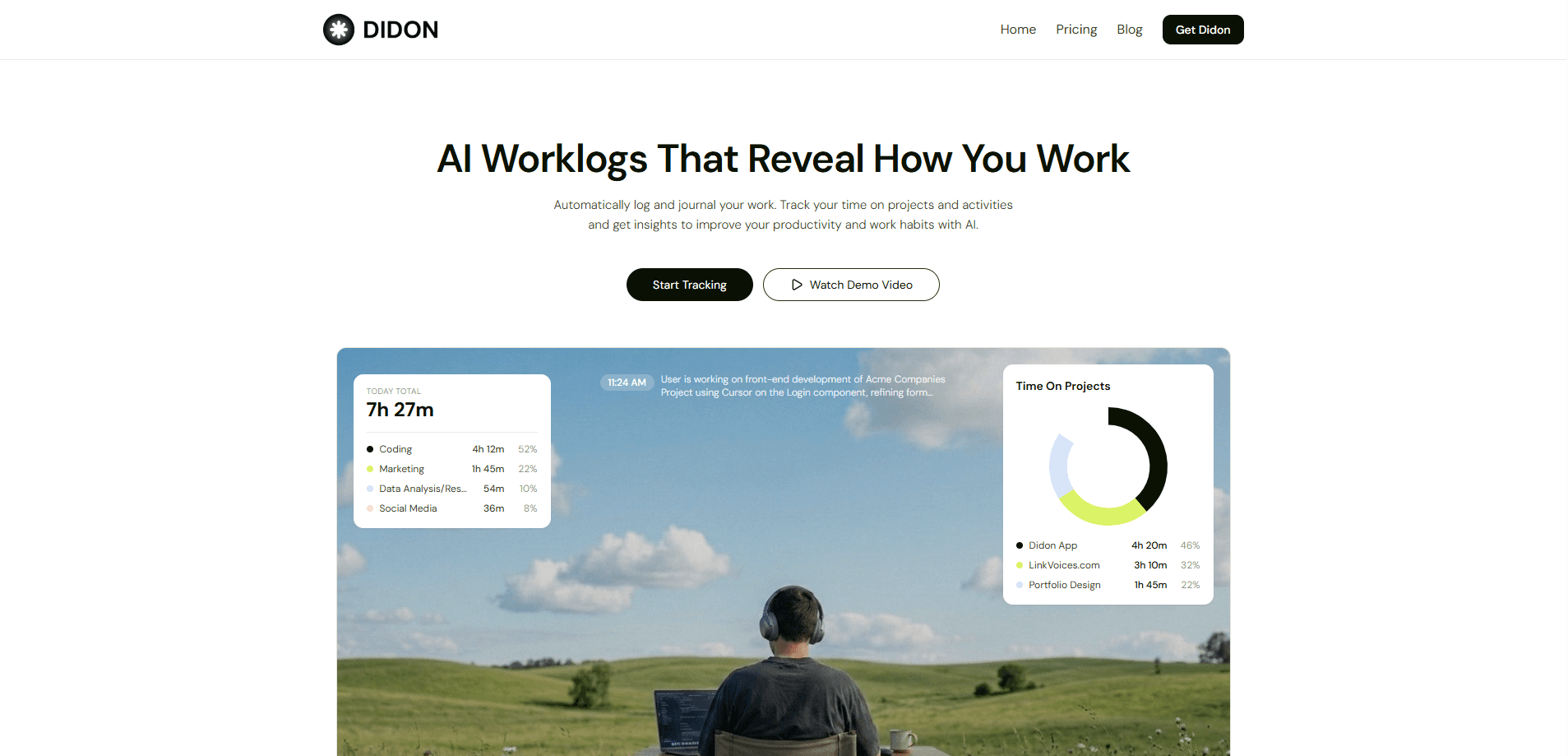
Didon est un outil de suivi du temps par IA pour Mac qui observe votre écran, classe le travail avec un modèle d'IA local et transforme chaque journée en journaux consultables et rapports CSV, sans chronomètre à lancer.
À propos de Didon
About
Qu'est-ce que Didon
Didon est une application macOS qui tient le registre de votre journée en regardant l'écran, au lieu de vous demander d'appuyer sur un bouton à chaque changement de tâche. Vous déclarez vos projets une fois, vous cliquez sur Start dans la barre des menus, et l'application capture une image toutes les 30 secondes. Un modèle de vision lit les titres de fenêtres, les noms de fichiers et le texte visible, puis rattache ce créneau à un projet ou à une catégorie.
Le modèle tourne sur votre machine via Ollama, avec qwen3-vl:2b-instruct par défaut et une version 4B en option pour les Mac dotés de 16 Go de RAM ou plus. Les captures sont traitées en local et ne sont pas téléversées. Les journaux sont écrits dans ~/Documents/Didon/ sous forme d'un CSV par jour, accompagné d'un fichier de synthèse nommé Daily-Reports.csv.
En fin de journée, le résultat ressemble davantage à un journal de bord qu'à une feuille d'heures. L'onglet Report affiche le temps par projet et par catégorie, et vous pouvez poser des questions en langage courant sur vos journaux avant d'en lire la réponse. L'application sert à une personne qui mesure ses propres heures. Ce n'est pas un outil de surveillance d'équipe : pas de tableau de bord administrateur, pas de visualisation à distance de l'écran, pas de connexion native à Jira, Asana ou Linear.
Deux limites comptent avant d'installer quoi que ce soit. Didon fonctionne uniquement sur les Mac Apple Silicon (M1 et suivants), ce qui exclut les machines Intel, et la version Windows reste en liste d'attente. L'application n'est pas encore notariée par Apple, si bien que Gatekeeper peut bloquer le premier lancement tant que vous n'avez pas retiré l'attribut de quarantaine dans le Terminal.
Premiers pas
- Créez un compte sur le site de Didon et choisissez une formule depuis le tableau de bord. La formule gratuite ne demande pas de carte.
- Téléchargez la version macOS, décompressez l'archive et glissez Didon.app dans le dossier Applications.
- Installez Ollama, puis récupérez le modèle avec
ollama pull qwen3-vl:2b-instruct. Sans cette étape, l'application s'ouvre mais n'analyse rien. - Lancez Didon et autorisez l'enregistrement de l'écran dans Réglages Système, puis rouvrez l'application pour que l'autorisation prenne effet.
- Saisissez vos projets et vos catégories d'activité, séparés par des virgules, cliquez sur Start dans la barre des menus et travaillez normalement.
Informations sur le produit
Aperçu des tarifs, des plateformes compatibles et des performances de Didon.
Idéal pour
Les utilisateurs, tâches et cas d'usage où cet outil convient le mieux.
Utilisateurs
- Indépendants qui facturent à l'heure
- Développeurs et designers à distance
- Ceux qui ont testé RescueTime et manquaient de détail
Tâches
- Reconstituer une feuille d'heures perdue
- Comprendre où la semaine est passée
- Rédiger le point hebdomadaire
Cas d'usage
- Un client réclame le détail du mois dernier
- Vous travaillez par rafales entre quatre applications
- Le Mac est partagé et l'écran affiche parfois des documents sensibles
Fonctionnalités clés
Une capture d'écran toutes les 30 secondes
Didon capture l'écran actif selon un cycle fixe de 30 secondes tant que le suivi est activé. Chaque image part vers le modèle local avec le titre de la fenêtre et le nom de l'application. Vous obtenez une suite de blocs d'activité courts plutôt qu'un chiffre par jour, ce qui laisse voir une matinée de courriels suivie de deux heures dans un éditeur. Ce niveau de détail sépare l'outil d'un simple suivi du temps d'écran.
Analyse par IA sur la machine
L'IA embarquée tourne via Ollama sur votre Mac. Aucun compte cloud n'intervient dans l'analyse et l'application n'envoie pas les captures aux serveurs de Didon. À chaque cycle, le modèle se charge, lit l'image puis se décharge, ce qui stabilise la mémoire sur une longue session. Comptez environ 2 Go de RAM occupés pendant le traitement d'une image.
Contexte de projets et catégories
Vous fournissez une liste de noms de projets et de catégories d'activité, et l'application compare ce qu'elle voit à l'écran avec cette liste. Les noms de fichiers, les noms de projets dans le texte visible et les titres d'onglets du navigateur servent de signaux. Ce qui ne correspond à rien tombe dans un tiroir nommé Other, indice utile que vos noms restent trop vagues.
Questions en langage courant sur les journaux
Après quelques jours d'historique, vous pouvez interroger le journal en langage ordinaire, par exemple pour savoir combien de temps a pris un client la semaine passée. La réponse vient de vos journaux locaux. C'est le point qui change par rapport à un tableau de bord : inutile de savoir quel graphique ouvrir.
Journaux quotidiens en CSV et rapports
Chaque journée produit un journal détaillé dans ~/Documents/Didon/WorkLogs/YYYY-MM-DD.csv, et l'application tient un fichier de synthèse dans ~/Documents/Didon/Daily-Reports.csv. L'export est du CSV brut, lisible dans Excel, Numbers ou un outil de facturation. Les formules payantes suppriment la limite d'export.
Rapports, indicateurs et pauses automatiques
L'onglet Report affiche le temps par projet, la répartition par activité et les totaux hebdomadaires ou mensuels. Didon se lance avec le Mac et s'arrête quand la machine se met en veille, tout en détectant l'inactivité pour ne pas compter les heures creuses comme du travail. C'est cette combinaison qui rend le suivi automatique des heures supportable sur des mois.
Avantages et inconvénients
Avantages
- Aucun chronomètre à lancer ni à arrêter, ce qui supprime la première raison d'abandonner le suivi du temps au bout de deux semaines.
- Les captures et l'analyse restent sur la machine : un outil de suivi privé n'exige pas de confier le contenu de l'écran à un prestataire.
- La licence Forever à 49 € coûte moins cher que six mois d'abonnement à 9 € et continue de fonctionner sur ce Mac.
- Les journaux sont des fichiers CSV dans un dossier que vous pouvez sauvegarder, donc votre historique ne reste pas enfermé dans l'application.
- La détection d'inactivité et la pause automatique gardent des chiffres proches du temps réellement travaillé.
Inconvénients
- Apple Silicon uniquement. Un Mac Intel ne peut pas l'exécuter et il n'existe pas encore de version Windows.
- L'installation suppose que vous êtes à l'aise avec le Terminal, Ollama et une commande pour lever la quarantaine.
- La formule gratuite s'arrête à une semaine d'historique et bloque les exports, ce qui en fait un essai plus qu'une formule gratuite durable.
- Pas d'intégrations ni de fonctions d'équipe. La facturation, le devis et la gestion de projet se font en dehors de l'application.
Questions fréquentes
Non. Une fois le modèle téléchargé, l'analyse de l'écran tourne en local via Ollama et fonctionne hors ligne. Une connexion reste nécessaire pour créer le compte, télécharger l'application et recevoir les mises à jour.
Contenus associés
Découvrez des outils, des compétences et des articles liés à Didon.
Alternatives à Didon

Base Code
Base44 (Wix) · Programmation · ProductivitéBase Code est un environnement de développement cloud partagé signé Base44. Votre équipe décrit des modifications sur un dépôt GitHub dans le chat, les vérifie en aperçu et les renvoie sous forme de pull requests.

Knocket
Knocket (Tencent RTC team) · Productivité · Entreprise · ChatbotKnocket est un outil gratuit de chat en direct et de page de contact : vos visiteurs écrivent depuis votre site, votre application ou un lien, et vous répondez depuis Telegram ou une seule boîte de réception.

FloorGen
Vinit Kumar (FloorGen) · Productivité · IA chinoiseFloorGen est un créateur de plans dans le navigateur qui transforme une phrase ou un croquis en plan 2D modifiable et en visite 3D. Export en PDF, DXF ou vidéo, sans compte pour dessiner.