

Dina
Dina · Vidéo
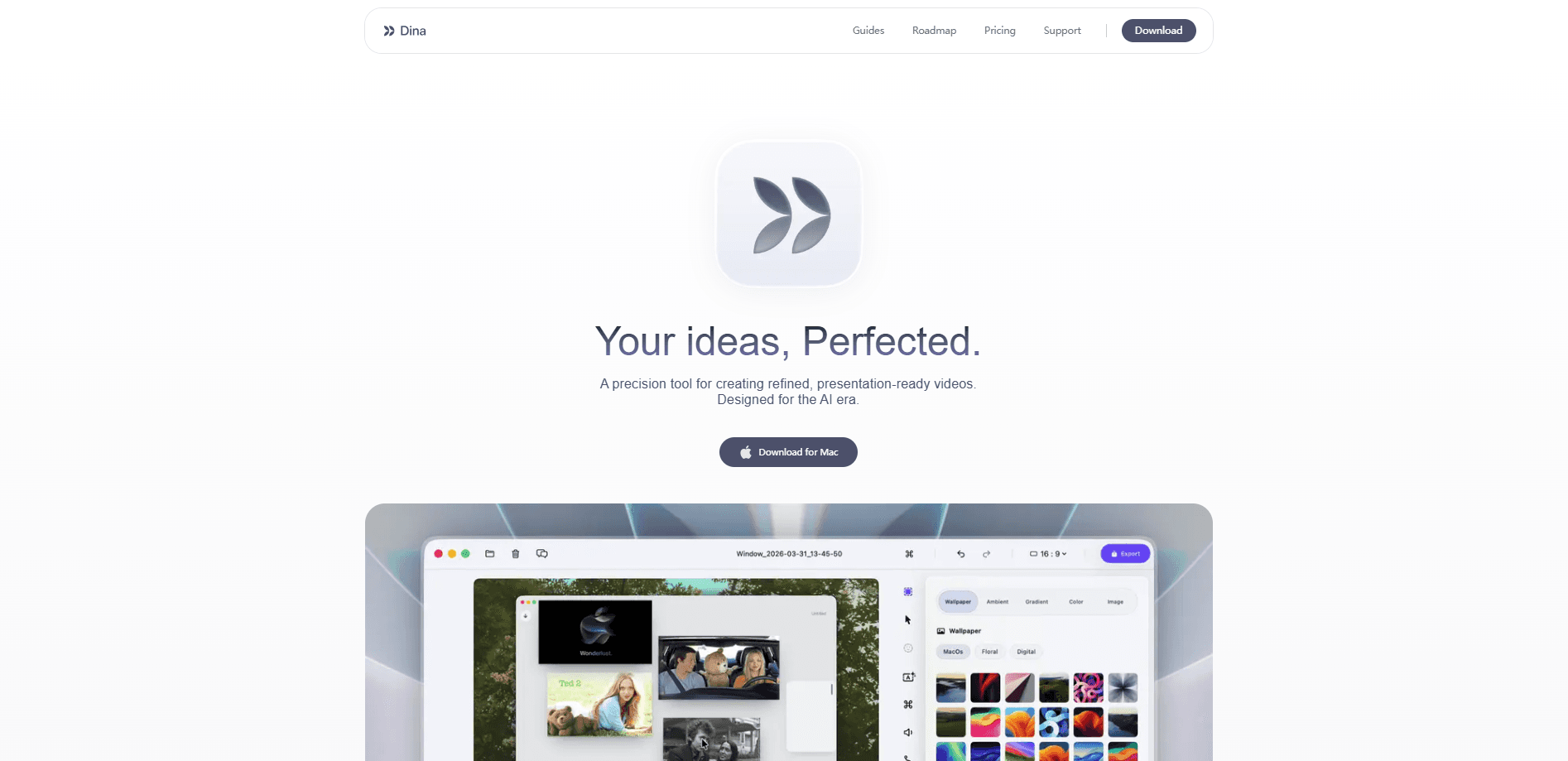
Dina est un enregistreur d'écran pour Mac qui traite le montage comme une partie de l'enregistrement, et non comme un travail que l'on fait après coup. Il capture votre écran, la caméra, le micro et les frappes de touches en une seule prise, puis ajoute automatiquement un zoom cinématographique, un mouvement de curseur fluide et des sous-titres pour qu'une prise brute paraisse prête à présenter. Voyez-le comme un enregistreur d'écran automatique pour les démos. Tout tourne sur l'appareil via Core ML, vous n'avez donc besoin ni de compte ni de connexion internet.
À propos de Dina
Qu'est-ce que Dina
Dina est une application d'enregistrement et de montage d'écran réservée à macOS, conçue pour ceux qui doivent expliquer quelque chose à l'écran. Démos produit, tutoriels, rapports de bug, vidéos de cours : le type de clip où une simple capture plein écran oblige le spectateur à plisser les yeux devant un petit bouton. La réponse de Dina est de déplacer la caméra à votre place. Il zoome sur les interactions qui comptent, affine la trajectoire de votre curseur et transforme votre audio parlé en sous-titres modifiables. Alors, qu'est-ce qui le distingue de la masse des autres enregistreurs pour Mac ? Surtout l'idée que vous n'avez jamais voulu monter.
L'application s'appuie sur les frameworks d'Apple plutôt que sur des moteurs tiers. Metal pilote le GPU pour les effets en temps réel, SwiftUI gère l'interface et Core ML exécute les fonctions d'IA en local. Ce dernier détail pèse beaucoup pour qui manipule des logiciels non publiés ou des projets clients. Vos enregistrements ne quittent jamais votre Mac, et rien n'est envoyé à un serveur pour traitement.
La contrepartie est une portée étroite. Dina ne tourne pas sous Windows ni Linux, et il exige macOS Sequoia ou une version ultérieure sur du matériel Apple Silicon. Un Mac Intel ? Non pris en charge. C'est aussi un achat unique, ce qui semble généreux jusqu'à ce que vous remarquiez l'absence d'offre gratuite pour tester le zoom automatique avant de vous engager.
Pour commencer
- Téléchargez l'installateur sur le site de Dina et glissez l'application dans votre dossier Applications.
- Lancez Dina et accordez les autorisations d'enregistrement d'écran et de microphone demandées par macOS.
- Choisissez quoi capturer : plein écran, une seule fenêtre ou une zone sélectionnée, puis sélectionnez les sources caméra et audio.
- Enregistrez votre prise. Dina gère le zoom, le lissage du curseur et les sous-titres au fur et à mesure.
- Parcourez la timeline, coupez ce dont vous n'avez pas besoin et exportez en 4K ou dans un format plus léger.
Informations sur le produit
Aperçu des tarifs, des plateformes compatibles et des performances de Dina.
Idéal pour
Les utilisateurs, tâches et cas d'usage où cet outil convient le mieux.
Utilisateurs
- Équipes produit et UX
- Créateurs de cours et enseignants
- Développeurs rédigeant des rapports de bug
Tâches
- Enregistrer une démo de fonctionnalité
- Réaliser un tutoriel commenté
- Capturer un bug reproductible
Cas d'usage
- Transformer un screencast interne rapide en quelque chose que vous enverriez à un client.
- Produire de courts clips de formation sans ouvrir une suite de montage à part.
- Enregistrer quand un enregistreur d'écran hors ligne est la seule option, comme en vol ou sur un réseau verrouillé.
Fonctionnalités clés
Zoom cinématographique automatique
Dina observe où va votre curseur et zoome sur la zone où vous travaillez, sans que vous posiez des images clés. C'est tout l'argument, et cela supprime la partie la plus fastidieuse de l'enregistrement d'écran manuel. Vous pouvez toujours reprendre la main et placer les points de zoom vous-même quand la passe automatique se trompe. Sacrée différence.
Mouvement de curseur fluide
Les captures d'écran brutes montrent un curseur qui saute sur l'écran par bonds irréguliers. Dina affine cette trajectoire pour que le mouvement se lise comme régulier et délibéré. Si vous avez déjà vu une démo où le pointeur se téléportait entre les boutons, vous savez pourquoi cela compte. Ce n'est pas un petit correctif.
Sous-titres et transcription sur l'appareil
La parole de votre enregistrement est transcrite par un modèle Core ML qui tourne sur votre Mac, et le résultat devient des sous-titres modifiables liés à la timeline. Comme c'est local, l'audio d'un produit non publié n'est jamais envoyé nulle part, ce qui compte quand toute la raison de l'enregistrement est une fonctionnalité qui n'est pas encore sortie et ne peut pas figurer dans les données d'entraînement d'un autre. Vous corrigez les mots mal entendus directement dans la transcription au lieu de retaper une piste de sous-titres.
Voix off et outils audio
Dina vous laisse ajouter ou remplacer la narration, vous enregistrez donc une voix off propre après coup au lieu de parler par-dessus une prise en direct et de trébucher sur vos mots tout en essayant de piloter la souris avec précision. Les outils de transcription et de voix off partagent le même pipeline sur l'appareil, ce qui garde une cohérence sur la confidentialité dans toute l'application.
Frappes visibles
Chaque touche que vous pressez peut s'afficher à l'écran, ce qui transforme un flux saturé de raccourcis en quelque chose que le spectateur peut suivre. Pour les parcours logiciels, c'est la différence entre « faites-moi confiance, c'est rapide » et laisser les gens compter les étapes eux-mêmes. Les spectateurs sceptiques cessent de douter.
Arrière-plans, dispositions et caméra
Vous pouvez définir un arrière-plan, organiser la disposition de la caméra et de l'écran, et ajuster la taille du curseur et les effets de surbrillance. C'est la couche de présentation qui impose d'ordinaire un détour par un autre éditeur, gérée à l'intérieur de l'application d'enregistrement. Une seule application, du début à la fin.
Export 4K et rendu rapide
Dina produit jusqu'en 4K dans plusieurs formats, avec un rendu propulsé par Metal et Apple Silicon. Pour de courtes démos, l'attente est minime, ce qui compte quand vous itérez sur un clip plutôt que de publier un montage final, car une boucle d'export rapide vous laisse voir le résultat, repérer un zoom mal synchronisé, le corriger et réessayer dans le temps qu'un outil plus lent mettrait rien qu'à finir le premier fichier.
Entièrement hors ligne, sans compte
Les enregistrements restent sur votre Mac et l'application fonctionne sans connexion internet. Pas de connexion, pas de synchronisation cloud, pas d'étape d'envoi. Que ce soit une fonctionnalité ou une limite dépend de votre façon de partager des fichiers, mais l'angle de la confidentialité est réel. Pas de serveur, pas de fuite.
Avantages et inconvénients
Avantages
- Le zoom automatique et le lissage du curseur suppriment les parties les plus gourmandes en temps de l'enregistrement d'écran pour Mac.
- Le traitement sur l'appareil via Core ML fait que les séquences sensibles ne quittent jamais votre machine.
- Achat unique plutôt qu'abonnement, sans frais récurrents.
- La compilation native Apple Silicon garde l'enregistrement, les effets et le rendu réactifs.
- Les sous-titres et la transcription viennent du même pipeline local que la voix off, le travail reste donc dans une seule application.
Inconvénients
- macOS uniquement et Apple Silicon uniquement, les utilisateurs de Mac Intel, Windows et Linux ne peuvent donc pas l'utiliser du tout.
- Pas d'offre gratuite ni d'essai, ce qui rend difficile de juger le zoom automatique avant de payer.
- Exige macOS Sequoia ou une version ultérieure, les Mac plus anciens mais encore fonctionnels sont donc exclus.
- Pas de partage cloud ni de fonctions de collaboration, ce qui signifie que vous gérez vous-même la livraison des fichiers finis.
Questions fréquentes
Dina enregistre l'écran de votre Mac et soigne automatiquement le résultat avec zoom, effets de curseur et sous-titres, les démos et tutoriels paraissent donc montés sans que vous les montiez. Il vise ceux qui expliquent un logiciel à l'écran, et non le montage vidéo général.
Contenus associés
Découvrez des outils, des compétences et des articles liés à Dina.
Alternatives à Dina

ngram 2.0
ngram · Vidéo · Marketingngram 2.0 est un générateur de vidéo IA conçu pour les équipes. Il transforme un prompt, un enregistrement d'écran ou l'URL d'un produit en vidéo explicative, en démo ou en vidéo avec avatar IA, et chaque scène reste modifiable.

OpenScreen 2
OpenScreen (open-source project) · Vidéo · ProductivitéOpenScreen 2 est un enregistreur d'écran et un éditeur de vidéos de démonstration gratuit et open source pour Windows, macOS et Linux, avec zooms automatiques, cadres, sous-titres locaux et montage par agent.

Skreno
Skreno · Vidéo · ProductivitéSkreno est un enregistreur d'écran dans le navigateur : il capture un onglet, une fenêtre ou tout l'écran, puis joint transcription IA, résumé et journaux de console à un seul lien.