

knooth
knooth · Vidéo
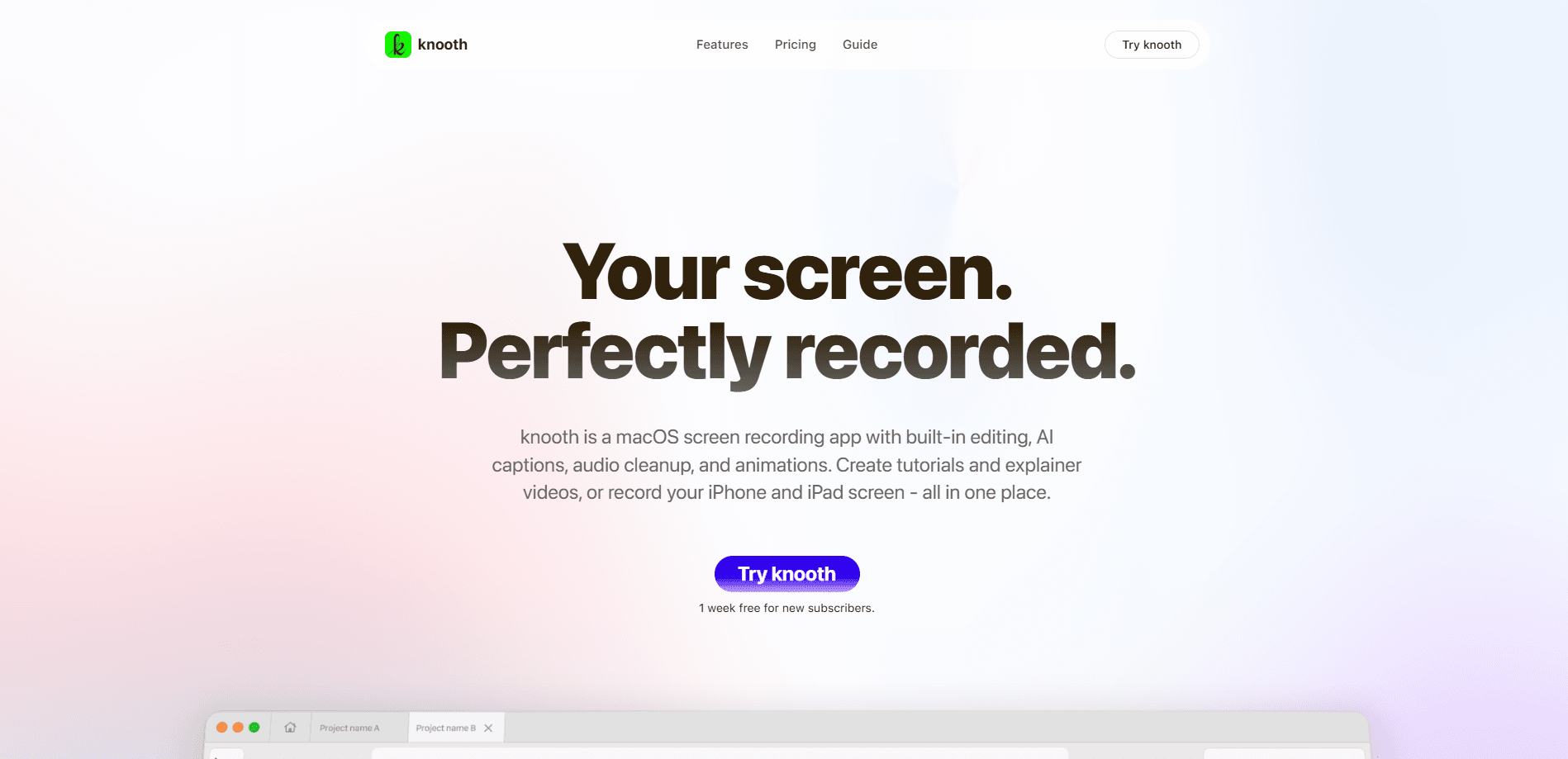
knooth est un enregistreur d'écran pour Mac qui place la confidentialité au premier plan et transforme une capture brute en vidéo finie sans quitter l'application. Il enregistre votre écran, puis vous montez sur une timeline, superposez des médias, animez des images clés, ajoutez des sous-titres et exportez dans plusieurs formats. Tous les fichiers restent sur votre Mac, rien n'est envoyé vers un serveur. Une licence couvre tous vos Mac avec le même identifiant Apple, et un essai gratuit d'une semaine débloque tout avant que vous payiez.
À propos de knooth
Qu'est-ce que knooth
knooth est un logiciel d'enregistrement d'écran pour Mac qui voit l'enregistrement comme la première étape, pas comme tout le travail. La plupart des enregistreurs vous livrent un fichier plat et vous renvoient ailleurs. Ici, il sert aussi d'éditeur vidéo pour Mac, car le montage reste dans la même fenêtre : une timeline pour les clips, des outils pour superposer des médias et des commandes d'animation pour les finitions. Pas de changement d'application. Pas d'aller-retour entre export et import.
L'application mise beaucoup sur le traitement local. Les fichiers restent sur votre appareil et l'entreprise affirme ne collecter aucune donnée. Si votre travail implique des documents clients, des démos internes ou tout ce que vous préférez ne pas confier à un service cloud, cela compte. Vous évitez aussi l'étape d'envoi et d'attente.
Le revers, c'est la portée de la plateforme. Elle ne fonctionne que sur Mac, donc les utilisateurs de Windows et d'Android sont exclus. Les fonctions d'IA sont aussi plus étroites que le discours marketing le suggère. Elles couvrent le zoom guidé par le curseur et le nettoyage audio, pas un montage génératif complet. Alors, qu'obtenez-vous vraiment ? Un enregistreur local rapide avec juste assez de montage pour publier, pas une suite créative. Je n'ai trouvé aucune API publique, donc considérez-le comme un outil autonome plutôt que comme un élément à brancher sur un pipeline.
Pour commencer
- Téléchargez knooth depuis l'App Store ou le site officiel, puis ouvrez-le sur votre Mac.
- Accordez les autorisations d'enregistrement d'écran et, pour une voix off, de microphone quand l'application les demande.
- Lancez un enregistrement depuis la barre de menus et choisissez quoi capturer : tout l'écran, une seule fenêtre ou une zone sélectionnée.
- Ouvrez l'enregistrement sur la timeline. Coupez les clips, superposez images ou vidéo et activez Auto Zoom Cursor pour zoomer sur les moments qui comptent.
- Ajoutez des sous-titres ou un nettoyage audio si besoin, puis exportez dans le format qui convient à votre cible : grand écran pour une démo, vertical pour les réseaux.
Informations sur le produit
Aperçu des tarifs, des plateformes compatibles et des performances de knooth.
Idéal pour
Les utilisateurs, tâches et cas d'usage où cet outil convient le mieux.
Utilisateurs
- Équipes produit et développeurs
- Créateurs de cours et de tutoriels
- Professionnels soucieux de la confidentialité
Tâches
- Enregistrer et peaufiner une démo produit
- Transformer une longue capture en clip court pour les réseaux
- Écrire des sous-titres pour un tutoriel lisible sans son
- Nettoyer l'audio d'une narration
Cas d'usage
- Une équipe distante partage un parcours de fonctionnalité sur Slack et veut une vidéo serrée, sous-titrée et prête en vertical.
- Un créateur solo filme un tutoriel de code la nuit et a besoin de montages rapides sans s'abonner à un logiciel de montage complet.
- Un consultant enregistre le tableau de bord d'un client pendant un appel et veut que le fichier reste sur sa machine.
Fonctionnalités clés
Auto Zoom Cursor
C'est la fonction que knooth met en avant, et celle qui fait gagner le plus de temps. Activez-la et l'application zoome seule sur les actions du curseur pendant l'enregistrement. Les images clés générées restent modifiables, vous pouvez donc ajuster, redéfinir le timing ou supprimer un zoom après coup. Pour les démos où l'action se passe dans un coin de l'écran, cela supprime toute une couche d'animation manuelle.
Montage avec timeline intégrée
knooth enregistre et monte dans la même fenêtre, et c'est son argument central. Vous disposez d'une timeline pour organiser les clips, plus les outils de coupe habituels. Pas d'aller-retour vers Premiere ou Final Cut pour un simple nettoyage, exactement le genre de détour qui pousse les gens à renoncer au montage. Superposez des médias sur l'enregistrement quand une simple capture d'écran ne suffit pas.
Superposition de médias et animation
Au-delà d'un screencast simple, knooth vous laisse empiler images, vidéo et autres éléments sur la timeline et les animer. Pensez à un logo qui glisse à l'écran, une bulle de légende sur un bouton ou une incrustation de votre visage. Les outils d'animation visent une finition rapide, pas le design de mouvement, attendez-vous donc à quelques mouvements solides plutôt qu'à un moteur complet d'images clés.
Sous-titres et amélioration audio
L'application ajoute des sous-titres et nettoie l'audio sans outil séparé. Pratique quand vous publiez sur des flux où l'on regarde en muet, ou quand votre micro a capté plus de bruit ambiant que voulu. L'amélioration audio est le type de fonction d'IA que knooth intègre ; c'est une aide, pas un correcteur de studio, donc enregistrez dans un espace correct si possible.
Export en plusieurs formats
Vous exportez en plusieurs formats depuis le même projet, ce qui évite de recouper une vidéo pour chaque plateforme. Enregistrez une fois, puis sortez du grand écran pour YouTube et du vertical pour Reels, Shorts ou TikTok. Cette approche par projet unique est un vrai confort si vous publiez le même contenu sur plusieurs flux et ne voulez pas gérer deux montages.
Stockage uniquement local, confidentialité d'abord
knooth garde vos enregistrements et vos montages sur votre Mac et affirme ne collecter aucune donnée. Une licence couvre chaque Mac lié à votre identifiant Apple, sans mise à niveau par appareil à prévoir. Pour qui a des documents confidentiels à l'écran, garder les fichiers hors des serveurs d'un fournisseur est justement la raison de choisir cet enregistreur plutôt qu'un outil cloud.
Avantages et inconvénients
Avantages
- Enregistrement et montage dans une seule application, ce qui supprime l'étape export et import qui ruine la plupart des montages rapides.
- Auto Zoom Cursor gère le travail fastidieux de zoom et laisse les images clés modifiables.
- Le stockage uniquement local sans collecte de données le rend adapté aux contenus d'écran sensibles.
- Une licence couvre tous vos Mac avec le même identifiant Apple, sans fonction bloquée d'une offre à l'autre.
Inconvénients
- Mac uniquement. Si vous travaillez sous Windows, cette application d'enregistrement d'écran n'est pas une option.
- Les fonctions d'IA se limitent au zoom par curseur, aux sous-titres et au nettoyage audio. N'attendez pas de montage génératif ni de découpe automatique.
- Aucune API publique confirmée, donc impossible d'automatiser les exports ou de l'intégrer à un flux automatisé.
- L'offre gratuite est un essai d'une semaine, pas une version gratuite durable, vous paierez donc après sept jours si vous le gardez.
Questions fréquentes
Il existe un essai gratuit d'une semaine avec un accès complet à toutes les fonctions et à tous les modes d'enregistrement. Ensuite, vous choisissez Explorer à 9,99 $ par mois ou Professional à 59,99 $ par an, soit environ 4,99 $ par mois. Il n'y a pas d'offre gratuite permanente.
Contenus associés
Découvrez des outils, des compétences et des articles liés à knooth.
Alternatives à knooth

ngram 2.0
ngram · Vidéo · Marketingngram 2.0 est un générateur de vidéo IA conçu pour les équipes. Il transforme un prompt, un enregistrement d'écran ou l'URL d'un produit en vidéo explicative, en démo ou en vidéo avec avatar IA, et chaque scène reste modifiable.

OpenScreen 2
OpenScreen (open-source project) · Vidéo · ProductivitéOpenScreen 2 est un enregistreur d'écran et un éditeur de vidéos de démonstration gratuit et open source pour Windows, macOS et Linux, avec zooms automatiques, cadres, sous-titres locaux et montage par agent.

Skreno
Skreno · Vidéo · ProductivitéSkreno est un enregistreur d'écran dans le navigateur : il capture un onglet, une fenêtre ou tout l'écran, puis joint transcription IA, résumé et journaux de console à un seul lien.