

Ludr AI — Understand Any Screen
Ludr · Productivité
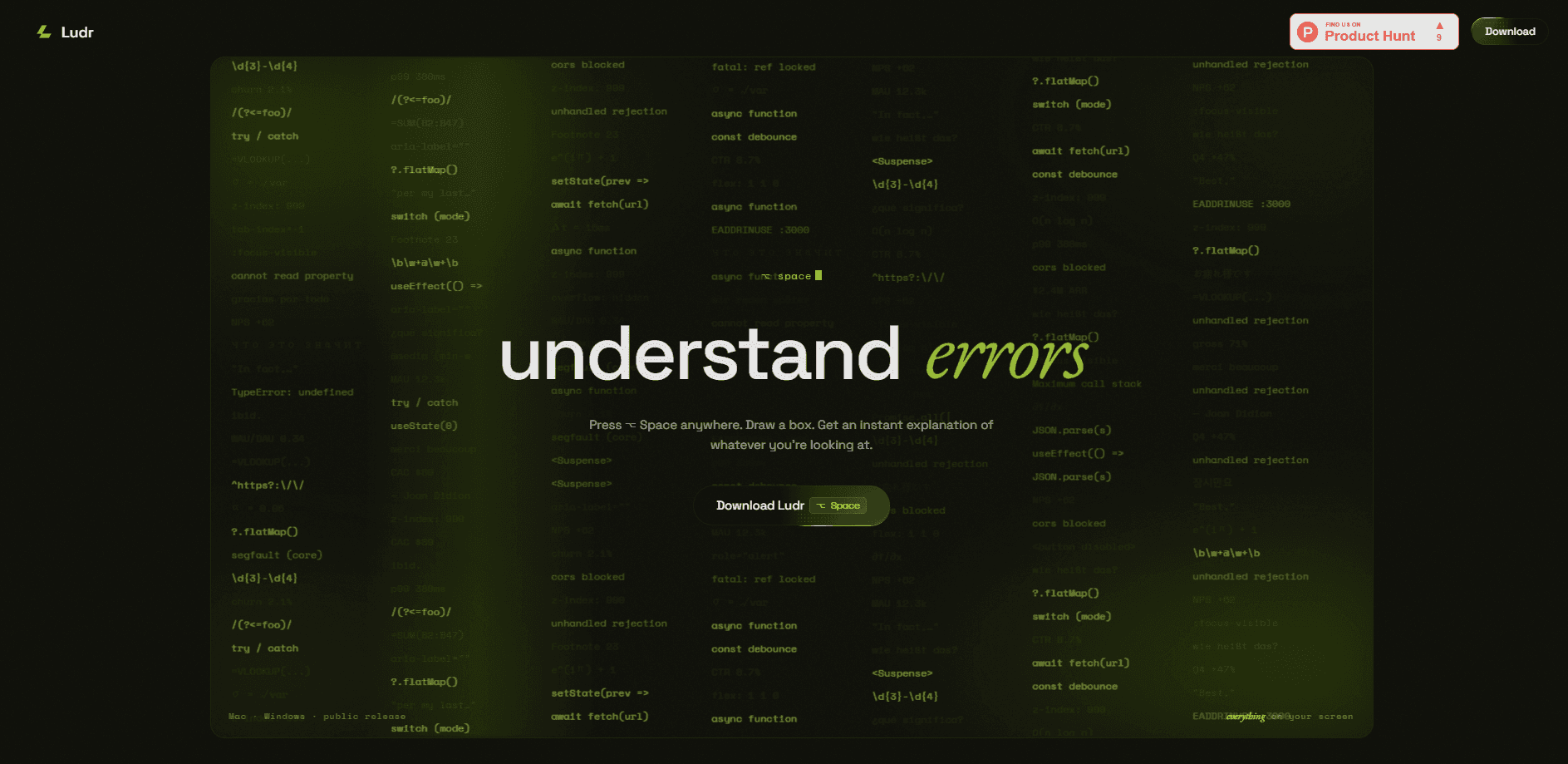
Ludr AI - Comprendre n'importe quel écran est un assistant de bureau pour macOS et Windows qui lit ce que vous lui montrez. Vous appuyez sur une touche de raccourci, vous tracez un cadre autour d'un graphique, d'un message d'erreur ou d'un bloc de code, et il renvoie une explication en streaming sur le côté de votre écran. Il fonctionne dans toutes les applications de votre machine au lieu de vivre dans un seul onglet. Voyez-le comme un outil d'explication d'écran par IA avec une touche de raccourci, et il ajoute des fils de suivi, des modifications en ligne, l'extraction de texte, la saisie vocale et l'ancrage visuel par-dessus la question de base.
À propos de Ludr AI — Understand Any Screen
Qu'est-ce que Ludr AI - Comprendre n'importe quel écran
Ludr AI est un assistant d'écran, pas un chatbot que l'on va consulter. Il reste sur votre bureau et transforme n'importe quelle zone de votre affichage en entrée pour un modèle d'IA. Vous appuyez sur une touche de raccourci, l'écran se fige, vous dessinez une sélection, et une réponse arrive en streaming à côté de votre travail. Appelez-le assistant d'IA entre applications. L'intérêt, c'est que vous n'avez jamais à copier du texte dans une autre fenêtre ni à décrire ce que vous regardez.
Il couvre les petites interruptions permanentes du travail sur ordinateur. Une pile d'appels que vous n'arrivez pas à lire. Un chiffre de tableur qui semble faux. Un paragraphe dans une langue que vous ne parlez pas. Une expression régulière héritée de quelqu'un d'autre. Ce sont ces instants que Ludr vise, et la valeur tient à la vitesse : aucun changement d'application, aucune ressaisie du contexte.
La principale limite, c'est la portée. Ludr est un outil uniquement pour ordinateur, donc il n'aide pas sur téléphone ni tablette, et il est conçu pour lire et réécrire ce qui est déjà à l'écran plutôt que pour produire de longs documents à partir de zéro. En tant qu'outil d'écran pour macOS, il s'appuie sur l'accès système et garde ses données sur votre machine. C'est bon pour la confidentialité, mais cela signifie que vous comptez sur le modèle d'IA lui-même pour l'exactitude, et non sur un stockage cloud de votre historique.
Pour commencer
- Téléchargez l'application pour macOS ou Windows depuis le site officiel et installez-la.
- Lancez Ludr et accordez les autorisations demandées, comme l'accès à l'écran, pour qu'il puisse lire vos sélections.
- Appuyez sur la touche de raccourci (⌥ Space sur Mac) pour figer l'écran, puis cliquez et tracez un cadre autour de ce que vous voulez faire expliquer.
- Lisez la réponse en streaming, puis tapez une question de suivi dans le même fil pour creuser.
- En option, configurez des raccourcis rapides, la saisie vocale ou la touche de raccourci de sélection pour éviter l'étape de tracé sur les tâches courantes.
Informations sur le produit
Aperçu des tarifs, des plateformes compatibles et des performances de Ludr AI — Understand Any Screen.
Idéal pour
Les utilisateurs, tâches et cas d'usage où cet outil convient le mieux.
Utilisateurs
- Développeurs
- Étudiants
- Rédacteurs et réviseurs
Tâches
- Expliquer du code et des erreurs
- Lire des graphiques et des captures
- Traduire ou résumer du texte à l'écran
Cas d'usage
- Déboguer une pile d'appels pendant une session de travail
- Relire un rapport avec un graphique à interpréter
- Extraire des chiffres de l'image d'un reçu ou d'une facture
Fonctionnalités clés
Sélection par touche de raccourci dans n'importe quelle application
Le geste central est une seule touche de raccourci. Vous l'enfoncez, Ludr fige votre écran, puis vous tracez un cadre autour de ce qu'il faut expliquer. Comme il agit au niveau du système, il s'exécute sur les éditeurs de code, les navigateurs, les tableurs et les applications de messagerie de la même façon. Pas de copier-coller. Vous n'êtes pas obligé de déplacer du contenu vers une fenêtre d'assistant dédiée.
Fils de suivi
Chaque question devient un fil plutôt qu'une réponse ponctuelle. Vous pouvez rouvrir un fil plus tard et continuer à poser des questions en contexte, ce qui compte quand vous poursuivez un problème sur plusieurs étapes. Le modèle se souvient des tours précédents, donc un suivi ne vous oblige pas à réexpliquer la sélection d'origine.
Modification en ligne
La modification en ligne réécrit une sélection là où elle se trouve. Grammaire, ton et petites corrections de code se font sans passer par un outil séparé. C'est tout l'intérêt. C'est la fonction qui rend Ludr utile pour corriger à l'intérieur d'applications de messagerie, de navigateurs et d'éditeurs, puisque le texte corrigé revient dans le même champ où vous étiez déjà en train de taper.
Saisie vocale
Appuyez sur le micro, énoncez votre question, et Ludr la transcrit dans le champ de saisie, en s'arrêtant quand vous devenez silencieux. La voix est pratique quand vous voulez poser une question sur quelque chose de difficile à taper. Dur à épeler ? Dites-le simplement. Vos mains restent loin du clavier.
Ancrage visuel
L'ancrage visuel signifie que Ludr montre les éléments précis dont il parle au lieu de les décrire vaguement. Lors d'une revue d'interface, il peut signaler qu'un contraste échoue, qu'un élément est mal aligné ou qu'un état de focus manque, et il marque chaque point à l'écran pour que vous voyiez exactement ce qu'il veut dire.
Extraction de texte
Sélectionnez une image comme un reçu et Ludr en tire le texte et les chiffres. Cela transforme captures et photos en données utilisables sans ressaisie, ce qui en fait la fonction discrète et efficace pour quiconque traite des documents scannés ou des captures collées toute la journée.
Raccourcis rapides
Vous pouvez lier jusqu'à dix raccourcis personnalisés à des invites fixes, donc appuyer sur une combinaison et tracer une zone renvoie la même réponse à chaque fois. C'est pensé pour les tâches répétées comme traduire une page ou résumer un article. Configurez une fois. Évitez la ressaisie.
Gestion des données en local
Votre historique, vos captures, vos réglages et vos invites restent sur votre machine, et le site affirme qu'aucune analyse, aucun suivi ni aucune télémétrie ne tourne dans l'application. Pour qui traite des données sensibles, c'est une différence réelle face aux assistants qui vivent dans le cloud. Cela signifie aussi que vos fils n'existent que sur cet ordinateur.
Avantages et inconvénients
Avantages
- Fonctionne dans toutes les applications sur macOS et Windows, donc pas de nouvelle fenêtre où s'enfermer.
- Les fils de suivi conservent le contexte, ce qui facilite le traitement des problèmes en plusieurs étapes.
- La modification en ligne et l'extraction de texte vont au-delà de l'explication et changent ou capturent vraiment le contenu.
- L'ancrage visuel relie les réponses à des éléments précis de l'écran plutôt qu'à des descriptions vagues.
Inconvénients
- Uniquement pour ordinateur, sans version mobile ni web, donc il n'aide pas quand vous êtes loin de votre machine.
- Le tarif est en transition : la promo de lancement offre trois jours d'accès complet, après quoi Pro devient payant et l'offre gratuite ajoute un plafond hebdomadaire, ce qui peut vous laisser ignorer le coût à long terme.
- Il n'y a pas d'API publique, donc vous ne pouvez pas relier Ludr à vos propres outils ou automatisations.
Questions fréquentes
Il explique ce que vous sélectionnez à l'écran. Vous appuyez sur une touche de raccourci, tracez un cadre autour de n'importe quel contenu et il renvoie une réponse en streaming, puis vous laisse poser des suivis dans le même fil.
Contenus associés
Découvrez des outils, des compétences et des articles liés à Ludr AI — Understand Any Screen.
Alternatives à Ludr AI — Understand Any Screen

Base Code
Base44 (Wix) · Programmation · ProductivitéBase Code est un environnement de développement cloud partagé signé Base44. Votre équipe décrit des modifications sur un dépôt GitHub dans le chat, les vérifie en aperçu et les renvoie sous forme de pull requests.

Knocket
Knocket (Tencent RTC team) · Productivité · Entreprise · ChatbotKnocket est un outil gratuit de chat en direct et de page de contact : vos visiteurs écrivent depuis votre site, votre application ou un lien, et vous répondez depuis Telegram ou une seule boîte de réception.

FloorGen
Vinit Kumar (FloorGen) · Productivité · IA chinoiseFloorGen est un créateur de plans dans le navigateur qui transforme une phrase ou un croquis en plan 2D modifiable et en visite 3D. Export en PDF, DXF ou vidéo, sans compte pour dessiner.