

Macuse
Macuse · Productivité
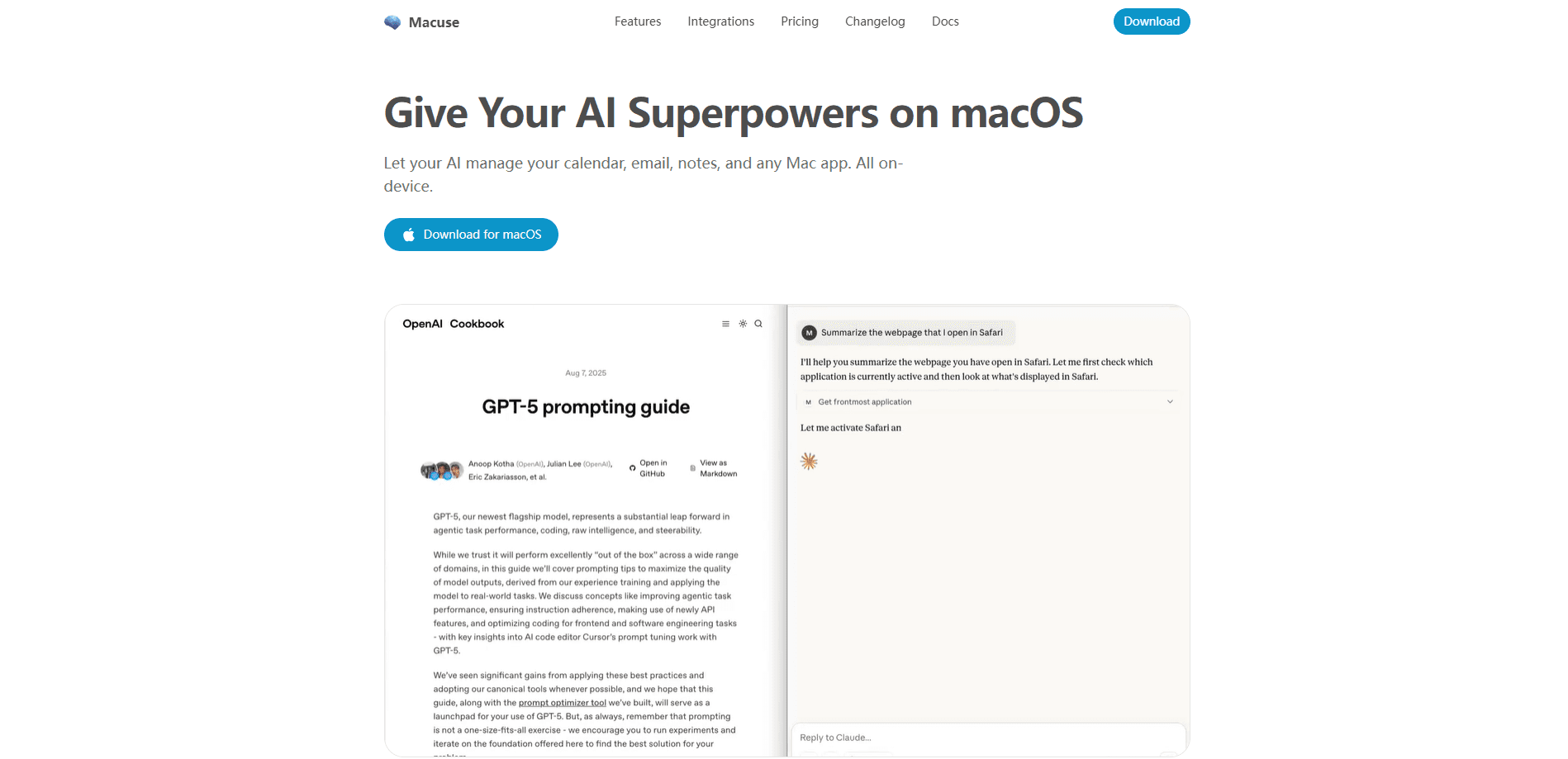
Macuse est une app native de macOS qui fait tourner un serveur MCP local pour que les assistants d'IA travaillent avec votre Mac. C'est un serveur MCP pour Mac qui relie des clients comme Claude Desktop, Cursor et Raycast à Calendrier, Mail, Notes, Rappels, Messages, Contacts, Plans et Raccourcis par des outils structurés, et se rabat sur Computer Use pour les apps sans API. Tout tourne sur votre machine. Chaque connexion d'un client demande votre accord.
À propos de Macuse
Qu'est-ce que Macuse
Macuse est un pont local entre les agents d'IA et votre Mac. Les assistants actuels raisonnent sur une tâche, mais presque aucun n'atteint seul votre agenda, votre boîte de réception ou vos notes. Macuse comble ce vide : il expose des outils structurés pour les apps Apple prises en charge et un mode Computer Use pour tout le reste. Voyez-le comme un agent d'IA local qui a enfin des mains. Vous choisissez le client d'IA, puis vous décidez à quelles capacités il peut toucher.
L'app tourne entièrement sous macOS et sert le Model Context Protocol via stdio local ou Streamable HTTP. Elle suit le standard ouvert MCP, donc elle n'est liée à aucun fournisseur de modèles. C'est ce qui fait que l'intégration Claude Desktop fonctionne comme une configuration Cursor. Pointez Claude Desktop, Codex, Cursor ou une douzaine d'autres clients compatibles dessus et le même serveur local répond.
La limite principale reste la portée. Macuse est réservé au Mac, il exige macOS 13 Ventura ou une version ultérieure, et les apps protégées demandent des autorisations d'Accessibilité et d'Accès complet au disque avant de fonctionner. Alors, à qui s'adresse-t-il vraiment ? À quiconque utilise déjà un client MCP et veut qu'il atteigne les apps natives. L'offre gratuite vous plafonne à 100 appels d'outil par jour et un seul client connecté. C'est correct pour essayer. C'est juste pour un usage quotidien.
Premiers pas
- Téléchargez le
.dmgsur macuse.app et glissez Macuse dans votre dossier Applications. - Lancez-le depuis la barre de menus et accordez les autorisations demandées. L'Accessibilité alimente Computer Use ; l'Accès complet au disque lui permet de lire Mail, Notes et Messages.
- Ouvrez la carte Server et choisissez votre outil d'IA dans Quick Setup. Macuse configure Claude Desktop, Cursor, Raycast et les autres pour vous.
- Demandez à votre assistant une tâche Mac en langage naturel, comme consulter vos disponibilités de demain ou rédiger une réponse.
Informations sur le produit
Aperçu des tarifs, des plateformes compatibles et des performances de Macuse.
Idéal pour
Les utilisateurs, tâches et cas d'usage où cet outil convient le mieux.
Utilisateurs
- Utilisateurs avancés de Mac
- Développeurs et programmeurs
- Travailleurs à distance et hybrides
Tâches
- Agenda et calendrier
- Tri du courrier
- Notes et rappels
- Automatiser des apps sans API
Cas d'usage
- Mise à jour matinale
- Suivi de réunion
- Boîte de réception saturée
- Automatisation en arrière-plan
Fonctionnalités clés
Outils d'apps natives via MCP
Macuse expose des outils structurés pour Calendrier, Rappels, Notes, Mail, Contacts, Messages, Stickies, Raccourcis et Plans et Localisation. Votre assistant appelle ces outils directement. Besoin de créer un événement ? Il le fait. Les outils sont orientés tâche, ce qui garde les résultats prévisibles face au contrôle brut de l'écran, et cela veut dire que vous ne changez jamais d'app pour finir le travail.
Computer Use pour tout le reste
Pour les apps sans intégration, Finder compris, Macuse peut inspecter les écrans, cliquer, taper, faire défiler et parcourir les menus, ce qui ouvre l'automatisation à cette longue traîne de logiciels Mac qui n'ont jamais été conçus pour exposer une API. Il peut tourner en arrière-plan pendant que vous continuez à utiliser le Mac.
Confidentialité locale d'abord et autorisations
Le serveur tourne sur votre Mac. Chaque connexion de client et chaque capacité d'app protégée demande votre accord, et vous pouvez revoir ou révoquer l'accès ensuite. Le contenu des apps natives est lu en local et renvoyé uniquement au client que vous avez connecté, donc Macuse lui-même n'envoie jamais votre courrier ni vos notes vers un cloud qu'il contrôle. Le client que vous choisissez applique toujours ses propres conditions de fournisseur à ce qu'il reçoit.
Pourquoi ne pas simplement utiliser un raccourci intégré ?
Parce que Macuse atteint des apps qui n'ont aucune intégration. Pour les API qui existent déjà, un outil dédié peut être plus rapide. Pour tout le reste, Computer Use est la seule voie réaliste, et cette différence est exactement ce qui le sépare d'un simple Raccourci Apple.
Ressources pour développeurs et agents
Le site publie un document OpenAPI 3.1, un manifeste MCP Registry et des indications lisibles par machine pour les agents, si bien qu'un agent peut inspecter directement les endpoints de version, de licence et de facturation au lieu de gratter le HTML et de deviner ce que le site expose. Cela compte si vous branchez Macuse dans une installation automatisée plus large.
Configuration en deux minutes
Installez, accordez les autorisations, choisissez un client et commencez à discuter. Quick Setup prend en charge Claude Desktop, Claude Code, Cursor, Codex, VS Code, Zed, Raycast, Warp et d'autres clients, et vous pouvez en ajouter avec le manifeste publié. Tout le parcours prend moins de cinq minutes et n'exige aucun fichier de configuration à éditer à la main, ce qui compte parce que la plupart des serveurs MCP attendent encore que vous modifiiez un JSON à la main et redémarriez votre client pour voir si quelque chose a vraiment marché.
Avantages et inconvénients
Avantages
- Tourne entièrement sur votre Mac, donc les données des apps ne passent pas par un cloud tiers.
- Couvre à la fois les outils structurés des apps et Computer Use, donc il atteint plus d'apps que les ponts uniquement API.
- Aucun enfermement chez un fournisseur parce qu'il parle le standard ouvert MCP.
- L'offre gratuite inclut toutes les fonctionnalités, avec seulement des limites quotidiennes.
- La licence à vie coûte $49 en une seule fois pour trois appareils, avec une garantie de remboursement de 7 jours.
Inconvénients
- macOS uniquement, donc les utilisateurs de Windows et Linux sont hors périmètre.
- Les apps protégées demandent Accessibilité et Accès complet au disque, des autorisations que certaines personnes ne voudront pas accorder.
- Les 100 appels par jour et le client unique de l'offre gratuite s'épuisent vite en usage quotidien réel.
- Computer Use peut être plus lent et moins fiable qu'une intégration d'API dédiée quand celle-ci existe.
Questions fréquentes
Il fait tourner un serveur MCP local qui laisse les assistants d'IA piloter des apps natives du Mac comme Calendrier, Mail, Notes, Rappels et Messages. Il utilise aussi Computer Use pour conduire les apps sans API.
Contenus associés
Découvrez des outils, des compétences et des articles liés à Macuse.
Alternatives à Macuse

Base Code
Base44 (Wix) · Programmation · ProductivitéBase Code est un environnement de développement cloud partagé signé Base44. Votre équipe décrit des modifications sur un dépôt GitHub dans le chat, les vérifie en aperçu et les renvoie sous forme de pull requests.

Knocket
Knocket (Tencent RTC team) · Productivité · Entreprise · ChatbotKnocket est un outil gratuit de chat en direct et de page de contact : vos visiteurs écrivent depuis votre site, votre application ou un lien, et vous répondez depuis Telegram ou une seule boîte de réception.

FloorGen
Vinit Kumar (FloorGen) · Productivité · IA chinoiseFloorGen est un créateur de plans dans le navigateur qui transforme une phrase ou un croquis en plan 2D modifiable et en visite 3D. Export en PDF, DXF ou vidéo, sans compte pour dessiner.