

Parental Control App: Mobicip
Mobicip · Marketing · Assistant d’IA
Mobicip est une application de contrôle parental qui filtre les sites web, bloque des applis, limite le temps d'écran et localise l'appareil sur iOS, Android, Windows, Mac, Chromebook et Kindle Fire.
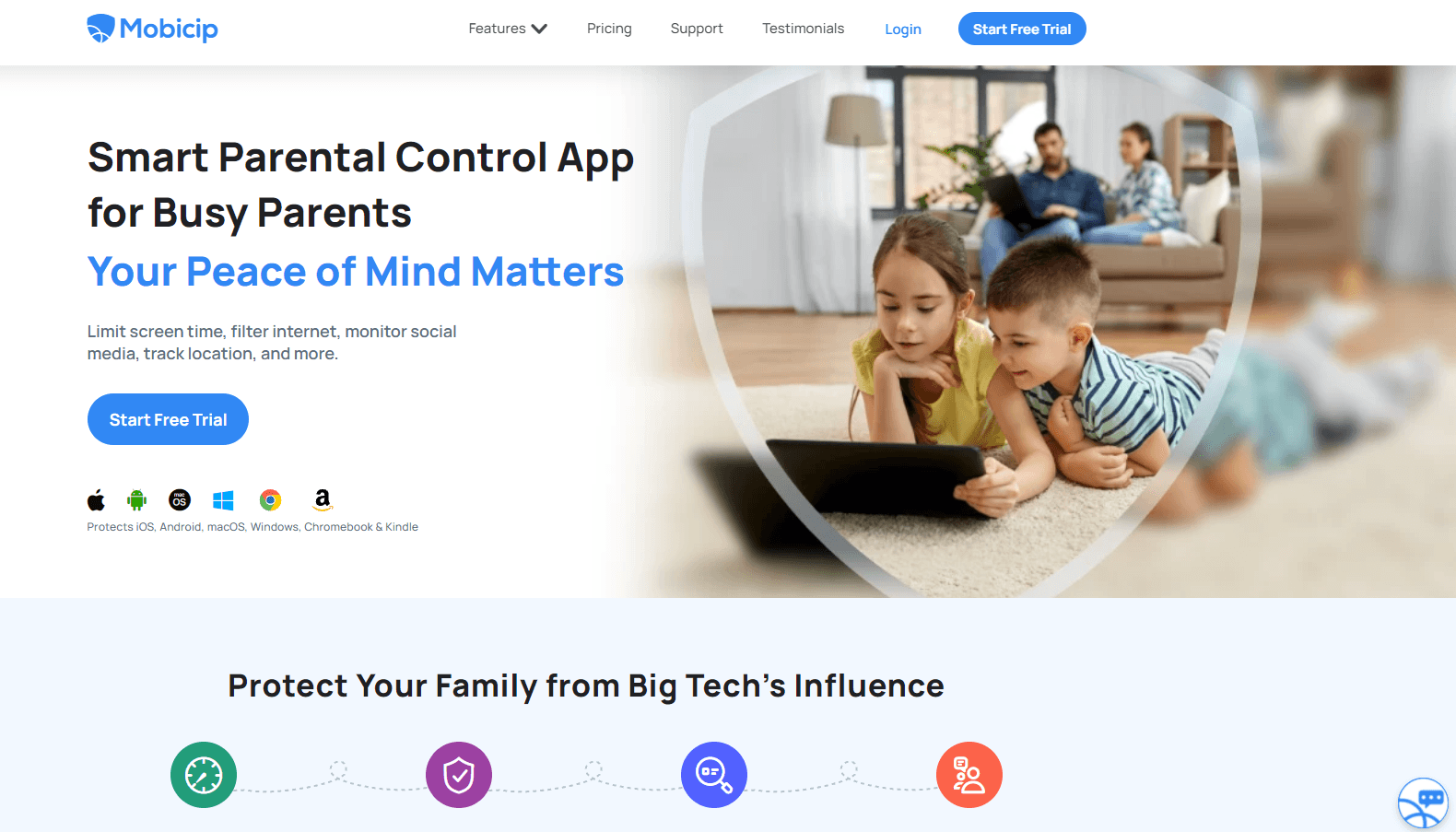
À propos de Parental Control App: Mobicip
About
Qu'est-ce que Mobicip
Mobicip est une application de contrôle parental conçue pour les familles, pas pour les écoles ni les services informatiques. Vous l'installez sur les appareils de vos enfants, vous les rattachez à un seul compte parent et vous pilotez le tout depuis un tableau de bord : quelles pages se chargent, quelles applis s'ouvrent, combien de temps l'écran reste allumé et où se trouve l'appareil à cet instant.
Le problème résolu est très concret. Les outils intégrés s'arrêtent à la frontière de leur propre plateforme. Temps d'écran couvre les appareils Apple, Family Link couvre Android, et aucun des deux ne suit un enfant du Chromebook de l'école à un portable Windows ou à une Kindle Fire. Mobicip tourne sur tous ces appareils, donc un seul abonnement couvre la maison entière.
Les limites comptent aussi. Le filtrage repose sur un profil de gestion ou sur une connexion VPN locale qui doit rester active, et un adolescent disposant des droits d'administrateur sur un PC peut chercher à le désactiver. La protection contre la désinstallation est plus solide sur Android que sur iOS. Et une fois l'essai terminé, tout passe par une formule payante facturée une fois par an.
Pour commencer
- Choisissez une formule sur mobicip.com et créez le compte parent. L'essai de 7 jours ouvre toutes les fonctions, et la carte enregistrée est débitée à son terme.
- Installez Mobicip sur chaque appareil de l'enfant. Sur iPhone, iPad et Mac, vous validez un profil de gestion ; sur Android, vous accordez les droits d'administrateur et d'accessibilité ; sur Windows et Chromebook, vous vous connectez pendant l'installation.
- Choisissez un niveau de filtrage et un emploi du temps. Partez du préréglage par âge, puis ajoutez des catégories bloquées, des sites précis et des règles par application.
- Consultez le tableau de bord au bout de deux jours. Les rapports indiquent où le temps est passé et quelles pages bloquées votre enfant a tenté d'ouvrir.
Informations sur le produit
Aperçu des tarifs, des plateformes compatibles et des performances de Parental Control App: Mobicip.
Idéal pour
Les utilisateurs, tâches et cas d'usage où cet outil convient le mieux.
Utilisateurs
- Les familles équipées d'appareils de toutes sortes
- Les parents d'enfants de 8 à 14 ans
- Les couples séparés ou en garde alternée
Tâches
- Bloquer une catégorie plutôt qu'un site isolé
- Faire respecter l'heure du coucher
- Retrouver un téléphone après l'école
- Faire le point sur la semaine
Cas d'usage
- Un premier téléphone pour un enfant de 10 ans
- Le portable de l'école qui rentre le soir
- De longues vacances d'été
Fonctionnalités clés
Filtre de sites web avec contrôle par catégorie
Mobicip filtre par catégorie, avec des groupes distincts pour les contenus pour adultes, la violence, les paris, les réseaux sociaux et d'autres ensembles du même type. Vous durcissez ou assouplissez une catégorie entière en un clic, puis ajoutez des sites précis à la liste de blocage ou à celle des autorisations quand la règle générale se trompe. L'éditeur affirme que le filtre examine chaque page au chargement et pas seulement une liste figée de domaines connus, ce qui change tout pour les sites qui changent d'adresse.
Bloqueur d'applications et protection contre la désinstallation
Le bloqueur empêche l'ouverture des applis choisies et peut les masquer de l'écran d'accueil. Par défaut, il bloque les titres classés 17+ sur l'App Store et Google Play, ce qui réduit les applis de rencontre et de discussion anonyme installées par accident. Sur Android, la protection contre la désinstallation empêche un enfant de retirer Mobicip sans le code parental, donc le contrôle ne disparaît pas dès que vous avez le dos tourné.
Temps d'écran et plages horaires
Deux réglages se complètent ici. La limite quotidienne borne le temps total dans les applis de loisir comme les jeux, le streaming et les réseaux sociaux, et repart à zéro chaque matin. Les plages horaires bloquent tout sauf les applis autorisées pendant les devoirs, le dîner et le sommeil. Le bouton de pause est l'outil radical : il verrouille immédiatement tous les appareils connectés, et c'est ce que la plupart des parents utilisent à table.
Localisation familiale avec zones sûres
La localisation familiale place l'appareil de chaque enfant sur une carte et actualise la position au fil des déplacements. Vous dessinez des zones sûres autour de la maison, de l'école ou du domicile d'un proche et recevez une notification à l'arrivée ou au départ. Le partage fonctionne dans les deux sens, donc un adolescent voit où se trouve le parent, ce qui rend souvent la fonction moins intrusive.
Surveillance des réseaux sociaux
Mobicip suit l'activité dans les applis sociales compatibles et signale un langage qui renvoie au harcèlement, à l'automutilation ou au contact avec des inconnus. Les alertes arrivent dans le tableau de bord avec le contexte autour, pas comme un simple avertissement. La couverture varie selon l'appli et la plateforme, donc vérifiez la liste des applis prises en charge avant de compter dessus pour un réseau précis.
Rapports d'activité
Les rapports découpent la journée par application et par site, avec le temps passé, les tentatives bloquées et les changements de réglages. Le journal des tentatives bloquées est la partie utile : il montre ce que votre enfant cherchait, et c'est souvent plus parlant qu'un total d'heures. Les rapports restent dans le tableau de bord pour une consultation ultérieure, donc un point hebdomadaire prend deux minutes.
Avantages et inconvénients
Avantages
- Un seul tableau de bord pour six plateformes, ce qui comble l'écart habituel entre les règles du téléphone et celles du portable.
- Le filtre par catégorie, complété par vos listes de blocage et d'autorisation, couvre à la fois les règles générales et les exceptions ponctuelles.
- Le bouton de pause verrouille tous les appareils en même temps et fonctionne mieux que de demander à trois enfants de poser leur téléphone.
- La garantie de remboursement de 30 jours retire une bonne part du risque lié à un paiement d'un an d'avance.
Inconvénients
- Les abonnements pris sur le site sont facturés à l'année, donc pas d'option mensuelle bon marché pour tester au-delà des 7 jours.
- L'installation prend du temps sur chaque appareil, et les écrans d'autorisation Android et iOS ne s'expliquent pas d'eux-mêmes quand on débute.
- Le filtrage passe par un profil de gestion ou un VPN local : un enfant à l'aise techniquement et administrateur sur un PC peut le désactiver, et la protection contre la désinstallation n'est solide que sur Android.
- La surveillance des réseaux sociaux couvre une courte liste d'applis et peut laisser de côté le réseau que votre enfant utilise vraiment.
Questions fréquentes
Il filtre les sites web, bloque des applis, fixe des limites de temps d'écran, localise l'appareil et produit des rapports d'activité, le tout depuis un tableau de bord parent. C'est un poste de contrôle unique pour chaque appareil de votre enfant, avec des règles qui le suivent du téléphone au portable.
Contenus associés
Découvrez des outils, des compétences et des articles liés à Parental Control App: Mobicip.
Alternatives à Parental Control App: Mobicip

Tractionwave
TractionWave · Image · MarketingTractionWave produit une carte de chaleur d'attention par IA pour les annonces statiques. Vous déposez un PNG ou un JPG, et vous obtenez l'attention prévue, des points chauds classés et des corrections avant de dépenser.

OpenSEO - AI Visibility
EveryApp · Programmation · Marketing · EntrepriseOpenSEO est une plateforme SEO open source pour la recherche de mots-clés, les backlinks, le suivi de positions, l'audit technique et la visibilité dans les IA, facturée à l'usage avec un accès MCP.

Plugins Radar
Plugins Radar · Marketing · EntreprisePlugins Radar suit la position de votre plugin ChatGPT dans l'annuaire et dans les réponses du chat, les rivaux qui le devancent et les changements, avec un relevé horaire de 9 885 fiches.