

NudgeFile
NudgeFile · Productivité
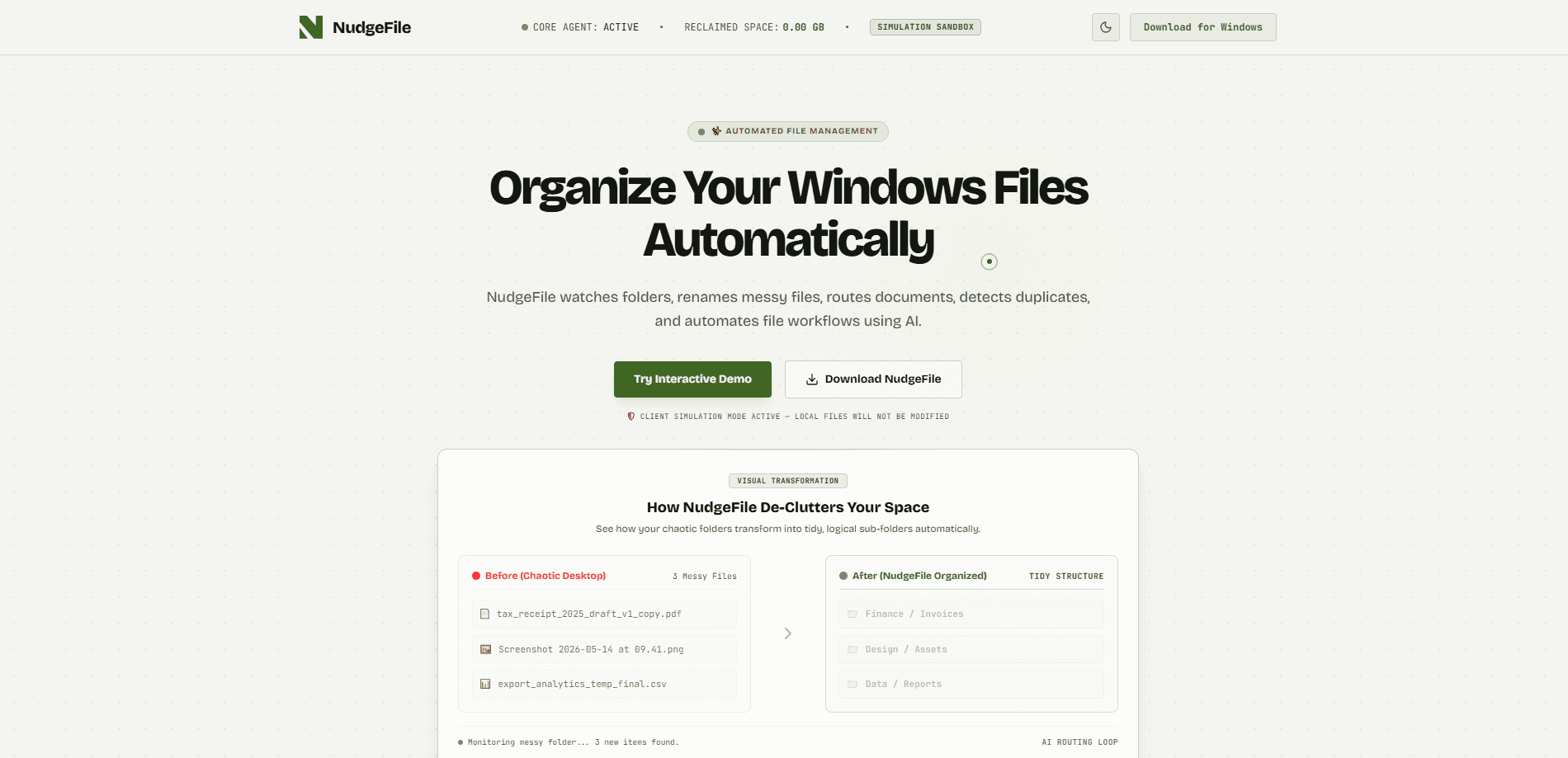
NudgeFile est un organisateur de documents doté d'une IA pour Windows qui surveille vos dossiers en temps réel et les range pendant que vous travaillez. Il renomme les documents, les déplace dans des sous-dossiers propres, signale les doublons et exécute une automatisation du flux de fichiers fondée sur des règles. Chaque changement attend votre validation, et l'IA s'exécute sur votre propre machine plutôt que dans le cloud : vos fichiers ne quittent donc jamais votre ordinateur.
À propos de NudgeFile
Qu'est-ce que NudgeFile
NudgeFile est un organisateur de fichiers de bureau conçu pour Windows qui transforme un dossier de téléchargements ou de documents en désordre en quelque chose que vous pouvez vraiment parcourir. Au lieu de faire glisser des fichiers à la main, vous le laissez surveiller un dossier et proposer un plan de rangement. Il lit ce que contient un fichier, détermine son type et suggère un nom ainsi qu'un emplacement.
NudgeFile est donc essentiellement un organisateur de fichiers IA qui reste à l'écart jusqu'à ce que quelque chose doive être rangé. C'est tout l'intérêt. Il attend qu'un fichier arrive, puis intervient.
Le principal problème qu'il résout, c'est l'accumulation lente du désordre. Les téléchargements s'entassent, les scans atterrissent au mauvais endroit et les copies en double se multiplient. NudgeFile prend en charge la partie répétitive du rangement, et il vous tient informé avant que quoi que ce soit ne bouge. Cette étape de validation compte si vous avez déjà perdu un fichier à cause d'un outil de nettoyage trop agressif.
Le plus important à savoir d'emblée : il fonctionne uniquement sous Windows, et l'IA locale demande une machine raisonnablement moderne pour tourner sans accroc. Si vous travaillez surtout sur Mac ou dépendez du stockage cloud entre appareils, cet outil n'est pas pour vous.
Pour commencer
- Téléchargez NudgeFile depuis le site officiel et installez-le sur votre PC Windows.
- Choisissez les dossiers qu'il doit surveiller, comme Téléchargements, Documents ou un dossier de projet.
- Laissez-le analyser ces dossiers pour indexer ce qui s'y trouve déjà et repérer les doublons.
- Examinez les noms, les sous-dossiers et les doublons signalés qu'il propose.
- Validez les changements souhaités et laissez le tri automatique s'exécuter en arrière-plan.
Informations sur le produit
Aperçu des tarifs, des plateformes compatibles et des performances de NudgeFile.
Idéal pour
Les utilisateurs, tâches et cas d'usage où cet outil convient le mieux.
Utilisateurs
- Les indépendants et petites équipes qui produisent beaucoup de documents et de factures
- Les personnes dont le dossier Téléchargements est chroniquement en désordre
- Tous ceux qui veulent l'aide de l'IA mais refusent de téléverser des fichiers privés
Tâches
- Renommer des documents scannés et des reçus dans un format prévisible
- Éliminer les fichiers en double avant une sauvegarde
- Imposer une arborescence sur un projet
Cas d'usage
- Gérer un flux quotidien de fichiers clients
- Préparer un disque pour l'archivage ou une remise
- Intégrer un poste de travail Windows partagé
Fonctionnalités clés
Surveillance des dossiers en temps réel
NudgeFile surveille les dossiers que vous choisissez et réagit dès qu'un nouveau fichier apparaît. Il n'attend pas une analyse planifiée : un PDF téléchargé reçoit donc un nom et un emplacement proposés pendant que vous lisez encore vos e-mails, et le dossier reste propre sans que vous y pensiez. Vous choisissez les dossiers qu'il surveille, ce qui l'empêche de s'immiscer dans le reste de votre disque. Un fichier arrive. Il le traite.
Renommage selon le contenu
L'organisateur ouvre un fichier, comprend son contenu et propose un nom plus clair. Un scan enregistré sous « IMG_4471.pdf » peut devenir quelque chose comme « Facture d'électricité - Mars.pdf » d'après ce qu'il contient, ce qui vous évite d'ouvrir vingt fichiers juste pour trouver le bon. Les noms suivent un format que vous choisissez, si bien qu'un dossier de factures finit cohérent au lieu d'être un fouillis de noms par défaut d'appareil photo. Détail. Grosse différence quand vous cherchez quelque chose à 23 h.
Détection des doublons
Il compare les fichiers selon leur contenu plutôt que leur nom, ce qui rattrape les copies que les astuces de renommage dissimulent. Vous recevez une liste de doublons présumés à examiner avant toute suppression. Voyez-le comme un détecteur de doublons qui lit réellement le fichier au lieu de se fier au nom. Pour qui prépare une sauvegarde, cela permet à lui seul d'économiser beaucoup d'espace gaspillé.
Automatisation du flux de fichiers fondée sur des règles
Vous définissez des règles, et NudgeFile les applique à mesure que les fichiers arrivent. Envoyez chaque facture vers un sous-dossier comptabilité, orientez les captures d'écran vers un dossier d'images ou archivez tout ce qui n'a pas été touché depuis un an. Les règles s'exécutent discrètement en arrière-plan, et vous pouvez les resserrer ou les assouplir au gré de votre flux de travail. Configurez une fois. Oubliez. C'est l'objectif, du moins. Un bon gestionnaire de fichiers Windows devrait vous faire gagner du temps plutôt que d'ajouter une corvée à votre liste.
Validation humaine avant chaque changement
Rien ne bouge, n'est renommé ou supprimé avant votre accord. L'outil met ses suggestions en file d'attente et vous montre d'abord le plan, si bien que vous pouvez parcourir la liste et refuser ce qui vous semble erroné avant qu'un seul fichier de votre disque soit touché. Cela ralentit-il les choses ? Un peu. Cela écarte aussi la mauvaise surprise d'un outil automatique qui efface quelque chose d'important pendant que vous ne regardiez pas.
Traitement IA local
L'IA s'exécute sur votre machine, pas sur un serveur distant. Vos documents ne sont jamais téléversés pour analyse, ce qui compte énormément si vous traitez des contrats, des dossiers médicaux ou quoi que ce soit couvert par un accord de confidentialité que vous préférez ne pas confier à un tiers. Il n'y a pas de compte cloud à gérer, et il continue de fonctionner hors ligne. Pas de réseau, pas de souci.
Avantages et inconvénients
Avantages
- Le traitement IA local signifie que vos documents restent sur votre propre disque, sans téléversement dans le cloud.
- L'étape de validation vous donne le dernier mot avant qu'un fichier ne soit renommé, déplacé ou supprimé.
- La détection des doublons s'appuie sur le contenu du fichier, rattrapant les copies que des noms similaires peuvent masquer.
- L'automatisation fondée sur des règles prend en charge le classement répétitif que vous feriez à la main.
- La surveillance en temps réel garde les nouveaux fichiers rangés à mesure qu'ils arrivent, au lieu d'attendre que le désordre s'accumule.
Inconvénients
- Windows uniquement : les utilisateurs de Mac et de Linux sont totalement laissés de côté.
- Faire tourner l'IA en local peut mettre à mal les machines anciennes ou peu puissantes.
- Il n'existe pas d'API publique, ce qui limite son usage dans des flux automatisés ou sur mesure.
- Les détails tarifaires ne sont pas publiés clairement : mieux vaut vérifier les offres actuelles sur le site officiel avant de s'engager.
Questions fréquentes
C'est un organisateur de documents pour Windows qui surveille vos dossiers, propose de nouveaux noms et sous-dossiers, signale les doublons et applique des règles pour trier les fichiers automatiquement. Vous validez les changements avant que quoi que ce soit ne se produise.
Contenus associés
Découvrez des outils, des compétences et des articles liés à NudgeFile.
Alternatives à NudgeFile

Base Code
Base44 (Wix) · Programmation · ProductivitéBase Code est un environnement de développement cloud partagé signé Base44. Votre équipe décrit des modifications sur un dépôt GitHub dans le chat, les vérifie en aperçu et les renvoie sous forme de pull requests.

Knocket
Knocket (Tencent RTC team) · Productivité · Entreprise · ChatbotKnocket est un outil gratuit de chat en direct et de page de contact : vos visiteurs écrivent depuis votre site, votre application ou un lien, et vous répondez depuis Telegram ou une seule boîte de réception.

FloorGen
Vinit Kumar (FloorGen) · Productivité · IA chinoiseFloorGen est un créateur de plans dans le navigateur qui transforme une phrase ou un croquis en plan 2D modifiable et en visite 3D. Export en PDF, DXF ou vidéo, sans compte pour dessiner.