

Prompting Sheets
Prompting Sheets · Productivité
Prompting Sheets est un module complémentaire pour Google Sheets qui génère plans de projet, listes de tâches, formules et tableaux avec l'IA à partir d'un brief court.
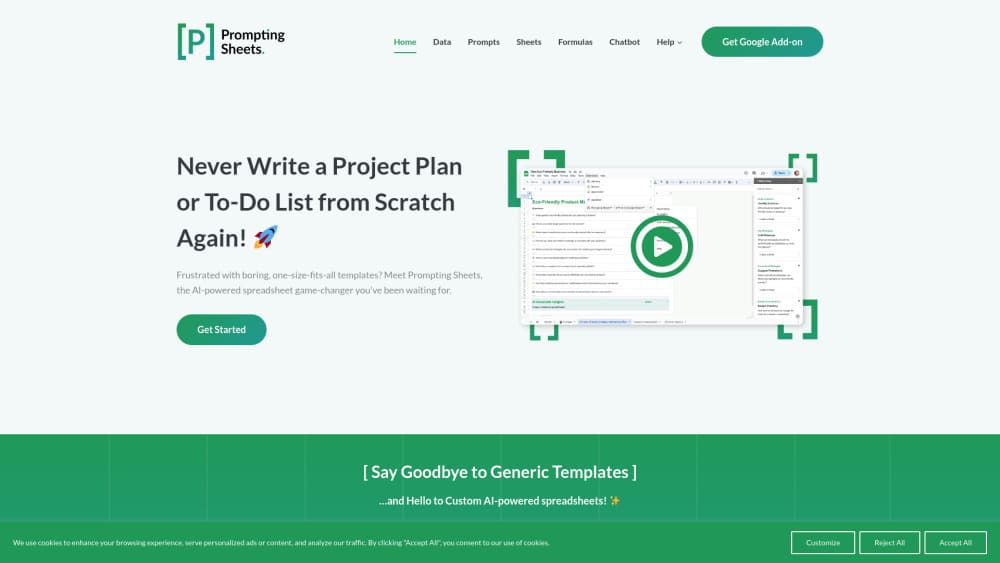
À propos de Prompting Sheets
About
Qu'est-ce que Prompting Sheets
Prompting Sheets est un module complémentaire pour Google Sheets qui produit la charpente d'un tableur avec IA, utilisable tout de suite. Vous répondez à quelques questions sur le projet et l'outil place dans les cellules un plan ou une liste de tâches que vous pouvez modifier, trier et partager comme n'importe quelle feuille. L'éditeur attaque le problème de front : la plupart des modèles ont été conçus pour l'entreprise de quelqu'un d'autre, et la première heure passe à supprimer des lignes qui ne s'appliquent pas.
La partie intéressante se trouve sous le générateur de plans. Le module installe des fonctions maison comme =PROMPT(), =PROMPTLIST(), =PROMPTTABLE() et =PROMPTAUDIT() dans la feuille, si bien qu'une cellule contient une réponse d'IA qui se met à jour quand les données changent. C'est la différence entre un document et un outil de travail. Vous écrivez une formule, vous la faites glisser sur la colonne, et toute la colonne répond.
Deux limites décident de la suite. L'outil ne tourne que dans Google Sheets, donc un flux Excel ou hors ligne n'en tire rien. Et les formules payantes ne sont pas encore en vente : le site affiche une offre gratuite, une offre illimitée et une offre équipe, avec l'abonnement marqué comme prochainement disponible. L'offre gratuite est active, ce qui vous laisse juger le résultat avant qu'on vous demande une carte.
Premiers pas
- Installez le module. Le site de Prompting Sheets renvoie à la fiche Google Workspace Marketplace, et l'installation demande les autorisations habituelles qui laissent un module lire et écrire dans vos feuilles.
- Ouvrez le menu [P] Prompting Sheets dans Google Sheets et choisissez Get Started.
- Répondez aux questions de configuration sur le projet. C'est l'étape de contexte, celle où l'outil comprend s'il s'agit d'un lancement, d'un calendrier éditorial ou d'un recrutement.
- Laissez générer la feuille. Vous obtenez un plan ou une liste de tâches avec des colonnes déjà nommées et des lignes déjà remplies à partir de vos réponses.
- Ajustez ensuite. Ajoutez des formules IA dans les colonnes vides, ou ouvrez le chatbot latéral quand vous voulez interroger les données que vous venez de créer.
Informations sur le produit
Aperçu des tarifs, des plateformes compatibles et des performances de Prompting Sheets.
Idéal pour
Les utilisateurs, tâches et cas d'usage où cet outil convient le mieux.
Utilisateurs
- Marketing et planification éditoriale
- Petites entreprises sans équipe opérationnelle
- Enseignants et étudiants
Tâches
- Transformer un brief flou en plan de projet
- Écrire des formules IA sans mémoriser la syntaxe
- Résumer ou réorganiser des données déjà présentes
- Auditer une page web depuis une cellule
Cas d'usage
- Démarrer le projet d'un client un lundi matin
- Reporting hebdomadaire
- Première exploration d'un marché
Fonctionnalités clés
Du brief au plan terminé
Le parcours Get Started demande de quoi parle le projet et construit la feuille à partir de vos réponses, en nommant les colonnes et en préremplissant les tâches plutôt qu'en déposant un modèle générique. Cette étape le sépare des galeries de modèles déjà intégrées à Sheets, et le rapproche d'un générateur de plans de projet IA plus que d'un sélecteur de mises en page toutes faites. Le résultat est fait pour être retouché, et l'éditeur présente la première version comme un point de départ pour vos propres lignes.
Contexte de prompting et profils par feuille
Le contexte se pilote avec des tags à des endroits ordinaires. Ajouter [P] au nom d'une feuille la place dans le champ de vision de l'IA, et écrire [-P] dans la première cellule d'une ligne exclut cette ligne, ce qui permet de tenir salaires ou noms de clients hors du prompt. Les mots de secteur dans le titre orientent aussi le modèle vers un ton adapté, donc une feuille finance reçoit des réponses au registre financier. Le mécanisme est simple et c'est le premier à apprendre.
Des fonctions qui remplissent les cellules
Le module ajoute six fonctions : =PROMPT() pour une réponse unique, =PROMPTLIST() pour une liste qui descend dans la colonne, =PROMPTTABLE() pour un tableau décodé en lignes et colonnes, =PROMPTIMAGE() pour des images générées, =PROMPTAUDIT() pour l'analyse de pages et =PROMPTFILL() pour projeter une plage d'exemple sur de nouvelles données. Chacune accepte des arguments facultatifs de données et de contexte, donc le prompt peut viser une URL ou un bloc de cellules. Vous insérez la formule en texte figé ou en formule vivante, et c'est la différence entre une photo et quelque chose qui continue de fonctionner.
Modèles de prompts avec variables et logique
Les modèles de prompts acceptent des variables et des blocs conditionnels. Écrire « Business Name? » seul définit une variable que vous appelez ensuite sous la forme {Business Name} dans le modèle, si bien qu'un prompt unique sert toutes les lignes. Les conditions existent aussi : {IF:Sales > 1000} n'écrit le texte que si la valeur dépasse le seuil, avec {ELSE:} et {END:IF} pour fermer le bloc, et les comparaisons couvrent l'égalité, la différence, le supérieur et l'inférieur, plus AND et OR. Les prompts enregistrés reçoivent un identifiant, préfixé L pour les locaux et G pour les globaux, donc une longue consigne revient sous la forme =PROMPT("P:L0001").
Chatbot IA dans la barre latérale
Un chatbot latéral répond aux questions sur la feuille ouverte et va chercher des valeurs précises sur demande. Il embarque un bouton qui réécrit votre prompt avant l'envoi, utile quand vous savez quelle réponse vous voulez sans savoir comment la demander. Les résultats restent dans la conversation et non dans la grille : c'est la pièce d'exploration, pas celle de production.
Bibliothèque de feuilles et lecture de sites
La Sheet Library rassemble des feuilles de prompting prêtes à l'emploi que vous pouvez chercher, mettre en favori et cloner via le bouton Create Prompting Sheet, pratique quand vous voulez une structure éprouvée plutôt qu'une structure générée. À côté, toute formule de prompt accepte une adresse web comme donnée et lit la page avant de répondre, avec un cache des pages récentes pour garder la réponse rapide.
Avantages et inconvénients
Avantages
- La couche de formules est le vrai produit. Six fonctions qui lisent vos propres cellules font plus qu'un générateur de plans seul.
- Le contrôle du contexte est fin pour un module Sheets : vous incluez une feuille, vous excluez une ligne, et le prompt suit.
- Variables et blocs IF permettent à un prompt de servir des centaines de lignes, donc vous construisez le modèle une fois au lieu de recopier du texte.
- L'offre gratuite sert réellement à évaluer et couvre le contexte, les feuilles générées et les formules.
- L'installation tient en un clic sur le Marketplace, et tout reste dans un fichier que votre équipe partage déjà.
Inconvénients
- Google Sheets uniquement. Ceux qui travaillent sous Excel ou ont besoin d'un fichier hors ligne passent à côté.
- Pas d'API publique : impossible d'appeler le modèle depuis un script, Zapier ou une autre application. Les formules sont la seule surface d'automatisation.
- Les offres payantes ne sont pas encore commercialisées. Le tarif s'affiche comme un abonnement à venir, ce qui complique tout budget.
- Une entrée vague donne une feuille vague. L'outil renvoie sous forme structurée ce que vous avez décrit, et un brief d'une ligne produit un plan que vous réécrirez.
Questions fréquentes
Il génère et fait tourner des feuilles assistées par IA dans Google Sheets. La configuration guidée produit des plans de projet et des listes de tâches à partir de votre description, et les fonctions installées laissent les cellules contenir des prompts, des listes, des tableaux, des images et des audits de page qui se mettent à jour avec vos données.
Contenus associés
Découvrez des outils, des compétences et des articles liés à Prompting Sheets.
Alternatives à Prompting Sheets

Base Code
Base44 (Wix) · Programmation · ProductivitéBase Code est un environnement de développement cloud partagé signé Base44. Votre équipe décrit des modifications sur un dépôt GitHub dans le chat, les vérifie en aperçu et les renvoie sous forme de pull requests.

Knocket
Knocket (Tencent RTC team) · Productivité · Entreprise · ChatbotKnocket est un outil gratuit de chat en direct et de page de contact : vos visiteurs écrivent depuis votre site, votre application ou un lien, et vous répondez depuis Telegram ou une seule boîte de réception.

FloorGen
Vinit Kumar (FloorGen) · Productivité · IA chinoiseFloorGen est un créateur de plans dans le navigateur qui transforme une phrase ou un croquis en plan 2D modifiable et en visite 3D. Export en PDF, DXF ou vidéo, sans compte pour dessiner.