

Recorded
Recorded · Vidéo
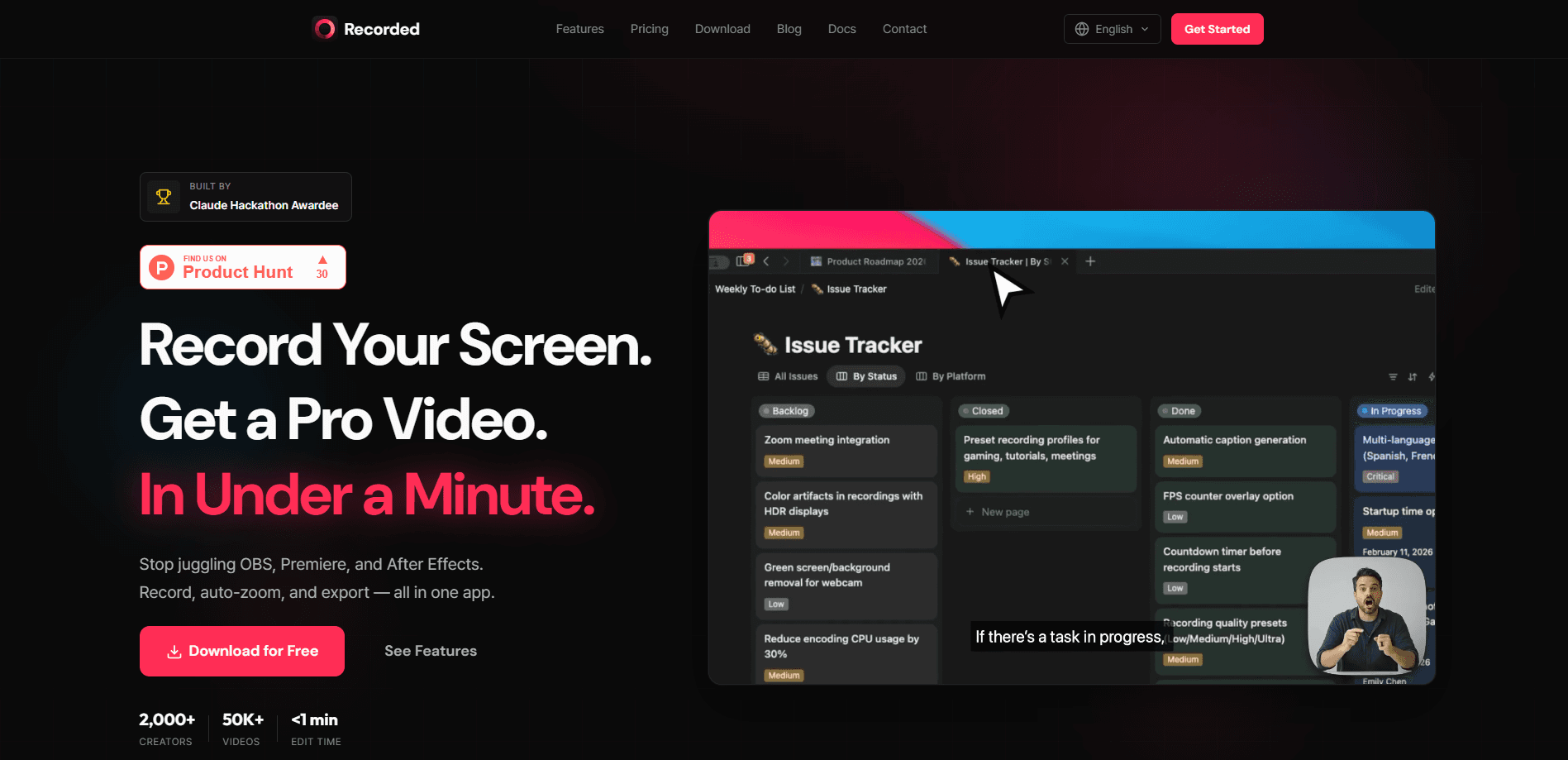
Recorded est un enregistreur d'écran pour Mac et Windows qui transforme une capture brute en vidéo soignée et zoomée sans que vous touchiez à la timeline. Voyez-le comme un enregistreur d'écran IA qui monte au fur et à mesure. Il repère où vous cliquez, ajoute un zoom cinématographique automatiquement et exporte un MP4 en une seule passe. La promesse est simple : ce qui prenait un après-midi à un monteur se fait maintenant en une minute environ. Aucune suite de montage requise.
À propos de Recorded
Qu'est-ce que Recorded
Recorded est une application de bureau conçue pour tous ceux qui enregistrent un écran et redoutent ensuite le montage. Elle vise les développeurs, les enseignants, les responsables marketing et les équipes support qui produisent des parcours, des tutoriels et des démos produit, mais qui ne veulent pas apprendre les keyframes ni passer par la post-production. Vous enregistrez, elle zoome automatiquement sur vos clics, et vous exportez.
L'idée est simple. La plupart des vidéos d'écran paraissent amateurs pour une raison : la caméra ne bouge jamais. Recorded corrige cela en observant votre curseur et en appliquant des zooms fluides comme le ferait un monteur humain, puis en superposant des arrière-plans, des surbrillances de curseur et une bulle de webcam pour que le résultat semble mis en scène et non accidentel.
La limite tient à la portée. Recorded ne tourne que sur macOS et Windows, donc il n'existe ni version mobile ni version navigateur, et il ne permet pas de capturer l'écran d'un téléphone si c'est ce dont votre parcours a besoin. C'est une application locale, pas un service cloud, ce qui est bon pour la confidentialité, mais cela signifie que vous gérez vos propres fichiers. Le tarif n'est pas publié sur le site au-delà d'un essai gratuit, alors vérifiez les conditions actuelles avant d'engager toute une équipe. Et si vous n'avez besoin que de l'essentiel ? L'essai le couvre.
Pour commencer
- Téléchargez l'application depuis le site officiel et installez-la sur votre machine Mac ou Windows. Aucune création de compte n'est nécessaire pour démarrer.
- Choisissez votre mode de capture : écran entier, une seule fenêtre ou une zone dessinée.
- Lancez l'enregistrement et déroulez ce que vous présentez. Recorded consigne vos clics au passage.
- Regardez la passe de zoom automatique s'exécuter, puis coupez ou réorganisez les clips dans la timeline intégrée si vous voulez des changements.
- Exportez en MP4. L'accélération matérielle garde le rendu rapide, même sur des clips longs.
Informations sur le produit
Aperçu des tarifs, des plateformes compatibles et des performances de Recorded.
Idéal pour
Les utilisateurs, tâches et cas d'usage où cet outil convient le mieux.
Utilisateurs
- Développeurs
- Enseignants et créateurs de cours
- Développeurs et ingénieurs
- Équipes support et satisfaction client
Tâches
- Démos produit
- Rapports de bug
- Clips d'intégration
Cas d'usage
- Enregistrer sur un ordinateur portable pendant un appel
- Remplacer un flux lourd OBS plus Premiere
- Donner un aspect professionnel à l'arrière-plan sans fond vert
Fonctionnalités clés
Zoom automatique intelligent
Recorded repère où vous cliquez et ajoute du zoom automatiquement, sans keyframes. Les zooms utilisent un flou de mouvement pour rester fluides, et vous pouvez reprendre la main quand l'IA se trompe. Pour une démo où le public doit voir de petits détails d'interface, c'est la fonction qui fait le gros du travail.
Enregistrement en un clic
Vous choisissez un mode de capture, lancez l'enregistrement, et la configuration est terminée. Aucun profil complexe ni scène à monter au préalable, ce qui compte si vous enregistrez occasionnellement et ne voulez pas réapprendre l'outil à chaque fois.
Éditeur de timeline
Une timeline par glisser-déposer vous laisse couper, rogner et réordonner les clips après l'enregistrement, et même si ceux qui l'évaluent disent qu'elle fait plus que ce qu'elle laisse paraître, elle privilégie toujours la vitesse plutôt que le contrôle image par image d'un monteur vidéo dédié. Si vous avez besoin d'un étalonnage précis à l'image, ce n'est pas cela, mais pour resserrer un parcours, c'est largement suffisant.
Arrière-plans
Dégradés, motifs et couleurs unies se placent derrière votre enregistrement pour qu'il paraisse composé plutôt que brut. C'est un petit détail qui change la lecture d'une vidéo, et il évite la danse du fond vert et de la post-production que certains créateurs font.
Surbrillance du curseur
Vos clics deviennent visibles à l'écran, ainsi les spectateurs suivent l'action sans que vous disiez « regardez ici » toutes les quelques secondes. C'est discret. Mais c'est la différence entre une vidéo que les gens suivent et une qu'ils abandonnent.
Incrustation webcam
Ajoutez une bulle de caméra flottante pour mettre votre visage dans un coin pendant la démo. Pratique pour les tutoriels et les points d'équipe, où un peu de présence retient l'attention.
Export MP4 rapide
L'export se fait en MP4 avec accélération matérielle, donc les rendus se terminent vite. Cette vitesse compte quand vous publiez presque quotidiennement et ne pouvez pas surveiller une file de rendu chaque soir. Cela fait juste gagner du temps.
Avantages et inconvénients
Avantages
- Le zoom automatique retire la partie la plus fastidieuse du montage vidéo d'écran, les keyframes de zoom manuels.
- Une seule application couvre la capture, le montage de base, les arrière-plans et l'export, donc aucun passage d'OBS à un monteur.
- Aucun compte requis pour enregistrer, ce qui est rare parmi les enregistreurs d'écran axés sur le partage.
- L'export MP4 à accélération matérielle garde des délais courts.
- Fonctionne nativement sur Mac et Windows avec une interface cohérente.
Inconvénients
- Aucune version mobile ni navigateur, donc les démos sur téléphone et tablette ne sont pas couvertes.
- Le tarif au-delà de l'essai gratuit n'est pas publié sur le site, ce qui complique la budgétisation.
- L'éditeur de timeline est volontairement basique, donc quiconque a besoin d'effets avancés ou d'audio multipiste le dépassera vite.
Questions fréquentes
C'est une application d'enregistrement d'écran pour créer des démos produit, des tutoriels et des parcours sur Mac et Windows. Le zoom automatique et les outils d'arrière-plan visent à vous donner une vidéo présentable sans monteur séparé.
Contenus associés
Découvrez des outils, des compétences et des articles liés à Recorded.
Alternatives à Recorded

ngram 2.0
ngram · Vidéo · Marketingngram 2.0 est un générateur de vidéo IA conçu pour les équipes. Il transforme un prompt, un enregistrement d'écran ou l'URL d'un produit en vidéo explicative, en démo ou en vidéo avec avatar IA, et chaque scène reste modifiable.

OpenScreen 2
OpenScreen (open-source project) · Vidéo · ProductivitéOpenScreen 2 est un enregistreur d'écran et un éditeur de vidéos de démonstration gratuit et open source pour Windows, macOS et Linux, avec zooms automatiques, cadres, sous-titres locaux et montage par agent.

Skreno
Skreno · Vidéo · ProductivitéSkreno est un enregistreur d'écran dans le navigateur : il capture un onglet, une fenêtre ou tout l'écran, puis joint transcription IA, résumé et journaux de console à un seul lien.