

RenameClick
RenameClick · Productivité
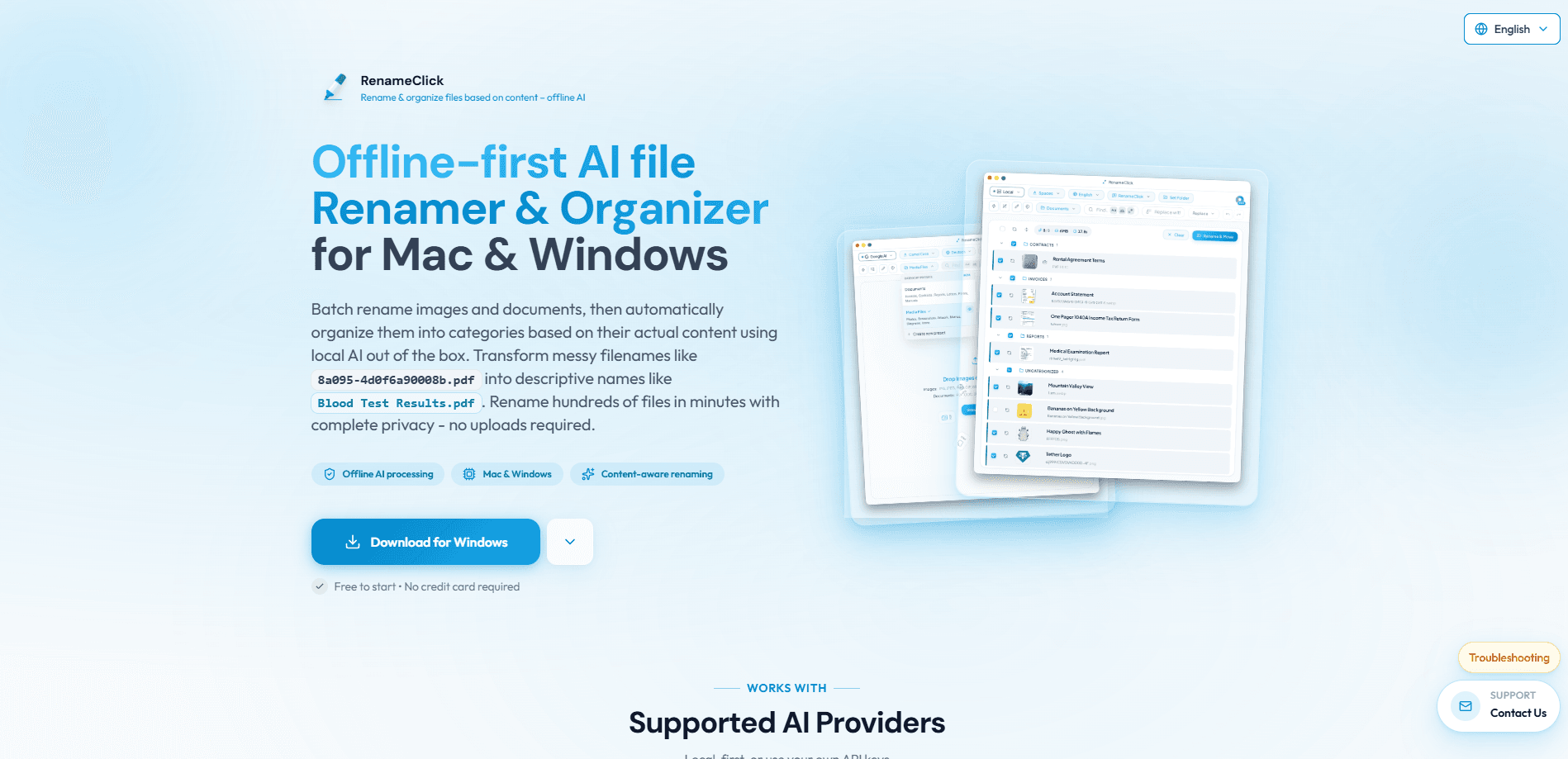
RenameClick est une application de bureau pour Mac et Windows qui renomme et organise des fichiers en lisant ce qu'ils contiennent vraiment. Vous la pointez vers un dossier plein de noms cryptiques, son IA locale analyse les images, les documents ou l'audio, puis propose des noms comme Blood_Test_Results.pdf à la place de 8a095-4d0f6a90008b.pdf. Vous vérifiez chaque suggestion avant que quoi que ce soit ne change. Comme le modèle intégré tourne sur votre ordinateur, vos fichiers ne quittent jamais l'appareil une fois le téléchargement unique terminé. Elle est faite pour quiconque se noie dans des fichiers mal nommés et ne veut pas envoyer des déclarations fiscales ou des photos de clients vers un service cloud juste pour les ranger.
À propos de RenameClick
Qu'est-ce que RenameClick
RenameClick est un renommeur de fichiers par IA qui traite le nom comme un problème de contenu, pas de motif. Les anciens renommeurs par lots travaillent sur le nom d'un fichier ou sur sa date de création. RenameClick ouvre le fichier. Un PDF scanné devient son sujet, une capture d'écran devient ce qui est à l'écran, et un mémo vocal devient un résumé de ce qui a été dit. Ensuite, il réécrit le nom du fichier, déplace le fichier dans un dossier de catégorie, ou fait les deux. Vous choisissez l'un de ces trois modes, donc un renommage ne vire jamais à une réorganisation accidentelle. Si vous voulez renommer des fichiers par contenu plutôt qu'en devinant, c'est tout l'intérêt.
L'argument principal, c'est la confidentialité. La plupart des outils qui comprennent le contenu d'un fichier ont besoin d'un modèle cloud, ce qui revient à envoyer vos documents sur le serveur de quelqu'un d'autre. Pour beaucoup de gens, c'est un non catégorique. RenameClick est livré avec un modèle local que vous installez une fois, après quoi il fonctionne Wi-Fi éteint. Si vous préférez, vous pouvez tout de même connecter Ollama ou LM Studio sur la même machine, ou brancher votre propre clé OpenAI ou Google AI. Le hic, c'est que local veut dire local : le premier téléchargement du modèle est lourd, et la qualité d'un nom suggéré dépend du modèle choisi et du matériel qui l'exécute.
Les fichiers pris en charge couvrent le terrain courant : photos (JPG, PNG, HEIC, TIFF et plus), documents (PDF, DOCX, TXT, CSV et autres) et audio (MP3, WAV, FLAC, M4A, AAC). À noter : renommer des transcriptions audio lit ce qui a été dit, cela n'identifie pas les chansons. Et une extension prise en charge ne garantit pas un fichier lisible, donc un fichier abîmé ou chiffré peut revenir sans nom utile.
Pour commencer
- Téléchargez RenameClick pour Mac ou Windows sur le site officiel, puis installez-le. Aucune carte n'est requise pour commencer.
- Ouvrez AI & Models et installez le modèle local intégré si vous voulez un traitement hors ligne. Ajoutez aussi Audio Transcription si vous comptez renommer des enregistrements.
- Ajoutez des fichiers ou déposez un dossier dans l'espace de travail Rename, puis choisissez si vous voulez renommer, catégoriser, ou les deux.
- Vérifiez le nom de fichier suggéré et le dossier de destination à côté de chaque original, et décochez tout ce que vous ne voulez pas toucher.
- Cliquez sur Rename & Move pour appliquer le lot.
Informations sur le produit
Aperçu des tarifs, des plateformes compatibles et des performances de RenameClick.
Idéal pour
Les utilisateurs, tâches et cas d'usage où cet outil convient le mieux.
Utilisateurs
- Les personnes aux dossiers de téléchargements en désordre
- Les utilisateurs soucieux de la confidentialité
- Toute personne qui gère des enregistrements
Tâches
- Renommer des documents scannés
- Classer des photos en dossiers
- Ranger des archives audio
Cas d'usage
- Préparer un dossier de documents clients que vous ne voulez pas envoyer à une IA cloud.
- Transformer dix ans de photos de téléphone en quelque chose que vous pouvez vraiment parcourir.
- Étiqueter une série d'enregistrements de réunion avant qu'une archive ne devienne ingérable. Un trieur de fichiers par IA gagne sa place ici.
Fonctionnalités clés
Renomme les fichiers d'après leur contenu
L'idée de base est simple : l'application lit le fichier, pas son nom. Elle extrait le texte des documents, analyse les images et transcrit la parole, puis construit un nom à partir de ce qu'elle trouve. C'est pourquoi un fichier nommé IMG_4471.HEIC peut revenir en Beach_Sunset_July.heic. C'est une approche différente de celle des renommeurs basés sur des motifs, qui ne peuvent que réarranger des lettres et des dates.
Traitement par IA locale en priorité
RenameClick est livré avec un modèle intégré que vous installez une fois, après quoi le nommage se fait sur votre appareil, même Wi-Fi éteint. Si vous exécutez déjà des modèles locaux, vous pouvez le pointer vers Ollama ou LM Studio. Ainsi, votre contenu reste hors des serveurs tiers, ce qui compte si vous rangez des documents financiers, des examens médicaux ou tout ce qui relève d'un accord de confidentialité. La contrepartie, c'est un téléchargement unique et une vitesse qui dépend du matériel.
Modes séparés de renommage et d'organisation
Vous avez trois options claires : renommer seulement, catégoriser seulement, ou renommer et catégoriser. La première change les noms sur place, la deuxième déplace les fichiers via un préréglage de classement en gardant leurs noms, et la troisième applique les deux. Séparer ces options signifie qu'une passe rapide de nommage ne relocalisera pas discrètement vos fichiers vers une structure de dossiers que vous ne vouliez pas.
Dossiers de destination flexibles
L'endroit où atterrit un fichier est configurable. Vous pouvez classer par catégories de contenu, construire des chemins à partir des métadonnées du fichier, ou réutiliser des dossiers que vous avez déjà. Les motifs de format vous laissent récupérer des détails comme la date de prise de vue ou le modèle de l'appareil depuis les données EXIF d'une photo, donc les destinations suivent votre propre schéma plutôt qu'un gabarit figé.
Transcription audio locale
La parole dans les fichiers MP3, WAV, FLAC, M4A et AAC est transcrite sur votre appareil, et la transcription devient la base du nouveau nom. Les longs enregistrements sont échantillonnés plutôt que traités en entier. Une limite à connaître : cela lit ce qui est dit, cela n'identifie pas les chansons. Une bibliothèque musicale est le mauvais cas d'usage.
Flux automatique pour les fichiers entrants
Auto Flow surveille un dossier pendant que l'application tourne et récupère les nouveaux fichiers à leur arrivée, donc les téléchargements et les exports sont rangés sans que vous ayez à faire glisser quoi que ce soit. Auto Apply est optionnel, ce qui veut dire que vous pouvez garder une vérification humaine dans la boucle si vous préférez approuver chaque lot.
Rechercher des fichiers par contenu
Au lieu de fouiller par nom de fichier et par date, vous pouvez choisir un dossier et décrire en mots simples le document ou l'image que vous cherchez. Vous avez déjà passé vingt minutes à traquer une capture d'écran dont vous savez qu'elle existe mais que vous ne savez pas nommer ? Cela règle le problème. C'est utile quand vous vous souvenez du sujet d'un fichier mais pas du nom que vous lui avez donné, un problème de plus en plus courant à mesure que le stockage se remplit de captures et d'exports.
Utiliser votre propre modèle cloud
Si le matériel local n'est pas assez rapide, vous pouvez connecter votre propre clé API pour OpenAI ou Google AI. Les fournisseurs cloud reçoivent le contenu du fichier pour analyse et vous facturent séparément, donc c'est l'option la plus capable mais la moins privée. C'est une porte de sortie sensée pour qui veut de la vitesse sur une machine qui n'exécute pas bien un modèle local.
Avantages et inconvénients
Avantages
- Le nommage par contenu transforme des noms inutiles en noms descriptifs, ce qui bat le renommage manuel sur de gros lots.
- Le traitement local garde les fichiers sensibles sur votre machine, un vrai avantage sur les renommeurs uniquement cloud.
- Les trois modes distincts pour renommer, organiser et les deux vous donnent la main sur ce qui change réellement.
- La prise en charge couvre images, documents et audio dans un seul outil, donc vous ne jonglez pas entre plusieurs applications.
- La surveillance automatique des dossiers gère les fichiers entrants sans intervention manuelle.
Inconvénients
- Le modèle local demande un gros téléchargement unique, et la qualité du nom dépend de votre matériel.
- La transcription audio ne fonctionne que pour la parole, donc elle n'aide pas avec les bibliothèques musicales ni l'identification de chansons.
- Les extensions prises en charge ne garantissent pas de résultat, donc les fichiers abîmés ou chiffrés peuvent revenir sans nom.
- Les options cloud envoient votre contenu à un tiers et ajoutent des coûts d'API par-dessus l'application.
Questions fréquentes
Il lit le contenu de vos fichiers et propose des noms plus clairs, les déplace dans des dossiers, ou fait les deux. Vous pointez vers un dossier, vérifiez les suggestions et appliquez les changements. Les images, les documents et les enregistrements audio sont tous pris en charge.
Contenus associés
Découvrez des outils, des compétences et des articles liés à RenameClick.
Alternatives à RenameClick

Base Code
Base44 (Wix) · Programmation · ProductivitéBase Code est un environnement de développement cloud partagé signé Base44. Votre équipe décrit des modifications sur un dépôt GitHub dans le chat, les vérifie en aperçu et les renvoie sous forme de pull requests.

Knocket
Knocket (Tencent RTC team) · Productivité · Entreprise · ChatbotKnocket est un outil gratuit de chat en direct et de page de contact : vos visiteurs écrivent depuis votre site, votre application ou un lien, et vous répondez depuis Telegram ou une seule boîte de réception.

FloorGen
Vinit Kumar (FloorGen) · Productivité · IA chinoiseFloorGen est un créateur de plans dans le navigateur qui transforme une phrase ou un croquis en plan 2D modifiable et en visite 3D. Export en PDF, DXF ou vidéo, sans compte pour dessiner.