

Screenhelp
Screenhelp · Productivité · Assistant d’IA
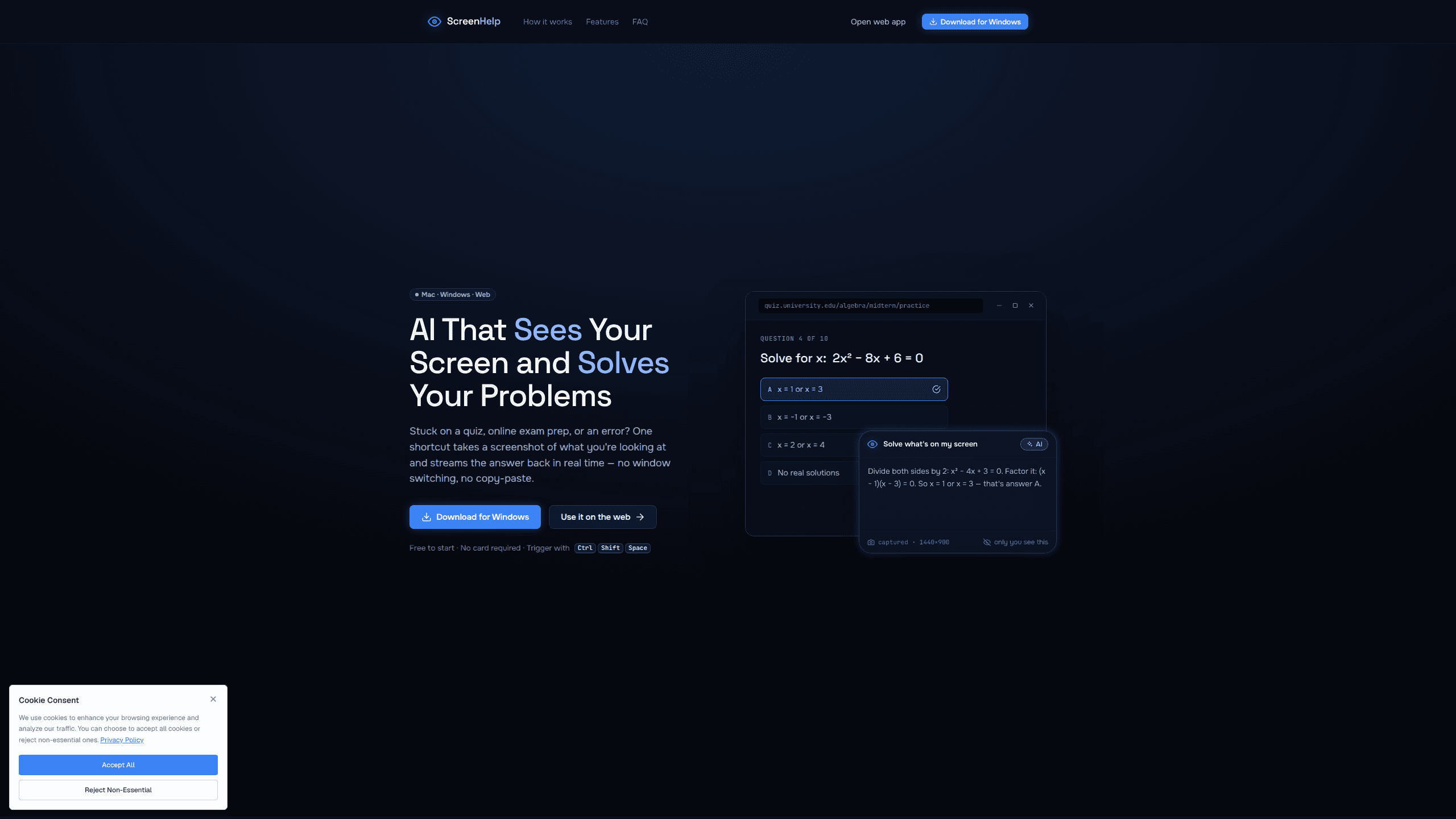
Screenhelp est un assistant d'écran IA qui transforme un simple raccourci clavier en aide en temps réel. Vous appuyez sur Ctrl+Shift+Space, il capture ce qui s'affiche à l'écran et diffuse une réponse dans un panneau privé en deux secondes environ. Voyez-le comme une aide par capture d'écran que vous déclenchez à la demande. Il tourne sur Mac, Windows et le web, démarre gratuitement avec 30 réponses par mois et reste invisible pendant le partage d'écran sur Zoom, Teams et Google Meet.
À propos de Screenhelp
Qu'est-ce que Screenhelp
Screenhelp est une superposition de bureau qui n'observe rien tant que vous ne lui demandez pas d'aide. Quand vous actionnez le raccourci, il capture l'écran courant, l'envoie à un modèle de vision IA et renvoie la réponse dans un panneau que vous seul voyez. Cela compte surtout pendant les quiz, la préparation d'examens en ligne, les erreurs de code, les tableurs et les formulaires, où changer de fenêtre ou copier du texte casse votre concentration. Ça vous parle ? La plupart des gens perdent le fil dès qu'ils quittent la fenêtre.
Le produit vise ceux qui se bloquent en pleine tâche et veulent la solution sans quitter ce qu'ils font. Au lieu de coller une question dans un chatbot, vous pointez le vrai problème à l'écran et laissez l'IA le lire. Screenhelp affirme être utilisé par des milliers de personnes dans le monde. L'offre gratuite conserve toutes les fonctions clés au lieu de les enfermer derrière un paiement.
Deux limites réelles sont à connaître d'emblée. D'abord, l'offre gratuite vous plafonne à 30 réponses par mois ; les gros utilisateurs ont donc besoin de l'offre payante vendue dans l'application. Ensuite, la version navigateur laisse de côté les raccourcis natifs, la mémoire du chat et l'invisibilité qu'ajoute l'application de bureau, ce qui fait du web un repli plus léger plutôt qu'un remplacement complet. Pesez le compromis avant de vous engager.
Pour commencer
- Rendez-vous sur screenhelp.ai et installez l'application de bureau pour Mac ou Windows, ou ouvrez la version navigateur. Aucune carte n'est exigée pour commencer.
- Lancez Screenhelp. Il tourne comme une superposition invisible et ne capture rien tant que vous ne le déclenchez pas.
- Appuyez sur Ctrl+Shift+Space dès que vous êtes bloqué. L'application capture votre écran et exécute l'invite que vous avez configurée.
- Lisez la réponse à mesure qu'elle arrive dans le panneau, puis posez des questions de suivi dans la superposition de chat si vous avez besoin de plus de contexte.
- Définissez des invites personnalisées et des combinaisons de touches adaptées à votre flux de travail, et passez à l'offre payante dans l'application au-delà de 30 réponses par mois.
Informations sur le produit
Aperçu des tarifs, des plateformes compatibles et des performances de Screenhelp.
Idéal pour
Les utilisateurs, tâches et cas d'usage où cet outil convient le mieux.
Utilisateurs
- Les étudiants qui travaillent sur des quiz et préparent des examens en ligne
- Les développeurs qui déboguent du code
- Les télétravailleurs en appel
Tâches
- Résoudre des problèmes de maths et des questions de quiz
- Lire et expliquer des erreurs
- Comprendre des documents et formulaires inconnus
Cas d'usage
- Les séances d'étude où basculer vers un chatbot briserait la concentration
- Les présentations en direct ou les réunions en partage d'écran où l'on ne peut pas vous voir chercher une information
- Les longues séances de tableur ou de remplissage de formulaires
Fonctionnalités clés
Capture d'écran en un raccourci
Le geste central de Screenhelp est de tout ramener à un raccourci clavier. Appuyez sur Ctrl+Shift+Space : l'application capture ce qui s'affiche à l'écran, puis lance l'invite que vous avez associée à cette combinaison. Vous ne tracez aucun cadre de sélection et vous ne collez rien. Rien à cliquer. Définissez plusieurs combinaisons de touches pour différents usages et la bonne invite se lance à l'instant où vous en avez besoin.
Une vision IA qui lit votre écran
L'application ne se contente pas de faire de l'OCR. Comme outil d'analyse d'écran, elle lit la mise en page, les formules, le code et les éléments d'interface pour aider sur une question de quiz, un défi de programmation ou un écran de réglages confus. Screenhelp affirme que les réponses arrivent en général en moins de deux secondes. C'est rapide. Assez rapide pour faire partie de votre flux de travail plutôt qu'une application à part vers laquelle vous basculez.
Invisible pendant le partage d'écran
C'est la fonction qui distingue Screenhelp d'un chatbot ordinaire. Comme assistant de superposition d'écran, l'application de bureau n'apparaît jamais dans les écrans partagés sur Zoom, Microsoft Teams ou Google Meet, et reste hors des enregistrements et des captures prises par d'autres applications. Vous seul voyez le panneau. Pour qui a besoin d'aide en présentant ou en appel, cette invisibilité est tout l'intérêt. C'est la différence entre un outil utilisable en direct et un outil qui ne l'est pas.
Superposition de chat avec mémoire du contexte
Les réponses arrivent dans un panneau façon chat, et vous pouvez poser des questions de suivi sans recapturer l'écran. La superposition garde le contexte de vos captures précédentes, si bien qu'un fil de questions sur la même erreur ou le même document reste cohérent. Elle transforme une réponse ponctuelle en une courte session de travail. Voyez-la comme un assistant de vision IA qui maintient le fil vivant.
Invites personnalisées
Vous pouvez enregistrer des consignes permanentes qui accompagnent chaque capture. Définissez une invite qui demande toujours une explication pas à pas, ou une autre qui renvoie toujours les corrections de code dans un style précis, et Screenhelp l'applique automatiquement. Rien à retaper. C'est ce qui rend l'usage répété plus rapide que taper une nouvelle question à chaque fois.
Couverture multiplateforme
L'application de bureau tourne sur Mac et Windows, et la version navigateur fonctionne dans tout navigateur moderne, avec des réponses qui peuvent arriver sur votre téléphone. La version web est l'option légère pour un coup d'œil rapide, tandis que l'application de bureau ajoute les raccourcis natifs, la mémoire du chat et l'invisibilité qui rendent l'usage quotidien pratique. Choisissez celle qui correspond à votre configuration.
Avantages et inconvénients
Avantages
- Le flux au raccourci clavier supprime l'étape de copier-coller qui ralentit presque toute l'aide IA.
- Une vraie invisibilité pendant le partage sur Zoom, Teams et Google Meet, pas seulement une petite fenêtre.
- L'offre gratuite conserve toutes les fonctions clés et limite seulement le volume, pas les capacités.
- La mémoire du chat garde les questions de suivi ancrées dans ce qui a été capturé avant.
Inconvénients
- Le plafond gratuit de 30 réponses par mois s'épuise vite pour les utilisateurs quotidiens, et le tarif de l'offre payante n'est pas publié sur le site.
- La version navigateur abandonne les raccourcis natifs, la mémoire du chat et l'invisibilité, elle ne peut donc pas remplacer l'application de bureau.
- Mac et Windows seulement pour l'expérience complète, les utilisateurs de Linux n'ont que le repli web.
- Il repose sur la capture d'écran, ce qui soulève des questions de confidentialité pour qui manipule des données sensibles.
Questions fréquentes
Il lit votre écran et répond aux questions à son sujet. Vous appuyez sur un raccourci, il capture la vue courante et un modèle de vision IA diffuse l'aide sur un quiz, une erreur, un tableur ou un document. C'est toute la boucle. Les réponses arrivent en général en deux secondes.
Contenus associés
Découvrez des outils, des compétences et des articles liés à Screenhelp.
Alternatives à Screenhelp

Base Code
Base44 (Wix) · Programmation · ProductivitéBase Code est un environnement de développement cloud partagé signé Base44. Votre équipe décrit des modifications sur un dépôt GitHub dans le chat, les vérifie en aperçu et les renvoie sous forme de pull requests.

Knocket
Knocket (Tencent RTC team) · Productivité · Entreprise · ChatbotKnocket est un outil gratuit de chat en direct et de page de contact : vos visiteurs écrivent depuis votre site, votre application ou un lien, et vous répondez depuis Telegram ou une seule boîte de réception.

FloorGen
Vinit Kumar (FloorGen) · Productivité · IA chinoiseFloorGen est un créateur de plans dans le navigateur qui transforme une phrase ou un croquis en plan 2D modifiable et en visite 3D. Export en PDF, DXF ou vidéo, sans compte pour dessiner.