

ScreenSmooth
ScreenSmooth · Vidéo
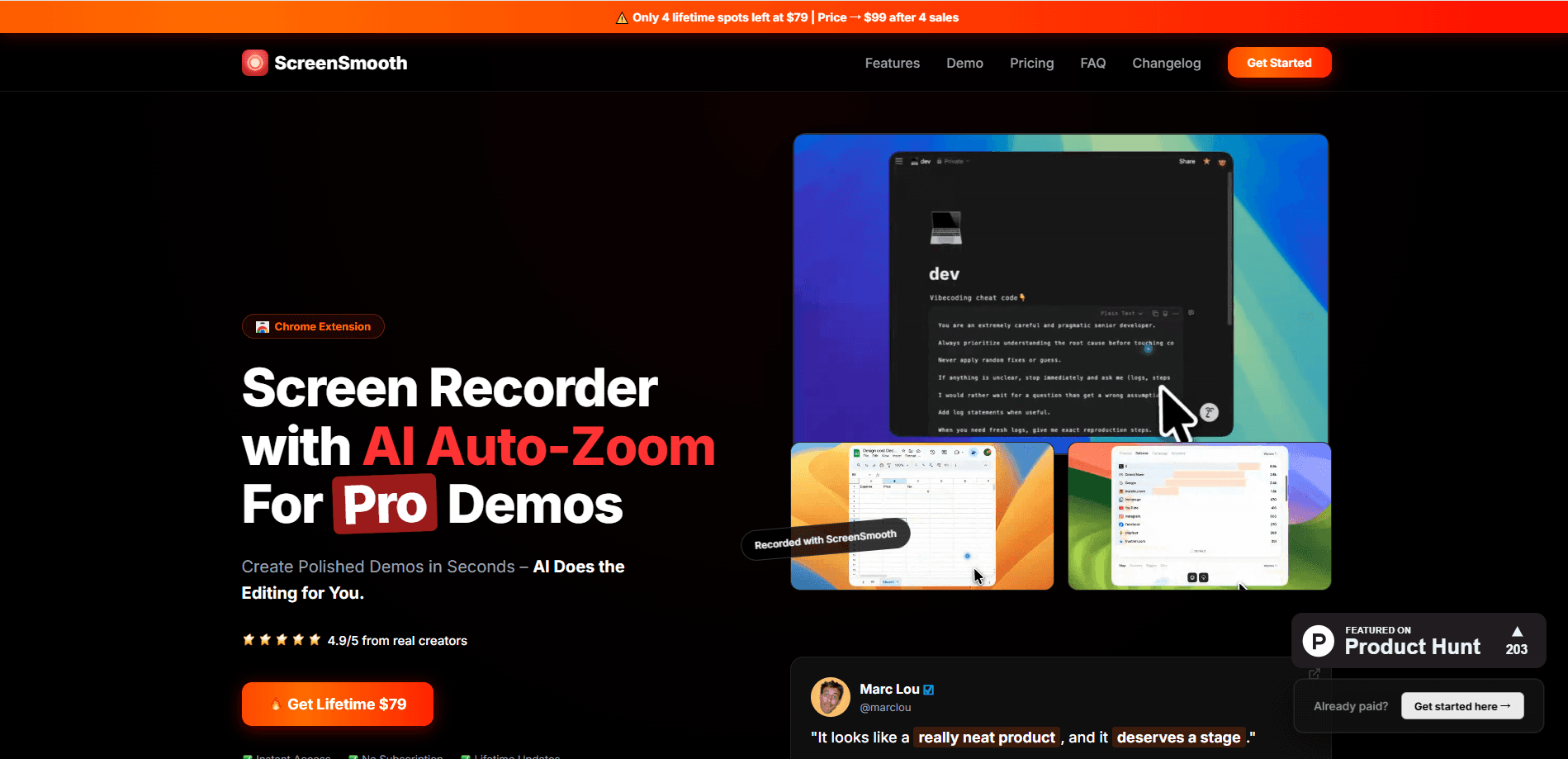
ScreenSmooth est un enregistreur d'écran qui vit dans votre navigateur sous forme d'extension Chrome et transforme de simples captures du navigateur en vidéos de démonstration soignées. Il ajoute un zoom automatique sur les endroits que vous cliquez et lisse les mouvements tremblants de la souris, si bien qu'un parcours improvisé finit par ressembler à un enregistrement en studio. Comme il tourne dans Chrome, Edge ou Brave, il se comporte de la même façon sur MacOS, Windows et Linux, et exporte en MP4, WebM ou GIF.
À propos de ScreenSmooth
Qu'est-ce que ScreenSmooth
ScreenSmooth est un outil d'enregistrement d'écran qui vit dans votre navigateur comme extension. Plutôt que d'installer une application de bureau, vous l'ajoutez une fois depuis le Chrome Web Store et vous enregistrez n'importe quel onglet, fenêtre ou écran depuis la barre d'outils. La promesse est simple. Presque personne ne veut une capture brute. Ce que l'on cherche, c'est une vidéo qui donne l'impression d'avoir été montée. ScreenSmooth se charge seul des deux parties les plus difficiles de ce montage, et c'est pour cela qu'il est devenu un choix courant pour l'enregistrement d'écran pour démos.
La première, c'est le zoom. Quand vous enregistrez un parcours dans le navigateur, le spectateur ne sait pas où vous pointez. ScreenSmooth détecte les endroits que vous cliquez pendant l'enregistrement et y zoome, et vous pouvez encore ajouter ou ajuster des zooms à la main si la passe automatique en oublie. La seconde, c'est le curseur. Un enregistrement brut montre chaque tremblement et chaque dépassement d'une vraie souris. ScreenSmooth transforme ces mouvements en glissements fluides, ce qui compte beaucoup quand toute la raison d'être de la vidéo est une démo produit.
La plus grande limite, c'est la portée. ScreenSmooth n'enregistre que ce qui se passe dans votre navigateur, donc ce n'est pas l'outil pour filmer tout votre bureau, une application native ou un jeu. Si votre démo reste dans un onglet, il convient. Sinon, il vous faudra un enregistreur de bureau complet. Le tarif est un paiement unique de 79 dollars, licence commerciale incluse, et les enregistrements restent en local dans votre navigateur.
Pour commencer
- Achetez le plan Lifetime sur le site officiel et cherchez dans votre courriel le lien vers le Chrome Web Store.
- Cliquez sur « Add to Chrome » pour installer l'extension, puis épinglez-la à la barre d'outils pour lancer un enregistrement en un clic.
- Ouvrez la page que vous voulez présenter et appuyez sur enregistrer, en choisissant l'onglet, la fenêtre ou l'écran à capturer.
- Déroulez votre démo normalement. ScreenSmooth enregistre vos clics et y zoome automatiquement pendant la capture.
- Relisez l'enregistrement, ajustez les zooms ou les arrière-plans, puis exportez en MP4, WebM ou GIF.
Informations sur le produit
Aperçu des tarifs, des plateformes compatibles et des performances de ScreenSmooth.
Idéal pour
Les utilisateurs, tâches et cas d'usage où cet outil convient le mieux.
Utilisateurs
- Marketeurs produit
- Développeurs indépendants et fondateurs
- Créateurs de cours et enseignants
Tâches
- Enregistrer une démo d'application web
- Créer des clips sociaux courts
- Documenter un bug ou une fonction
Cas d'usage
- Filmer un parcours d'onboarding SaaS
- Transformer une réponse de support en GIF
- Présenter un produit avec un budget serré
Fonctionnalités clés
Zoom automatique sur les clics
ScreenSmooth observe les endroits que vous cliquez pendant l'enregistrement et y zoome de lui-même, si bien que la vidéo finale se concentre naturellement sur ce que vous manipulez au moment même où vous le faites. Vous pouvez aussi modifier ou ajouter des zooms à la main quand la passe automatique tombe au mauvais endroit. Pour une démo dans le navigateur, c'est la fonction qui décide si la vidéo paraît professionnelle. Ratez-la, et le spectateur est perdu.
Curseur fluide
Le mouvement réel d'une souris est saccadé. ScreenSmooth réécrit le trajet enregistré en glissements fluides, ce qui fait qu'une démo semble réfléchie plutôt que nerveuse. C'est un petit détail qui a un effet disproportionné sur l'impression de finition. D'habitude, c'est un correctif de logiciel payant. Ici, non.
Formats d'image et exports souples
Vous pouvez enregistrer dans n'importe quelle dimension et exporter dans le format qui convient à votre destination. ScreenSmooth prend en charge le MP4, le WebM et le GIF, donc la même session peut devenir une mise en ligne YouTube, un clip social ou un GIF rapide pour un fil de support. Cette variété de formats vous évite de réenregistrer toute une démo juste pour coller à la forme préférée d'une plateforme.
Enregistrement local, dans le navigateur
ScreenSmooth tourne en local dans votre navigateur plutôt que d'envoyer votre écran à un serveur. Pour qui enregistre des outils internes, des données clients ou des fonctions non publiées, cela supprime une vraie inquiétude de confidentialité. Il n'y a aucun compte cloud à créer et aucune séquence qui traîne sur l'infrastructure de quelqu'un d'autre.
Arrière-plans personnalisés
Vous pouvez poser votre enregistrement sur des arrière-plans personnalisés et choisir parmi des fonds d'écran, des couleurs unies ou vos propres imports. C'est l'étape de cadrage qui transforme une capture plate du navigateur en quelque chose que vous publieriez vraiment. C'est une fonction de présentation, pas une fonction centrale, mais elle fait la différence entre une capture d'écran et un clip partageable.
Tarif unique avec licence commerciale
Le plan Lifetime est un seul paiement de 79 dollars, et la licence commerciale est incluse, donc vous pouvez utiliser les vidéos partout. Face aux enregistreurs par abonnement qui facturent chaque mois, le calcul du coût est facile. Il n'y a pas de plan d'équipe par défaut, donc les groupes plus larges doivent contacter le support pour une licence en volume.
Avantages et inconvénients
Avantages
- Le zoom automatique et le lissage retirent les deux parties les plus fastidieuses du montage manuel d'une démo d'écran.
- Fonctionne comme extension Chrome, donc le même outil sert sur MacOS, Windows et Linux au lieu de vous enfermer dans un seul système.
- Paiement unique de 79 dollars avec licence commerciale, face aux abonnements mensuels d'enregistreurs comparables.
- Enregistre en local dans le navigateur, donc votre séquence n'est pas envoyée à un serveur tiers.
- Exporte en MP4, WebM et GIF, ce qui couvre à la fois les vidéos longues et les clips courts à partager.
Inconvénients
- Il n'enregistre que le contenu du navigateur, donc il ne peut pas capturer une application de bureau native, un jeu ou tout votre écran hors du navigateur.
- Il n'existe pas de plan gratuit, donc vous devez payer avant de pouvoir le tester correctement sur vos propres enregistrements.
- Il n'y a pas d'API publique, ce qui limite les flux d'enregistrement automatisés ou programmatiques.
- Le prix grimpe à mesure que les places de lancement partent, donc attendre augmente ce que vous paierez.
Questions fréquentes
Il enregistre le contenu du navigateur, c'est-à-dire les onglets, fenêtres et écrans affichés via Chrome, Edge ou Brave. Il est conçu pour les démos web, les parcours et les tutoriels, plutôt que pour capturer des applications de bureau natives. Alors que se passe-t-il si votre démo sort du navigateur ? Elle s'arrête là.
Contenus associés
Découvrez des outils, des compétences et des articles liés à ScreenSmooth.
Alternatives à ScreenSmooth

ngram 2.0
ngram · Vidéo · Marketingngram 2.0 est un générateur de vidéo IA conçu pour les équipes. Il transforme un prompt, un enregistrement d'écran ou l'URL d'un produit en vidéo explicative, en démo ou en vidéo avec avatar IA, et chaque scène reste modifiable.

OpenScreen 2
OpenScreen (open-source project) · Vidéo · ProductivitéOpenScreen 2 est un enregistreur d'écran et un éditeur de vidéos de démonstration gratuit et open source pour Windows, macOS et Linux, avec zooms automatiques, cadres, sous-titres locaux et montage par agent.

Skreno
Skreno · Vidéo · ProductivitéSkreno est un enregistreur d'écran dans le navigateur : il capture un onglet, une fenêtre ou tout l'écran, puis joint transcription IA, résumé et journaux de console à un seul lien.