

Screentell
Screentell · Vidéo
Screentell est un enregistreur d'écran et un éditeur vidéo en ligne qui tourne entièrement dans le navigateur. C'est aussi un bon enregistreur d'écran pour les démos produit, car il capture votre écran et votre caméra, puis transforme la vidéo brute en tutoriels soignés sans rien installer. Il réunit l'enregistrement, le mouvement de caméra 3D, les annotations, les mises en page et l'export au même endroit. L'offre gratuite convient aux clips rapides ; Pro supprime le filigrane et débloque des exports de durée illimitée.
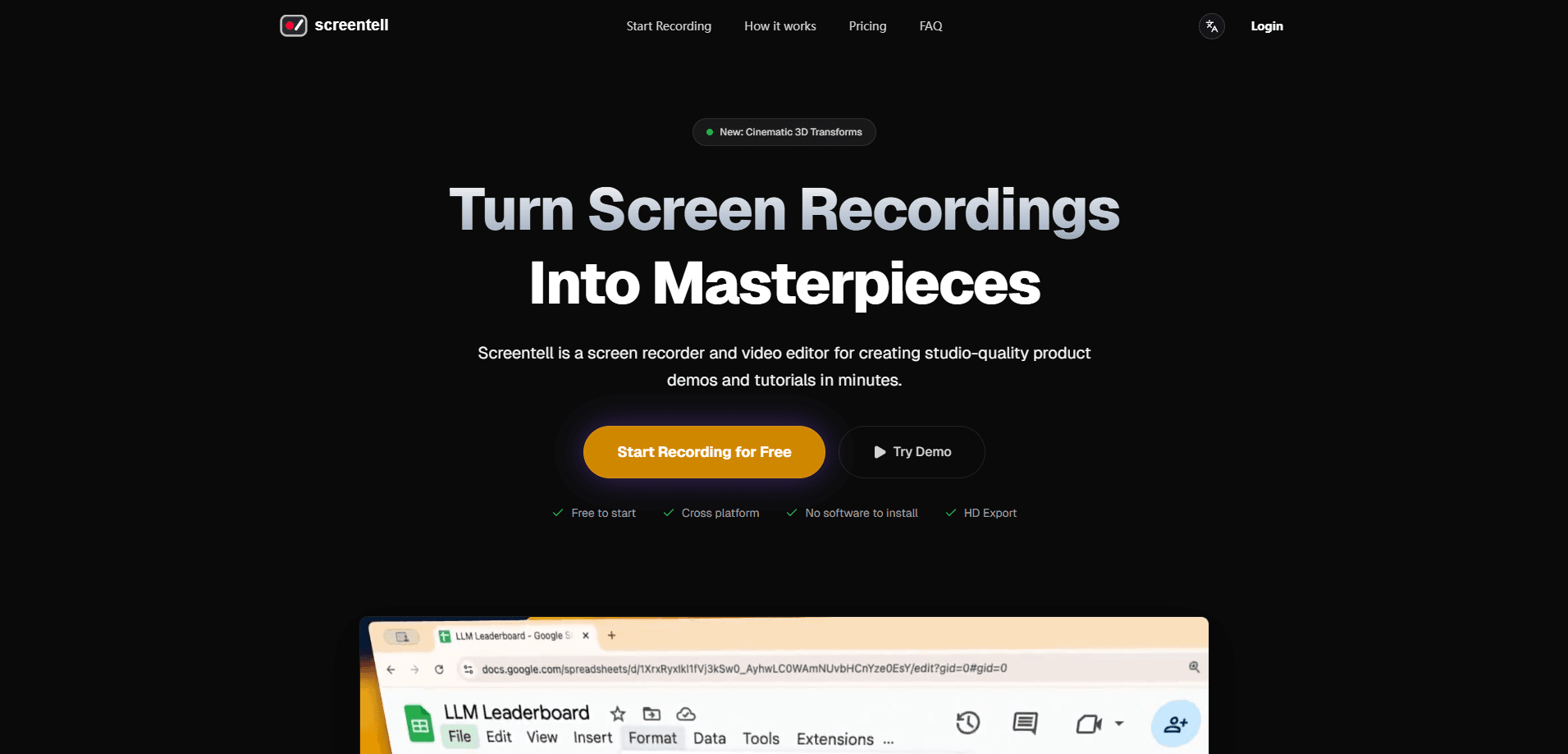
À propos de Screentell
Qu'est-ce que Screentell
Screentell est un éditeur vidéo et un outil d'enregistrement d'écran qui tourne dans le navigateur, pensé pour celles et ceux qui font des démos, des visites guidées et des vidéos de formation. Vous choisissez une fenêtre ou un écran complet, vous enregistrez l'écran et la webcam en même temps, puis vous façonnez le résultat avec un zoom fluide, des transformations 3D et des autocollants d'annotation qui guident le spectateur pas à pas. Comme tout est traité en local et que l'outil tourne dans le navigateur, il n'y a aucune application à installer et rien à configurer sur votre machine.
Le principal problème qu'il résout, c'est que transformer une simple capture d'écran en une vidéo regardable oblige souvent à jongler entre un enregistreur d'un côté et un éditeur vidéo de l'autre, ce qui ralentit chaque projet. Screentell réunit les deux dans un seul flux, si bien que le zoom, le mouvement et les repères qui attirent l'attention du spectateur font partie de la même passe de montage. C'est ce qui donne à ses démos un rendu de studio, sans équipe vidéo.
La limite principale, c'est le périmètre. Screentell est réglé pour du contenu porté par l'écran, comme les tutoriels et les visites produit, pas pour un montage narratif lourd. Si vous avez besoin d'un étalonnage avancé ou de timelines multi-caméras complexes, un éditeur de bureau dédié vous servira mieux. C'est un vrai compromis. Choisissez l'outil pour la tâche.
Pour commencer
- Ouvrez le site dans un navigateur et lancez une session gratuite.
- Choisissez la fenêtre ou l'écran à enregistrer, et décidez si vous incluez la webcam et le micro.
- Enregistrez votre visite guidée, puis arrêtez quand vous avez terminé.
- Montez le clip avec Focus Zoom, les transformations 3D, les autocollants et les mises en page pour guider l'œil du spectateur.
- Exportez le fichier dans un format standard, ou passez à Pro pour des rendus sans filigrane et de durée illimitée.
Informations sur le produit
Aperçu des tarifs, des plateformes compatibles et des performances de Screentell.
Idéal pour
Les utilisateurs, tâches et cas d'usage où cet outil convient le mieux.
Utilisateurs
- Chefs de produit
- Enseignants et créateurs de cours
- Développeurs
Tâches
- Travail de créateur de vidéos tutorielles
- Enregistrement de démos produit
- Création de vidéos de formation
Cas d'usage
- Expliquer une nouvelle fonctionnalité à votre équipe dans une courte visite guidée enregistrée.
- Constituer une bibliothèque de vidéos d'accueil pour un produit SaaS.
- Transformer un appel au support en un clip propre et facile à partager.
Fonctionnalités clés
Enregistrement dans le navigateur
Screentell enregistre votre écran et votre caméra directement depuis le navigateur, donc aucune installation de logiciel et aucune configuration locale. Il capture l'écran, la webcam, l'audio du système et le micro en une fois, ce qui veut dire qu'une seule prise contient déjà tout ce qu'il faut. Une seule prise. C'est tout l'intérêt. Le traitement local garde votre vidéo sur votre machine pendant la session.
Focus Zoom et mouvement 3D
La fonction phare, c'est le mouvement de caméra. Screentell offre un Focus Zoom fluide et un mouvement 3D cinématographique qui contrôlent la perspective, la rotation et l'inclinaison. C'est ce qui fait qu'une capture d'écran ordinaire ressemble à une démo produite.
Annotations et autocollants
Vous pouvez pointer ce qui compte avec des flèches, des bulles et des formes personnalisables, et ajuster les couleurs, les bordures et les arrondis pour coller à votre marque et garder chaque repère dans le message. Les lignes et le texte de style dessiné à la main vous laissent annoter un écran à la volée, et vous pouvez importer vos propres images comme autocollants. C'est un moyen rapide d'ajouter des commentaires sans outil graphique séparé.
Fonds et mises en page
La fonction Inset ajoute une marge autour de votre vidéo et révèle un fond derrière, ce qui donne aussitôt à un enregistrement un rendu soigné et encadré. Du bon design, sans effort. Combinée aux options de fond et aux contrôles de mise en page, elle transforme une capture plein écran en quelque chose qui se lit comme une vidéo conçue. Les ombres et la marge complètent cet effet de qualité studio.
La webcam comme calque flexible
Screentell traite votre caméra frontale comme un calque animable que vous pouvez modifier même après l'enregistrement. Vous pouvez déplacer, redimensionner ou masquer la bulle de la caméra à tout moment, pour que votre présence à l'écran s'intègre à la mise en page au lieu de la contrarier. Cette souplesse vous évite un nouvel enregistrement quand la webcam se retrouve dans le mauvais coin.
Montage de clips et contrôle de la vitesse
L'éditeur intégré vous laisse découper les vidéos en segments, couper les parties inutiles et appliquer différentes vitesses de lecture à des clips précis, si bien qu'une section lente s'accélère et qu'un clic délicat reste lisible. Le recadrage d'écran masque les éléments d'interface qui distraient, les onglets du navigateur ou les barres système, pour que le spectateur ne voie que ce qui compte. Vous pouvez aussi importer des vidéos externes et les monter à côté de votre enregistrement.
Export HD et gestion des fichiers volumineux
Une fois le montage terminé, Screentell rend dans des formats standard et vous remet un fichier HD net. Il est aussi bon en enregistrement d'écran en 3D, car les effets de profondeur survivent à l'export. Son approche de streaming avec OPFS est conçue pour gérer les gros exports, donc les longs enregistrements ne bloquent pas le navigateur. Pro supprime le filigrane et lève la limite de durée.
Avantages et inconvénients
Avantages
- Tourne dans le navigateur sans installation, donc vous commencez à enregistrer en quelques secondes.
- Focus Zoom et le mouvement 3D donnent un rendu produit que les enregistreurs basiques ne peuvent pas égaler. Difficile à imiter.
- Gère l'écran, la webcam et l'audio ensemble en une seule prise.
- Le calque webcam reste modifiable après l'enregistrement, ce qui réduit les reprises.
- Le traitement local garde votre vidéo sur votre machine pendant la session.
Inconvénients
- Le filigrane et le plafond de durée des exports sur l'offre gratuite poussent les utilisateurs sérieux vers Pro.
- Il vise le contenu porté par l'écran, donc il ne remplace pas un éditeur de bureau complet pour des projets complexes.
- L'enregistrement dans le navigateur peut dépendre des performances de votre système avec des captures en haute résolution.
Questions fréquentes
Non. Il tourne dans votre navigateur, donc il n'y a rien à télécharger ni à configurer. Vous ouvrez simplement le site et vous commencez à enregistrer.
Contenus associés
Découvrez des outils, des compétences et des articles liés à Screentell.
Alternatives à Screentell

ngram 2.0
ngram · Vidéo · Marketingngram 2.0 est un générateur de vidéo IA conçu pour les équipes. Il transforme un prompt, un enregistrement d'écran ou l'URL d'un produit en vidéo explicative, en démo ou en vidéo avec avatar IA, et chaque scène reste modifiable.

OpenScreen 2
OpenScreen (open-source project) · Vidéo · ProductivitéOpenScreen 2 est un enregistreur d'écran et un éditeur de vidéos de démonstration gratuit et open source pour Windows, macOS et Linux, avec zooms automatiques, cadres, sous-titres locaux et montage par agent.

Skreno
Skreno · Vidéo · ProductivitéSkreno est un enregistreur d'écran dans le navigateur : il capture un onglet, une fenêtre ou tout l'écran, puis joint transcription IA, résumé et journaux de console à un seul lien.