

Squint
HEYSQUINT LLC · Productivité · Chatbot
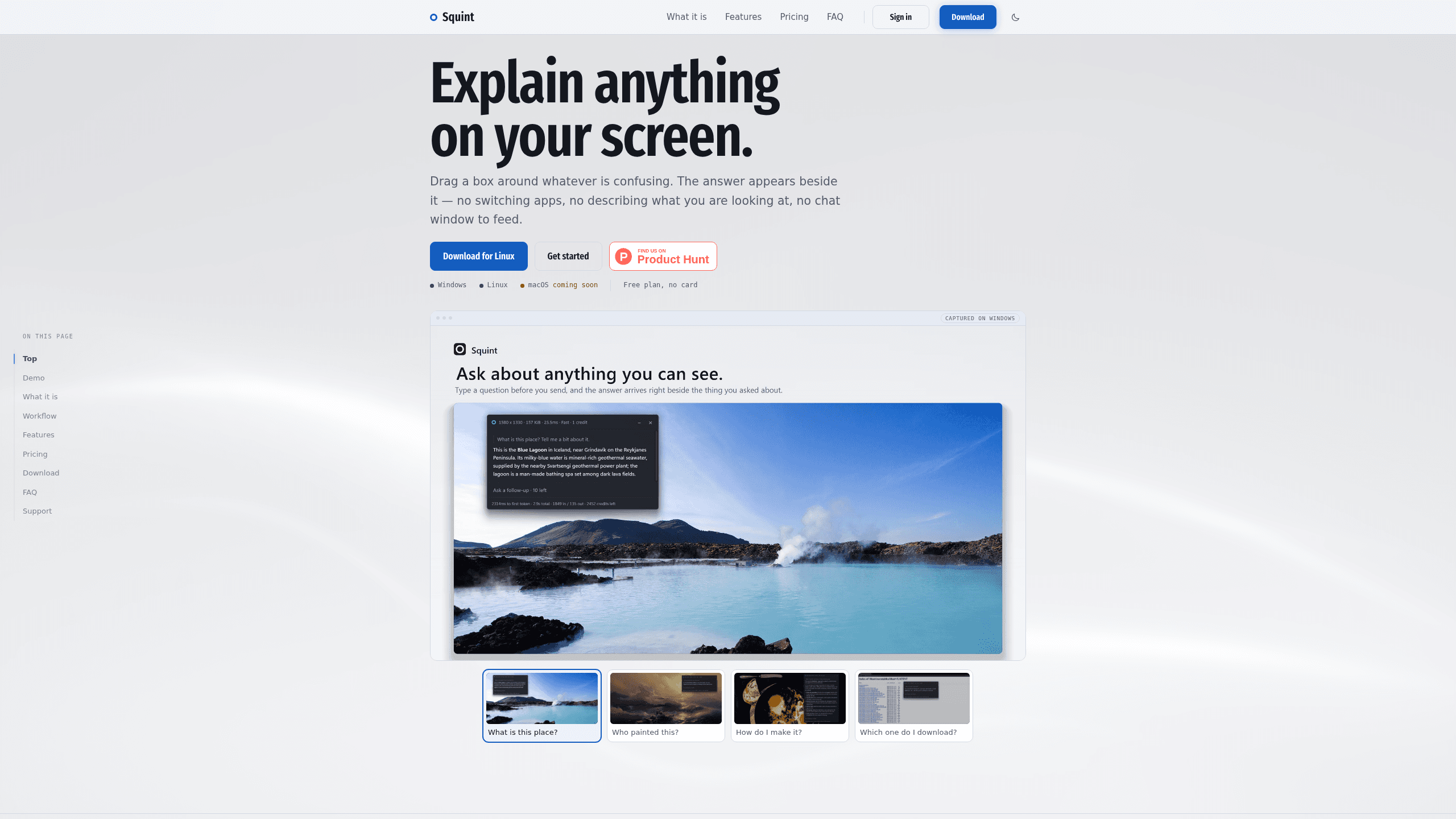
Squint est un explicateur d’écran par IA pour Windows, macOS et Linux. Vous appuyez sur un raccourci, tracez un cadre autour de n’importe quoi et la réponse s’écrit à côté.
À propos de Squint
About
Qu’est-ce que Squint
Squint est un assistant de bureau IA qui répond aux questions portant sur ce que vous avez sous les yeux. L’application reste dans la zone de notification, ou la barre des menus sur un Mac, et ne fait rien tant que vous n’appuyez pas sur son raccourci. L’image se fige alors, vous tracez un cadre autour d’un graphique, d’un message d’erreur, d’un paragraphe dans une autre langue ou d’une ligne de code, et la réponse commence à s’écrire dans un panneau à côté de la sélection.
La capture tient lieu de question. Squint est un explicateur d’écran au sens propre : le cadre que vous dessinez porte le contexte, ce qui supprime la capture, le changement d’onglet et la phrase où vous décriviez ce que vous regardiez. Aucun autre outil de capture avec IA ne commence par une sélection. Celui-ci commence par demander une sélection, et c’est là toute l’idée de l’application, comme la raison pour laquelle elle n’est pas conçue pour devenir un chat généraliste.
Sous le capot, chaque capture d’écran par IA n’envoie que la zone découpée à un modèle servi par l’API d’OpenAI. Le reste de votre écran ne quitte pas la machine, et les réponses reviennent dans la langue de votre système, le français, l’espagnol, l’allemand, le portugais, le japonais, le chinois et l’arabe figurant parmi les langues prises en charge. Cette architecture impose une limite : le modèle lit par le réseau, donc rien ici ne fonctionne hors connexion.
Premiers pas
- Téléchargez l’installeur sur heysquint.com. Des versions existent pour Windows, macOS et Linux, et le compte gratuit demande une adresse e-mail, sans mot de passe ni carte bancaire.
- Appuyez sur Win+Shift+Q, ou Cmd+Shift+2 sur un Mac. L’écran sous le curseur se fige et la couche de sélection apparaît.
- Tracez un cadre autour de la partie qui vous intéresse. Maintenez Shift pour ajouter une autre zone, jusqu’à quatre dans une même capture.
- Écrivez une consigne si l’image ne suffit pas, puis lisez la réponse au fil de son arrivée. Le choix du modèle, Fast ou Best, se trouve dans la zone de saisie.
- Posez vos questions de suivi dans le même panneau tant que le contexte est frais. Les conversations fermées restent dans l’historique local, où vous pouvez les chercher et les reprendre.
Informations sur le produit
Aperçu des tarifs, des plateformes compatibles et des performances de Squint.
Idéal pour
Les utilisateurs, tâches et cas d'usage où cet outil convient le mieux.
Utilisateurs
- Les étudiants face à un PDF dense
- Les développeurs qui déboguent du code écrit par d’autres
- Les designers et les équipes marketing qui analysent la page d’un concurrent
- Les lecteurs multilingues
Tâches
- Comprendre une fenêtre d’erreur
- Vérifier un graphique ou un tableau de bord
- Déchiffrer une formule dans un article scientifique
- Récupérer du texte dans une capture ou une vidéo en pause
Cas d'usage
- Un conseiller support guide un client dans un écran de réglages
- Un cours ou un tutoriel tourne sur le second écran
- Une question surgit en pleine réunion
Fonctionnalités clés
Un raccourci, un écran figé
Appuyer sur Win+Shift+Q ou Cmd+Shift+2 fige l’image, donc le cadre ne bouge plus pendant que vous dessinez. La couche de sélection travaille à la résolution et à l’échelle de l’écran où se trouve le curseur, et redresse un écran vertical avant la découpe. Si les raccourcis entrent en conflit avec une autre application, ils se modifient dans les réglages.
Des réponses en flux
Les premiers mots apparaissent alors que la bordure de sélection est encore à l’écran. Squint dimensionne le panneau selon la longueur de la réponse, donc une réplique de deux lignes n’ouvre pas une fenêtre entière. Si le rythme vous paraît trop vif, un réglage ralentit l’affichage.
Les modèles Fast et Best
Fast est le modèle par défaut et vise une réponse rapide. Best sert aux captures denses, comme des conditions de contrat, des étiquettes médicales ou une page en petits caractères. Vous choisissez à chaque capture depuis la pastille de la zone de saisie, et non depuis un menu de réglages à ouvrir auparavant.
Plusieurs zones dans une capture
Maintenez Shift pendant le glissement pour ajouter une deuxième, troisième ou quatrième zone, ce qui aide quand la réponse dépend de deux endroits de la page. La limite est de quatre, et le modèle les lit ensemble en une seule requête.
Markdown, mathématiques et code
Les réponses arrivent mises en forme : titres, listes, tableaux, formules LaTeX et blocs de code, le tout dans le panneau. Pour un étudiant qui lit un article ou un développeur qui vérifie une expression régulière, cette mise en forme fait la différence entre une réponse utilisable et un mur de texte brut.
Un historique local et interrogeable
Chaque conversation fermée reste sur votre machine et se cherche par son contenu. Vous pouvez en rouvrir une et poursuivre avec les questions de suivi restantes, ou désactiver l’archive complètement. Rien de tout cela n’est synchronisé avec le compte.
Avantages et inconvénients
Avantages
- La sélection remplace l’étape d’envoi de fichier, donc une question coûte un raccourci et un glissement au lieu d’une capture, d’un onglet de navigateur et d’un collage.
- Les réponses arrivent presque à la vitesse de votre lecture, et le code, les tableaux et les formules gardent leur mise en forme.
- Le plan gratuit débloque toutes les fonctions, y compris les zones multiples, les seize thèmes de couleur et l’archive locale. Seul le nombre de captures est limité.
- Les questions de suivi partagent l’image d’origine, ce qui permet d’approfondir un détail sans recapturer l’écran.
Inconvénients
- Trois captures par jour et dix par semaine s’épuisent vite en usage continu, ce qui pousse les utilisateurs réguliers vers le plan Plus à 5 dollars.
- Le modèle Best est réservé au Plus, et à 20 crédits la capture, un mois de 2 000 crédits couvre 100 requêtes.
- Rien ne fonctionne hors connexion, la lecture ayant lieu sur les serveurs d’OpenAI.
- La zone découpée quitte votre machine et parvient à l’API d’OpenAI, ce qui exclut Squint pour des documents confidentiels, sauf si votre politique l’autorise.
Questions fréquentes
Squint est une application de bureau conçue pour expliquer ce qui est à l’écran. Vous appuyez sur un raccourci, tracez un cadre autour d’une zone, et un modèle d’IA lit cette image puis écrit la réponse dans un panneau voisin.
Contenus associés
Découvrez des outils, des compétences et des articles liés à Squint.
Alternatives à Squint

Base Code
Base44 (Wix) · Programmation · ProductivitéBase Code est un environnement de développement cloud partagé signé Base44. Votre équipe décrit des modifications sur un dépôt GitHub dans le chat, les vérifie en aperçu et les renvoie sous forme de pull requests.

Knocket
Knocket (Tencent RTC team) · Productivité · Entreprise · ChatbotKnocket est un outil gratuit de chat en direct et de page de contact : vos visiteurs écrivent depuis votre site, votre application ou un lien, et vous répondez depuis Telegram ou une seule boîte de réception.

FloorGen
Vinit Kumar (FloorGen) · Productivité · IA chinoiseFloorGen est un créateur de plans dans le navigateur qui transforme une phrase ou un croquis en plan 2D modifiable et en visite 3D. Export en PDF, DXF ou vidéo, sans compte pour dessiner.